CMS Wordpress6 novembre 2026Di Aurélien T. 2 min di lettura
Come creare un sito web WordPress?
Procédure
Che cos'è Wordpress?
Wordpress è un sistema di gestione dei contenuti, CMS, che offre le funzioni di base per modificare un testo, apportare modifiche e aggiungere immagini. È possibile installare estensioni per aggiungere nuove funzionalità al sito, come ad esempio:
Editor di contenuti con inserimento di link e media
Agenda / Calendario
Invio e download di file
Gallerie foto, video, musica
Negozio online
Gestione di progetti
Messaggistica interna
Forum
Chat
ecc.
Wordpress è incluso in tutte le formule?
Wordpress si installa su tutte le formule di hosting web Linux di LWS. Unica eccezione: la formula dominio, che ospita solo pagine HTML, senza PHP né database. WordPress non può funzionare lì: bisogna prima passare a una formula di hosting web (Perso, Starter o Performance).
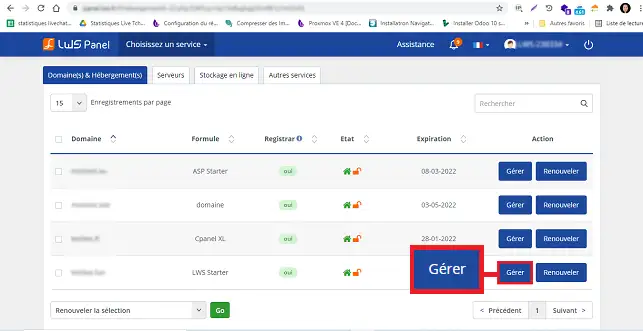
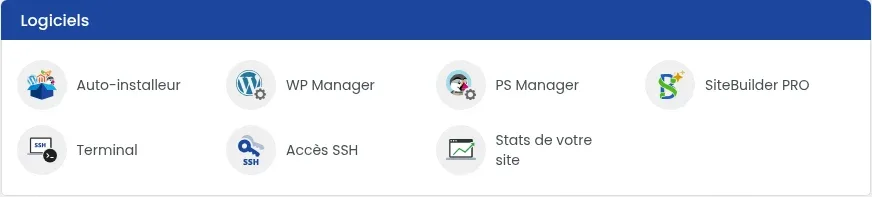
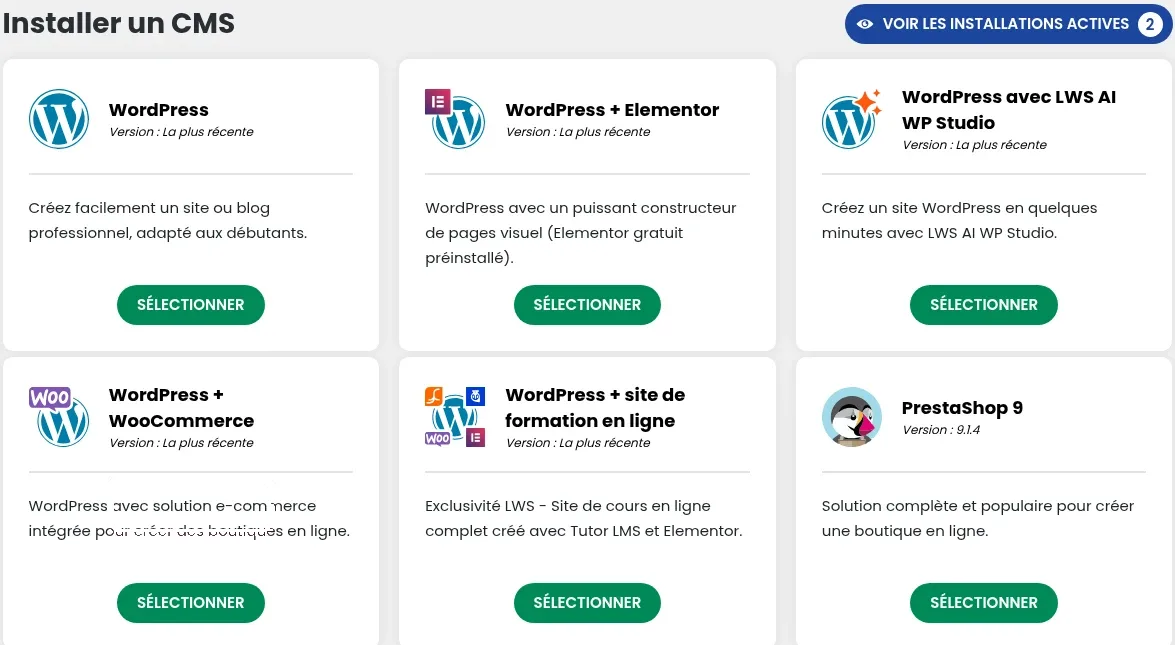
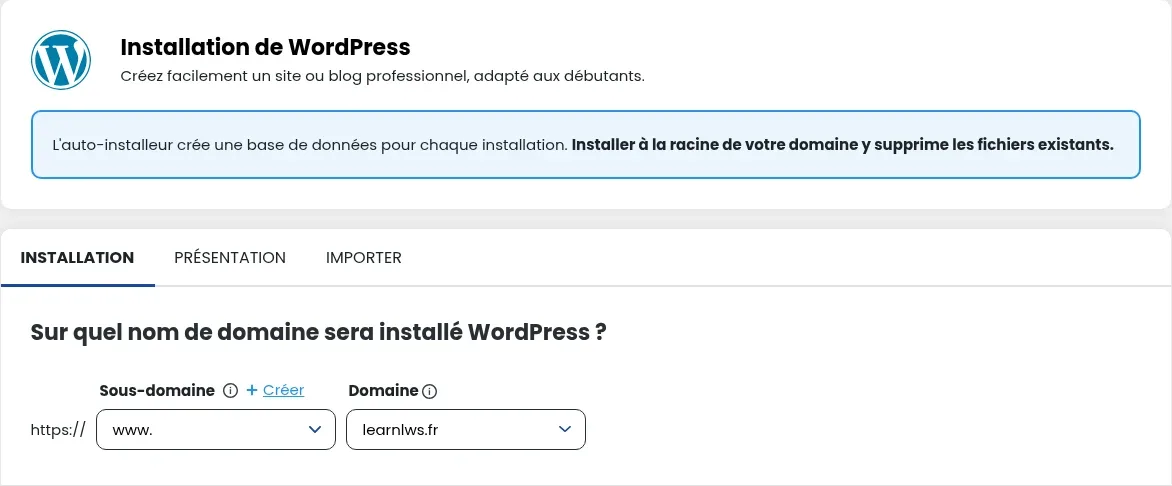
Nel LWS Panel, WordPress si installa in pochi clic con l'Auto-installer: crea da solo il database, installa i file e l'account amministratore. Il dettaglio della scelta dell'indirizzo è spiegato anche nella guida come installare WordPress con l'auto-installer LWS.
Non c'è alcuna scelta di cartella: WordPress si installa all'indirizzo scelto, e l'Auto-installer crea da solo il database del tuo sito.
Compila i dati del tuo sito e del tuo account amministratore
Compila il « Nome del sito », la « Descrizione o slogan del sito » e verifica la lingua. In « Impostazioni del tuo account amministratore », inserisci il « Nome utente », l'« Email » e la « Password » (il pulsante « Genera » ne propone una). Puoi lasciare le impostazioni proposte per gli aggiornamenti automatici, le estensioni e il tema.
Avvia l'installazione
Verifica l'indirizzo indicato in « Inviare i dettagli dell'installazione a: », poi fai clic sul pulsante « INSTALLAZIONE ».
Rimani sulla pagina finché la barra di avanzamento non raggiunge il 100%: il processo può durare da 1 a 2 minuti.
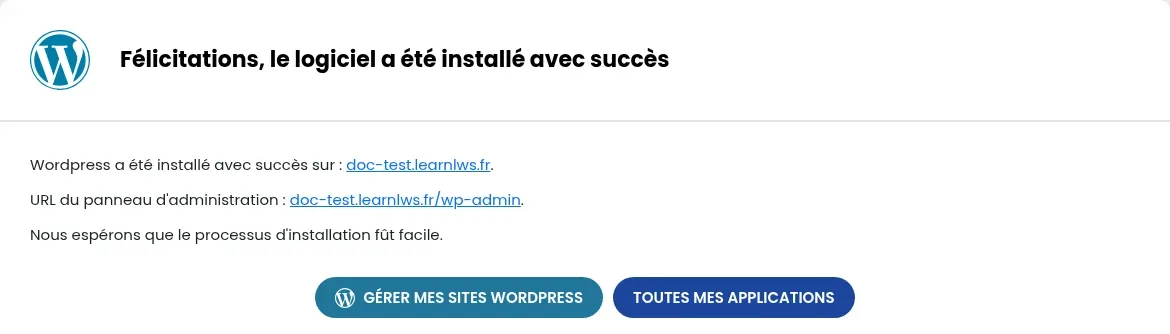
Una volta terminata l'installazione, la schermata « Congratulazioni, il software è stato installato con successo » indica l'indirizzo del tuo sito e quello della sua amministrazione (« URL del pannello di amministrazione »). Le informazioni di accesso alla bacheca WordPress ti vengono inviate anche via email, all'indirizzo indicato nel modulo.
Come modificare la password e il nome utente in Wordpress?
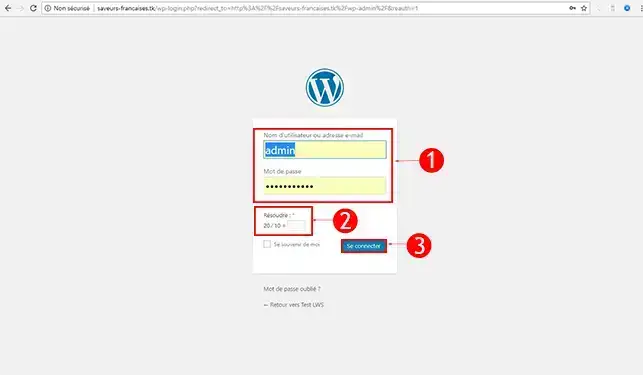
11. Vai nell'amministrazione del tuo Wordpress. (In questa forma esempio.com/wp-admin/) È possibile che il tuo Wordpress sia in un sottodominio. (Ulteriori spiegazioni sui sottodomini qui)
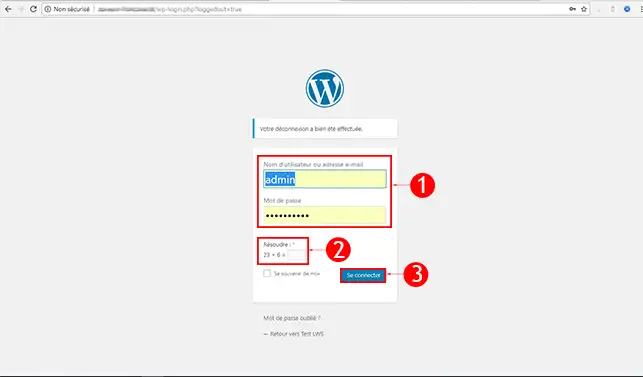
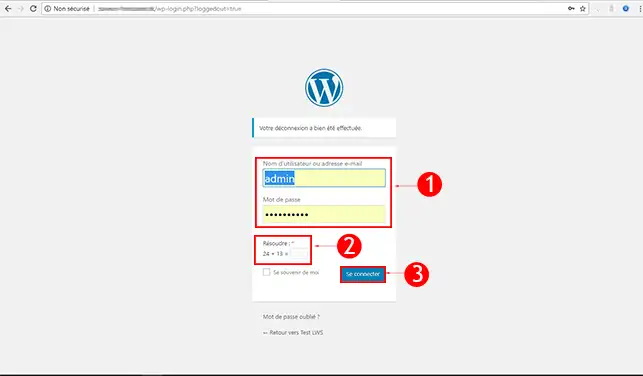
22. Inserisci i tuoi dati di accesso per connetterti (i parametri ti sono stati inviati all'indirizzo indicato in « Inviare i dettagli dell'installazione a » durante l'installazione). I parametri di accesso possono arrivare nella cartella SPAM della tua casella email. Se tuttavia non hai ricevuto le informazioni di accesso, è possibile reimpostare la password Wordpress.
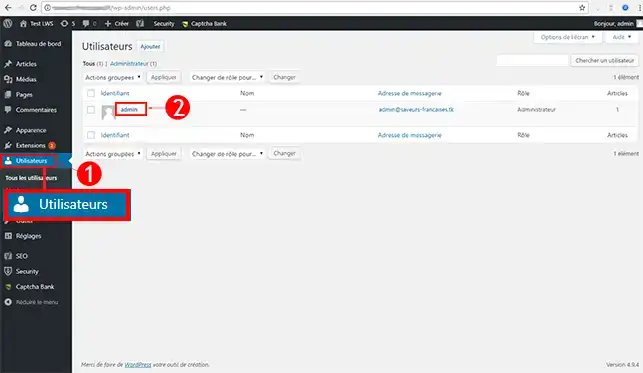
33. Nel menu a sinistra, fai clic sulla scheda Utenti poi fai clic sull'utente che desideri modificare. Per sicurezza, è consigliabile modificare il nome utente "admin". Infatti, questo nome è quello utilizzato per impostazione predefinita durante l'installazione di Wordpress.
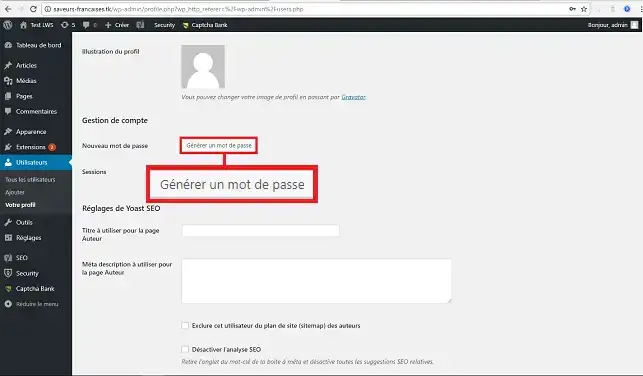
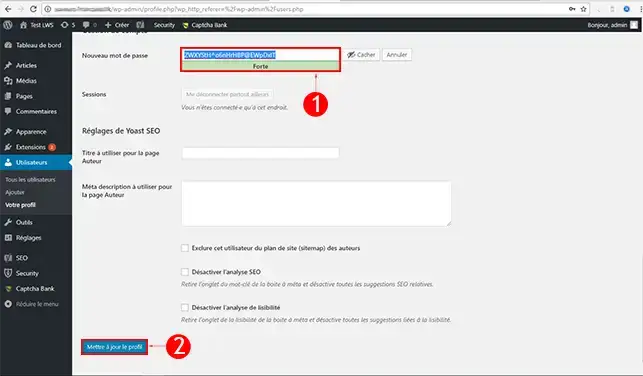
44. Fai clic sul pulsante "Genera una password". Il generatore di password ti consente di ottenere una password forte e difficilmente individuabile da un hacker.
55. Scegli il tuo nuovo Nickname e la tua nuova Password poi fai clic su Aggiorna il profilo per salvare. Per la password, è preferibile utilizzare una password forte composta da 8 a 10 caratteri.
Come aggiungere un articolo in Wordpress?
11. Vai nell'amministrazione del tuo Wordpress. (In questa forma esempio.com/wp-admin/) È possibile che il tuo Wordpress sia in un sottodominio. (Ulteriori spiegazioni sui sottodomini qui)
22. Inserisci i tuoi dati di accesso per connetterti (i parametri di amministrazione ti sono stati inviati all'indirizzo indicato durante l'installazione)
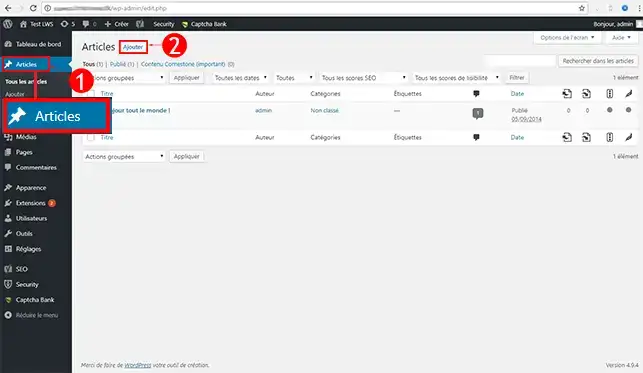
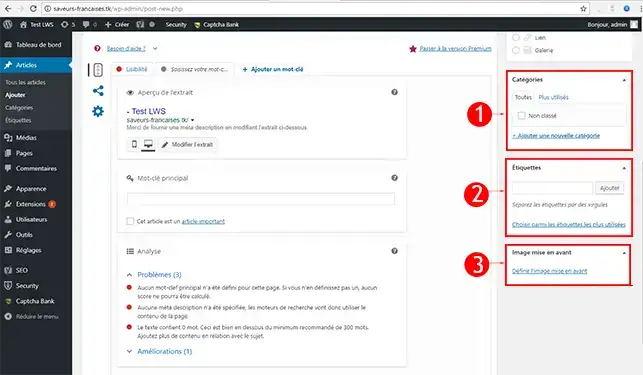
33. Nel menu a sinistra, fai clic sulla scheda Articoli poi fai clic su Aggiungi
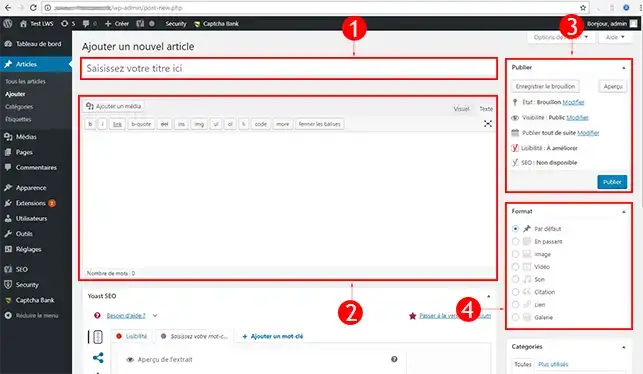
Indica il Titolo del tuo articolo (verrà visualizzato in alto nella tua pagina e nella tua home page, quindi è importante individuare bene le parole chiave che utilizzerai)
Scrivi il Contenuto del tuo articolo (puoi aggiungere immagini, modificare la dimensione del testo, mettere in grassetto, corsivo, sottolineato...)
Scegli lo Stato del tuo articolo (controlla bene questa parte, se è nello stato non pubblicato non sarà visibile sul tuo sito. Scegli "Pubblico" se desideri che sia visibile a tutti)
Scegli il Formato del tuo articolo (se parli di un viaggio, ad esempio, è più interessante utilizzare il formato "Galleria" anziché "Predefinito")
Aggiungi le Parole chiave del tuo articolo (affinché l'articolo sia indicizzato per alcuni termini. Le parole chiave saranno utilizzate per trovare il tuo articolo più facilmente nei motori di ricerca, ad esempio Google)
Aggiungi un'Immagine in evidenza per il tuo articolo (un'immagine sarà presente nella home page del tuo sito, serve a mettere in evidenza il tuo articolo.)
Scegli la Categoria del tuo articolo (verrà classificato sul sito in questa categoria. Ad esempio, se parli di un cane metterai l'articolo nella categoria "animali")
Come installare un'estensione in Wordpress?
11. Recati nell'amministrazione del tuo Wordpress. (In questa forma esempio.com/wp-admin/) È possibile che il tuo Wordpress sia in un sottodominio. (Ulteriori spiegazioni sui sottodomini qui)
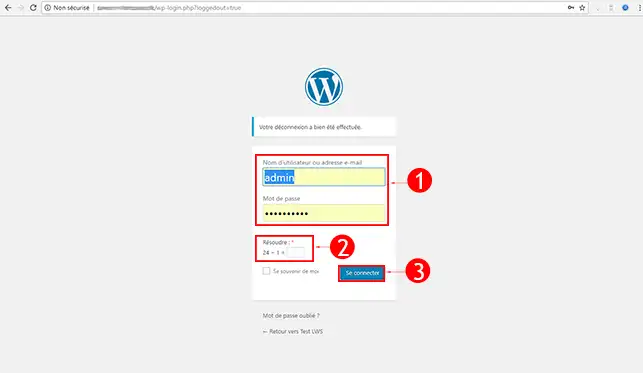
22. Inserisci i tuoi dati di accesso per connetterti (Per impostazione predefinita Nome utente : admin)
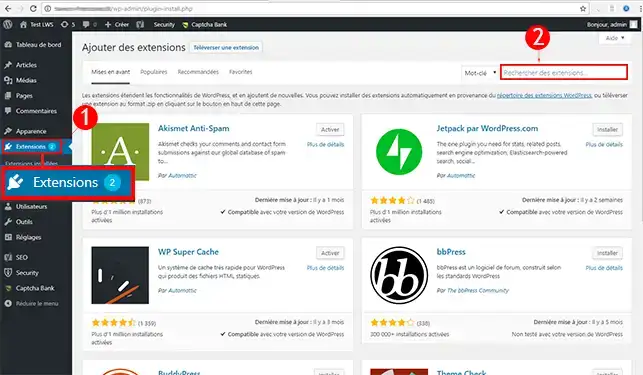
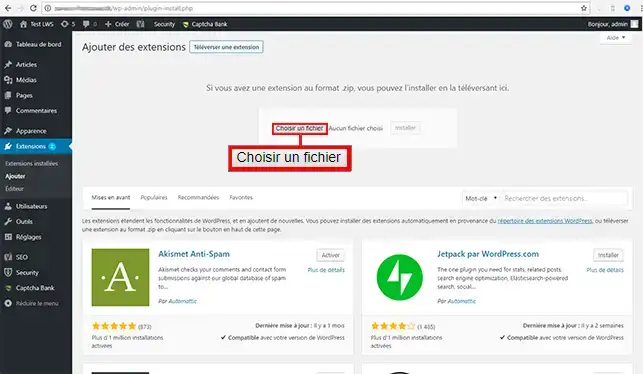
33. Nel menu a sinistra, fai clic sulla scheda Estensioni poi fai clic su Aggiungi, fai una Ricerca del plugin che vuoi installare.
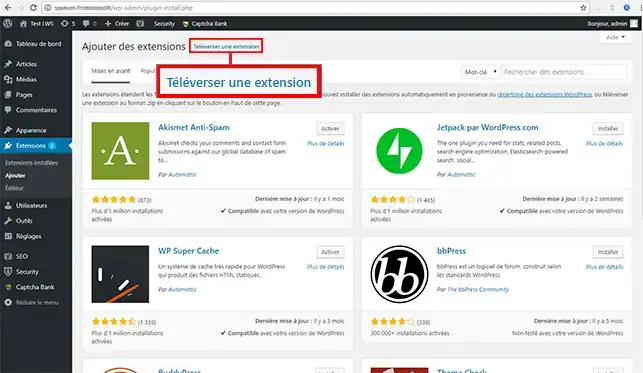
44. Puoi anche Caricare manualmente un plugin tramite un file archiviato (Zip). Fai clic su Carica un'estensione.
55. Seleziona il tuo file in formato .zip poi fai clic su Installa
Come cambiare il tema grafico in Wordpress?
Scopri migliaia di modelli grafici adatti a qualsiasi attività presso il nostro partner Themeforest
11. Recati nell'amministrazione del tuo Wordpress. (In questa forma esempio.com/wp-admin/) È possibile che il tuo Wordpress sia in un sottodominio. (Ulteriori spiegazioni sui sottodomini qui)
22. Inserisci i tuoi dati di accesso per connetterti. (i parametri di amministrazione ti sono stati inviati all'indirizzo indicato durante l'installazione)
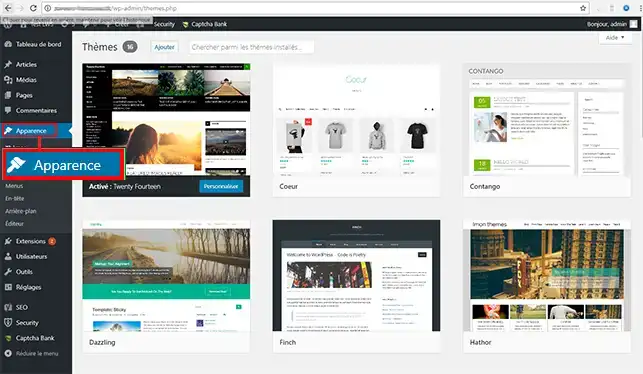
33. Nel menu a sinistra, fai clic sulla scheda Aspetto poi scegli il tuo tema, quindi fai clic sul pulsante Attiva.
Scopri migliaia di modelli grafici adatti a qualsiasi attività presso il nostro partner Themeforest
Negozio online Wordpress
Scopri l'estensione WooCommerce per creare facilmente un negozio online con Wordpress: la versione « WordPress + WooCommerce » dell'Auto-installer la installa insieme a WordPress.
Ora sei in grado di installare automaticamente il tuo sito web su Wordpress. Wordpress ti permette di creare un blog o un sito vetrina senza particolari conoscenze di programmazione. Dispone di diverse migliaia di temi ed estensioni che ti permettono di creare il tuo sito web.
Non esitare a condividere le tue osservazioni e le tue domande!
Pour changer le pied de page de votre site WordPress cela dépend de quel éditeur vous utilisez.
Alors, nous vous invitons à contacter notre système de support client pour obtenir de l'aide spécifique à votre situation. Nous avons une équipe de professionnels qualifiés prêts à vous aider et à répondre à toutes vos questions avec précision et rapidité. (Contacter le support LWS)
Merci de votre compréhension et nous espérons pouvoir vous aider bientôt.
Cordialement, L'équipe LWS
Questa risposta ti è stata utile?
Una domanda su questo articolo?
Ponila al team LWS e alla community. La risposta viene pubblicata dopo la moderazione.
Fate una domanda al team LWS e alla sua comunità
!
Per attivare questo modulo, seleziona le due caselle di consenso qui sotto.





 Sì
 No
 Informazioni su
