
Guida in linea
L'host web accessibile a tutti
Procédure
Il vostro sito WordPress visualizza un errore 500, una pagina bianca o il messaggio «Si è verificato un errore critico su questo sito», e non riuscite più ad aprire l’amministrazione? La scheda SOS del WP Manager, nel vostro LWS Panel, ripara il sito senza passare da WordPress: disattiva l’estensione in causa, ripristina il file .htaccess o reinstalla i file di WordPress. Seguite le soluzioni nell’ordine e fermatevi non appena il vostro sito torna a essere visualizzato.
Nella vostra area clienti, sezione «Dominio/i & Hosting», fate clic su Gérer accanto all’hosting del sito. Nella sezione Logiciels, fate clic su WP Manager.
Nella tabella «Gérer les installations», fate clic su GÉRER sulla riga del vostro sito.
Fate clic sulla scheda SOS, tra «SAUVEGARDES» e «AVANCÉ». Potete anche passare dalla scheda ESSENTIEL, sezione «Azioni rapide», link «Strumento "SOS Crash"».
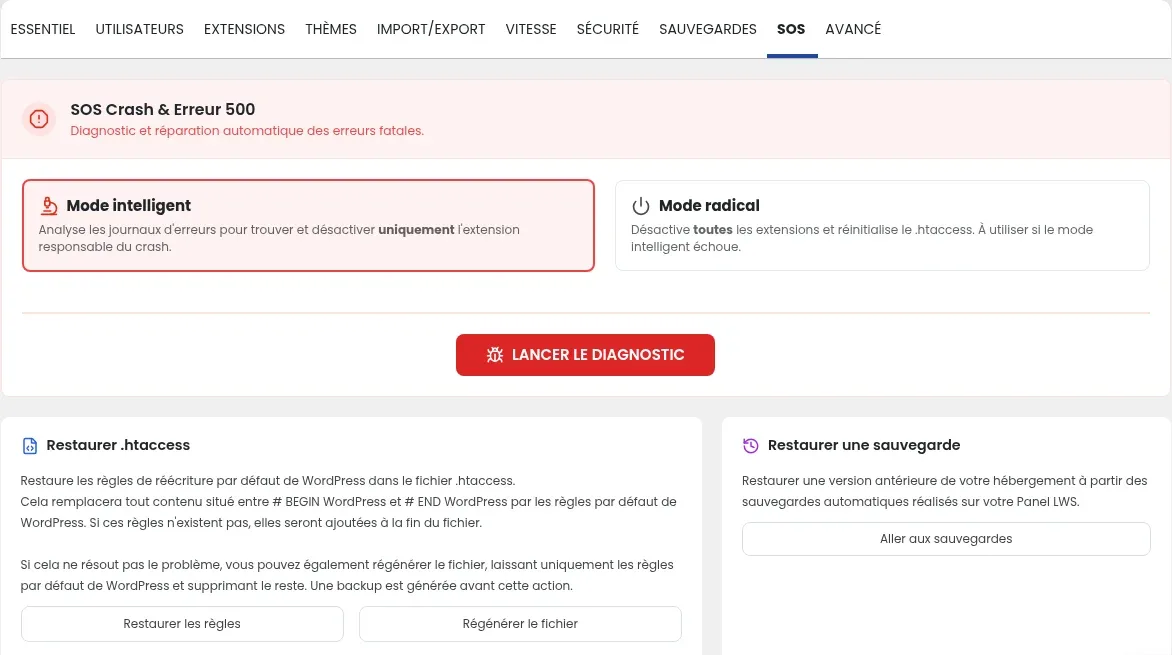
Lo strumento «SOS Crash & Erreur 500» cerca l’errore che blocca il vostro sito e lo corregge. Propone due modalità: iniziate sempre con la modalità intelligente, che interviene il meno possibile.
Selezionate Mode intelligent, poi fate clic su LANCER LE DIAGNOSTIC. Questa modalità legge i log degli errori del vostro sito e disattiva solo l’estensione responsabile del crash.
Ricaricate quindi il vostro sito nel browser (Ctrl + F5). Se viene visualizzato, passate alla verifica in fondo a questa pagina.
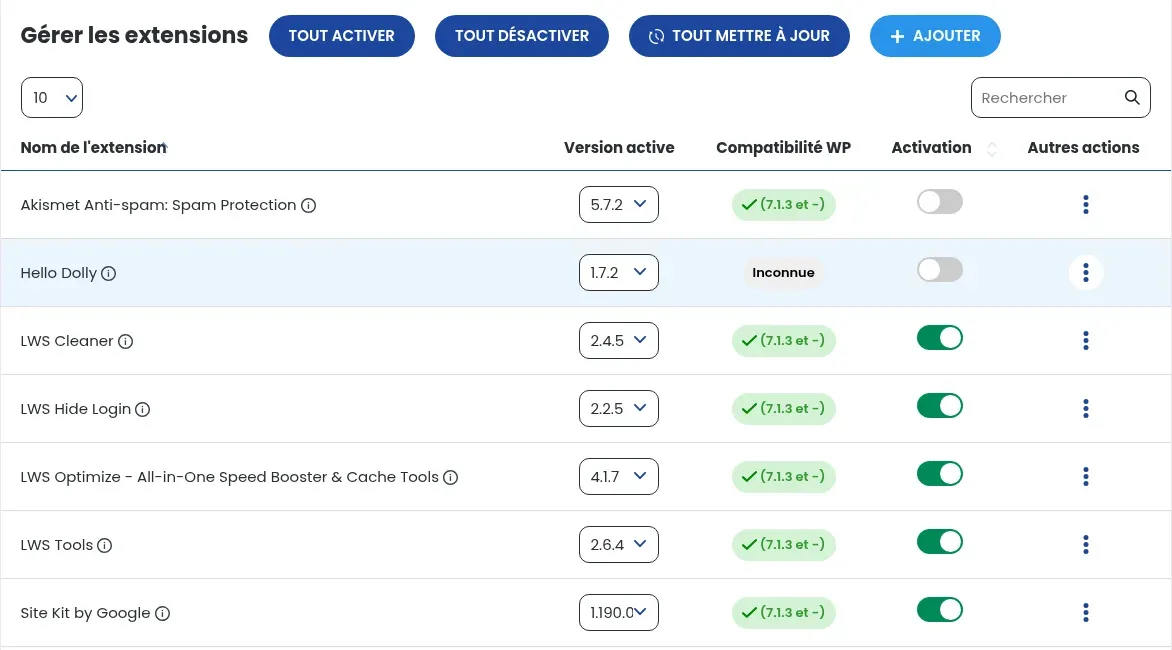
Per tornare indietro: l’estensione disattivata rimane installata. Potete riattivarla in qualsiasi momento nella scheda EXTENSIONS, colonna «Activation».
Selezionate Mode radical, poi fate clic su LANCER LE DIAGNOSTIC. Questa modalità disattiva tutte le estensioni e reimposta il file .htaccess. Ricaricate quindi il vostro sito.
Se il sito viene visualizzato dopo la modalità radicale, aprite la scheda EXTENSIONS. Riattivate una sola estensione con il suo interruttore nella colonna «Activation», poi ricaricate il vostro sito. Ripetete estensione per estensione.
Quando l’errore ricompare, l’estensione che avete appena attivato è la causa: disattivatela di nuovo e lasciate attive le altre. Non utilizzate il pulsante TOUT ACTIVER: riattiverebbe anche l’estensione che blocca il sito.
Queste riparazioni si trovano sotto la diagnostica, nella stessa scheda. Provale in quest’ordine e ricaricate il vostro sito dopo ciascuna.
Il file .htaccess contiene le regole degli indirizzi di WordPress. Se è danneggiato, il sito va in errore 500. La scheda «Restaurer .htaccess» propone due pulsanti:
# BEGIN WordPress e # END WordPress con le regole predefinite di WordPress. Se queste righe non esistono, le regole vengono aggiunte alla fine del file. Il resto del file non viene modificato.Per tornare indietro, ripristinate lo snapshot creato prima di iniziare.
Se alcuni file di WordPress stesso sono danneggiati, la scheda «Réinstaller le Coeur WordPress» ripristina le cartelle wp-includes e wp-admin e i file della root del sito, nella stessa versione di quella installata, senza toccare i vostri file personali. Fate clic sul pulsante «Reinstaller la version…», che indica la versione del vostro sito.
Per tornare indietro, ripristinate lo snapshot creato prima di iniziare.
Come ultima risorsa, la scheda «Restaurer une sauvegarde» e il suo pulsante Aller aux sauvegardes vi portano ai backup automatici del vostro hosting. Scegliete una data precedente alla comparsa dell’errore. Le istruzioni sono dettagliate in Scaricare o ripristinare un backup dei vostri file web e Scaricare o ripristinare un backup del database MySQL.
Aprite il vostro sito in una finestra di navigazione in incognito: la pagina iniziale e alcune pagine interne devono essere visualizzate normalmente. Nel WP Manager, fate poi clic su Connexion Admin: la bacheca di WordPress deve aprirsi. Se avete utilizzato la modalità radicale, verificate infine che le estensioni utili siano state riattivate nella scheda EXTENSIONS.
Fate clic su DÉTECTER DES SITES nell’elenco dei siti. Un WordPress installato manualmente in una sottocartella potrebbe non beneficiare di tutte le funzioni del WP Manager: in tal caso, seguite il metodo manuale della guida Correggere un errore 500 sul vostro sito con LWS Panel.
Lasciate questa estensione disattivata. Nella scheda EXTENSIONS, la colonna «Compatibilité WP» indica se è compatibile con la vostra versione di WordPress, e l’elenco «Version active» consente di scegliere un’altra versione pubblicata. Se nessuna versione funziona, contattate lo sviluppatore dell’estensione o sostituitela. Le estensioni si gestiscono come spiegato in Gestire le estensioni e i plugin con il WP Manager.
È il segno di un possibile pirataggio: una riparazione della scheda SOS non rimuove un codice malevolo. Avviate una scansione nella scheda SÉCURITÉ del WP Manager («LANCER LE SCAN DE SÉCURITÉ») e l’antivirus del vostro hosting, presentato in Utilizzare l’antivirus e l’anti-malware del vostro LWS Panel.
L’errore può dipendere da altro rispetto a WordPress: limite di memoria PHP, versione di PHP o database. Consultate i log degli errori del vostro hosting (Accedere ai log Apache / PHP) poi le altre soluzioni della guida Correggere un errore 500 sul vostro sito con LWS Panel.
Ponila al team LWS e alla community. La risposta viene pubblicata dopo la moderazione.
 Informazioni su LWS :
LWS è una società di web hosting 100% francese che punta sulla qualità e sull'innovazione e offre un servizio tecnico reattivo e competente a prezzi accessibili.


 Sì
 No