
Online hulp
De webhost toegankelijk voor iedereen
Procédure
Betreffende dienst : e-mailadressen gekoppeld aan een domeinnaam of aan een Mail Pro-dienst
Betreffend panel : LWS Panel
Niveau : beginner
Een e-maildoorsturing maakt het mogelijk berichten te ontvangen die naar een adres van uw domein worden verzonden, op een ander e-mailadres.
U kunt bijvoorbeeld het adres [EMAIL] aanmaken en de berichten automatisch doorsturen naar uw gebruikelijke persoonlijke of professionele e-mailadres.
Deze help legt uit hoe u een eenvoudige doorsturing aanmaakt vanuit het LWS Panel. Een eenvoudige doorsturing maakt geen mailbox aan: ze stuurt alleen de berichten door naar het gekozen bestemmingsadres.
Deze help betreft het aanmaken van een e-maildoorsturing vanuit het LWS Panel.
Gebruikt u een andere omgeving of hebt u een andere behoefte?
Controleer voordat u uw doorsturing aanmaakt welk type adres u nodig hebt.
Als u de berichten gewoon wilt doorsturen naar een ander adres, zonder een kopie te bewaren in een [ADDRESS]-mailbox, maak dan een eenvoudige doorsturing aan met deze help.
Als het adres al bestaat als mailbox, of als u een kopie van de berichten in die mailbox wilt bewaren, gebruik dan liever een doorsturing vanuit Roundcube.
Een eenvoudige doorsturing heeft geen inbox. De berichten worden doorgestuurd [ADDRESS], maar er wordt geen kopie bewaard in een LWS-mailbox.
Log in op uw LWS-klantenzone, en open vervolgens het beheer van het betreffende domein of maildienst.
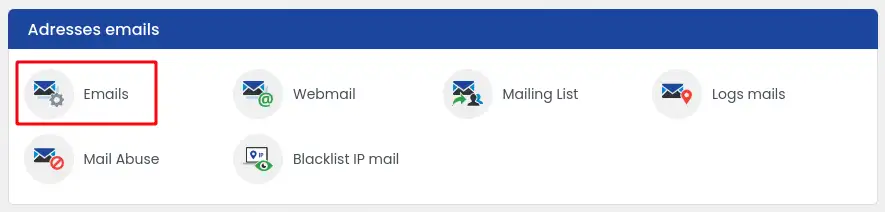
Klik in de rubriek voor het beheer van e-mails op de link om e-mailadressen aan te maken: rubriek "E-mailadressen". [PERSON_NAME], klik op "E-mails"
Selecteer vervolgens de optie E-maildoorsturing.
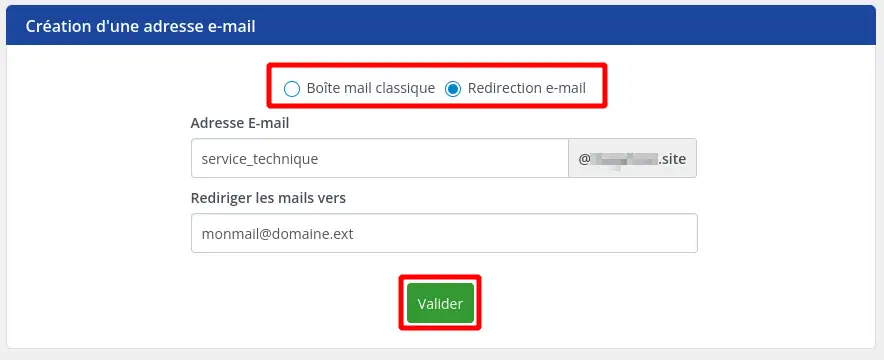
Geef in het veld voor het aan te maken adres de naam op van het adres dat de berichten zal ontvangen.
Als u bijvoorbeeld [EMAIL] wilt aanmaken, voer dan alleen contact in als de domeinnaam al rechts van het veld wordt weergegeven.
Geef in het bestemmingsveld het e-mailadres op [PERSON_NAME] waarnaar de berichten moeten worden doorgestuurd.
Controleer zorgvuldig [PERSON_NAME], en valideer vervolgens het aanmaken.
De doorsturing is aangemaakt zodra het adres in de lijst van uw e-mailadressen verschijnt. Berichten die naar dit adres worden verzonden, worden automatisch doorgestuurd naar het opgegeven bestemmingsadres.

Stuur een testmail naar het doorstuuradres dat u zojuist hebt aangemaakt.
Open vervolgens de inbox van het bestemmingsadres.
Als het bericht op dit adres aankomt, werkt de doorsturing correct.
Sommige e-mailproviders kunnen doorgestuurde e-mails als ongewenste e-mail markeren. [PERSON_NAME] test, controleer ook de spam- of ongewenste e-mailmap van het bestemmingsadres.
Zoek in het e-mailbeheer van uw domein [PERSON_NAME] doorsturing in de lijst van bestaande adressen.

Gebruik vervolgens de beschikbare acties op de regel van het betreffende adres om de bestemming te wijzigen of de doorsturing te verwijderen.
[bcolor_red]
Het verwijderen van een doorsturing verhindert dat nieuwe berichten die naar dit adres worden verzonden, worden doorgestuurd. Controleer dat dit adres niet meer wordt gebruikt voordat u het verwijdert.
[/bcolor]
Ik ontvang de doorgestuurde e-mails niet
Begin met het verzenden van een nieuw testbericht vanaf een extern adres.
Controleer vervolgens of het bestemmingsadres geen fout bevat en of het bericht niet in de ongewenste e-mail terecht is gekomen.
Als het bestemmingsadres een Gmail-, [PERSON_NAME]-, Yahoo- of een andere externe provider is, kan het bericht soms door hun spamfilter worden tegengehouden.
[PERSON_NAME] al
Een eenvoudige doorsturing wordt niet toegevoegd aan een al bestaande mailbox vanuit het [ADDRESS] Panel.
Gebruik in dat geval een doorsturing vanuit Roundcube. Deze methode maakt het mogelijk de berichten die door de mailbox worden ontvangen door te sturen, terwijl de bestaande mailbox behouden blijft volgens de gekozen configuratie.
Ik wil een kopie van de e-mails op LWS bewaren
Maak geen eenvoudige doorsturing aan.
Maak of gebruik een echte mailbox, en configureer vervolgens een doorsturing vanuit Roundcube. [PERSON_NAME] maakt het mogelijk de doorsturing vanaf de mailbox zelf te beheren.
[PERSON_NAME] e-mails naar meerdere personen
Een eenvoudige doorsturing is bedoeld voor doorgifte naar één bestemmingsadres.
Om berichten naar meerdere ontvangers te sturen, gebruikt u een geschikte methode, zoals een doorsturing met regels vanuit Roundcube of een mailinglijst naargelang uw behoefte.
[PERSON_NAME] doorsturing
Controleer of u [PERSON_NAME] bent van het betreffende domein.
Als u cPanel, Plesk of een andere omgeving gebruikt, is de [ADDRESS] procedure niet dezelfde als op het LWS Panel.
Stel ze aan het LWS-team en de community. Het antwoord wordt na moderatie gepubliceerd.
 Over LWS :
LWS is een 100% Frans webhostingbedrijf dat zich richt op kwaliteit en innovatie en een responsieve en competente technische service biedt tegen betaalbare prijzen.
Over LWS :
LWS is een 100% Frans webhostingbedrijf dat zich richt op kwaliteit en innovatie en een responsieve en competente technische service biedt tegen betaalbare prijzen.



 Ja
Ja Geen
Geen