
Online hulp
De webhost toegankelijk voor iedereen
Procédure
Wanneer de Mailtracking van het LWS Panel « Succes » en « De e-mail is afgeleverd » weergeeft, heeft de mailserver het bericht netjes in uw mailbox geplaatst. Als het daar niet staat, is het in een andere map terechtgekomen, of daarna door een filter of een gekoppeld apparaat verplaatst of verwijderd. De onderstaande controles gaan van de eenvoudigste naar de meest technische: stop zodra u het bericht hebt teruggevonden.
Deze handleiding behandelt alleen het geval van een bericht dat als afgeleverd is gemeld. Als de Mailtracking « Fout » weergeeft of het bericht helemaal niet toont, raadpleeg dan De mailtracking gebruiken op het LWS Panel.
Kies een ontbrekend bericht en noteer het adres van de afzender, uw adres (dat van de ontvanger), evenals de geschatte datum en tijd van verzending. Alle volgende controles vertrekken vanuit dit voorbeeld.
Klik in uw klantenzone op Beheren naast uw domeinnaam en vervolgens, in de rubriek E-mailadressen, op Mailtracking.
Voer het adres van de afzender in het zoekveld in, geef de verzenddatum op en klik vervolgens op Zoeken. Klik daarna op Info rechts van de regel van het bericht.
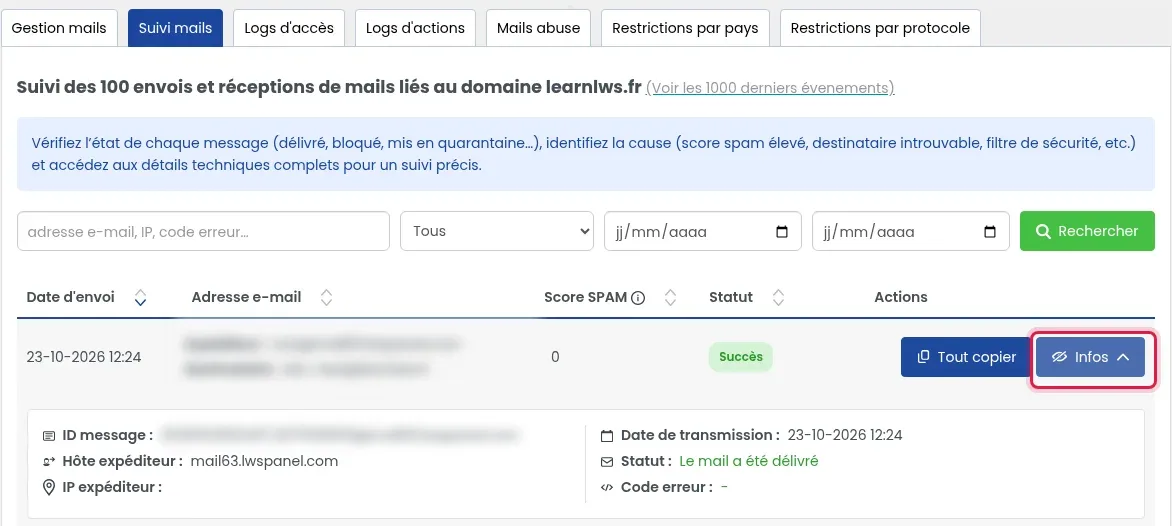
De status « De e-mail is afgeleverd » bevestigt dat het bericht in uw mailbox is afgeleverd. Kijk ook naar de kolom SPAM-score: bij ontvangst wordt een bericht met een score van 8 of hoger in de map met ongewenste e-mail geplaatst.
De tabel toont de 100 meest recente verzend- en ontvangstgebeurtenissen. Voor een ouder bericht klikt u op de link Bekijk de laatste 1000 gebeurtenissen boven de tabel.
Log in op webmail Roundcube met het betreffende adres (zie Hoe krijg ik toegang tot de Roundcube-webmail van mijn LWS-maildienst?).
Voer een zoekopdracht uit op het adres van de afzender of op het onderwerp van het bericht. Open de zoekopties (zoekicoon) en zet de Reikwijdte op Alle mappen: de zoekopdracht loopt dan door alle mappen van de mailbox, inclusief ongewenste e-mail en de prullenbak.
Een mailbox met veel mappen of filters plaatst het bericht vaak ergens anders dan in de inbox. Het bericht kan ook al gelezen zijn, of er kan al op gereageerd zijn (antwoordpijl naast het bericht).
Klik op de pagina van de Mailtracking op het tabblad Toegangslogs. Vul in Geschiedenis van toegangen en IP-blokkeringen uw e-mailadres in het veld E-mailadres in en klik vervolgens op Zoeken.
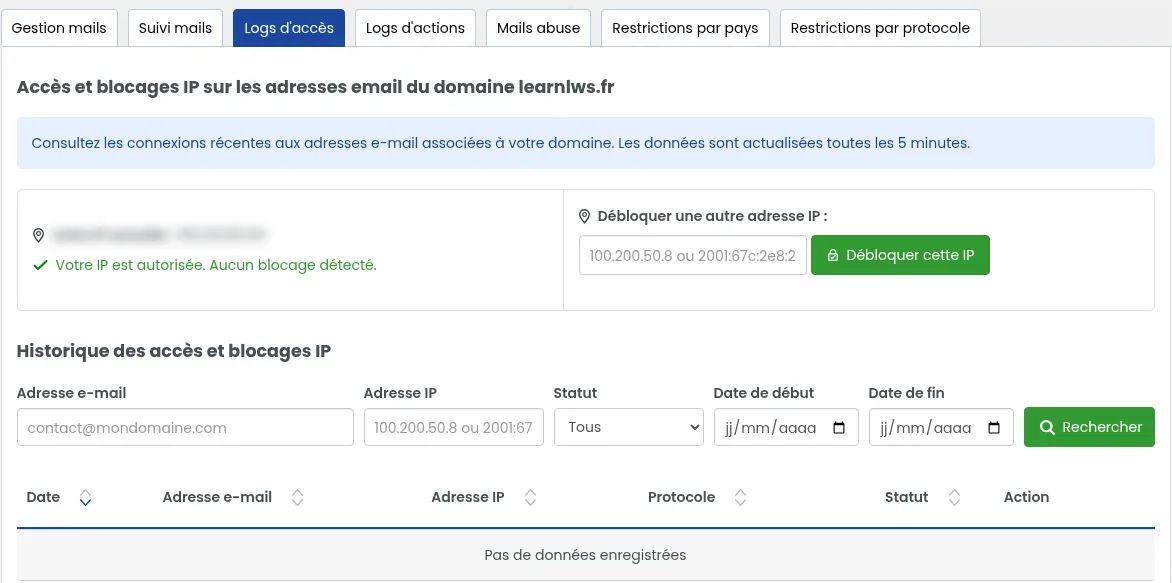
Kijk naar de kolom Protocol:
Als er POP-verbindingen verschijnen, bevindt het bericht zich waarschijnlijk op het apparaat dat ze uitvoert. De kolom IP-adres helpt dit te herkennen: open de pagina Toegangslogs vanaf het apparaat dat u verdenkt; het adres verschijnt naast « Uw huidige IP ». De gegevens worden elke 5 minuten bijgewerkt.
Om ervoor te zorgen dat berichten overal zichtbaar blijven, stelt u dit apparaat in op IMAP, of configureert u het ten minste zo dat er een kopie van de berichten op de server blijft staan. De handleiding Kiezen tussen POP of IMAP voor het ophalen van uw e-mails legt het verschil uit.
Klik in Roundcube op Instellingen en vervolgens op Filters. Open elk geactiveerd filter en bekijk de actie:
Als een filter overeenkomt met het ontbrekende bericht, zoek het dan in de aangegeven map of op het aangegeven adres en wijzig of deactiveer het filter indien nodig. Voor meer details raadpleeg Hoe maakt u een filter aan in Roundcube-webmail? en Hoe stuurt u e-mails door met Roundcube?
Een mailbox kan door meerdere personen of meerdere apparaten worden geopend: een collega, een telefoon, een tablet, een e-mailprogramma op kantoor. In IMAP geldt dat een bericht dat op één daarvan wordt verwijderd of verplaatst, ook op alle andere apparaten en in webmail wordt verwijderd of verplaatst. Vraag andere gebruikers of zij het bericht hebben behandeld, en controleer de prullenbak van elk apparaat.
Als het bericht nog steeds niet gevonden wordt, vraag de afzender om het opnieuw te verzenden, of stuur uzelf een bericht vanaf een ander adres (bijvoorbeeld een Gmail-adres). Controleer daarna of het in de Mailtracking als afgeleverd verschijnt en vervolgens correct aanwezig is in de webmail.
Uw testbericht verschijnt in de Mailtracking met de status « De e-mail is afgeleverd », daarna in de webmail, en blijft daar ook nadat uw andere apparaten de mailbox hebben opgehaald.
Controleer eerst de data en de ingevoerde tekst in de zoekopdracht, en daarna de link Bekijk de laatste 1000 gebeurtenissen. Als het bericht nog steeds niet verschijnt of de status « Fout » heeft, gaat het niet om een afgeleverd bericht: de handleiding De mailtracking gebruiken op het LWS Panel legt uit hoe u deze statussen moet lezen.
Dit zijn testberichten die door de LWS-support worden verzonden tijdens de diagnose van uw maildienst. Dit zijn geen spam.
Neem contact op met de LWS-support vanuit uw klantenzone. Geef uw concrete voorbeeld door (adres van de afzender, adres van de ontvanger, datum en tijd) en plak de informatie van het bericht die u hebt verkregen met de knop Alles kopiëren in de Mailtracking.
Stel ze aan het LWS-team en de community. Het antwoord wordt na moderatie gepubliceerd.
 Over LWS :
LWS is een 100% Frans webhostingbedrijf dat zich richt op kwaliteit en innovatie en een responsieve en competente technische service biedt tegen betaalbare prijzen.


 Ja
 Geen