Hosting współdzielony LWS Linux i pakiet domen10 kwietnia 2026Autor: Aurélien T. 1 min czytania
Jak opublikować stronę przez FTP za pomocą FileZilla, Cyberduck lub WinSCP ?
Procédure
Cel
Ta dokumentacja wyjaśnia, jak opublikować pliki swojej strony internetowej na hostingu LWS za pomocą programu FTP.
Dowiesz się, jak odzyskać dane FTP, skonfigurować program do połączenia, przesłać pliki swojej strony na hosting oraz sprawdzić, czy witryna wyświetla się poprawnie online.
Do kogo jest skierowana ta dokumentacja?
Ta dokumentacja jest przeznaczona dla każdej osoby, która posiada hosting webowy i chce ręcznie opublikować pliki swojej strony internetowej przez FTP.
Jest ona ważna niezależnie od panelu sterowania, o ile posiadasz swoje parametry FTP.
Procedura publikacji jest następnie taka sama w swoim założeniu, niezależnie od używanego panelu. Zmienia się jedynie sposób odnalezienia danych logowania i parametrów FTP, zależnie od interfejsu.
Zanim zaczniesz
Przed opublikowaniem strony upewnij się, że masz następujące elementy:
aktywny hosting webowy;
nazwę domeny podłączoną do tego hostingu lub w razie braku adres IP serwera;
parametry połączenia FTP;
pliki swojej strony zapisane na komputerze;
zainstalowany na komputerze program FTP.
Zalecany program
Zalecanym programem w tej dokumentacji jest FileZilla, ponieważ jest szeroko używany i prosty w obsłudze.
Jeśli Twoja domena nie wskazuje jeszcze na Twój hosting, może być konieczne użycie adresu IP serwera zamiast nazwy domeny podczas połączenia FTP.
Krok 2: przygotuj pliki swojej strony
Przed publikacją sprawdź, czy pliki Twojej strony są gotowe na komputerze.
W zależności od strony może to być:
plik index.html i powiązane z nim foldery;
plik index.php;
zestaw folderów i plików wyeksportowanych z narzędzia do tworzenia stron.
Ważna kontrola
Twoja strona główna powinna zazwyczaj nazywać się index.html lub index.php (zob. default.aspx w przypadku stron ASP)
Jeśli Twoja strona główna ma inną nazwę, strona może nie wyświetlać się poprawnie, nawet jeśli pliki zostały prawidłowo przesłane.
Dobra praktyka
Umieść wszystkie pliki swojej strony w przejrzystym folderze na komputerze, zanim zaczniesz.
Pozwoli to uniknąć przypadkowego wysłania niepotrzebnych lub niekompletnych plików.
Krok 3: zainstaluj swój program FTP
Zainstaluj wybrany program FTP na swoim komputerze:
FileZilla to znany, darmowy program, odpowiedni do publikacji stron internetowych przez FTP.
Umożliwia szybkie połączenie z hostingiem i łatwe przesyłanie plików między komputerem a serwerem.
Krok 4: skonfiguruj połączenie w FileZilla
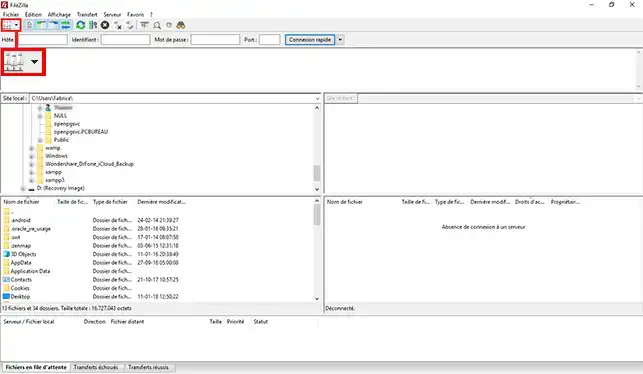
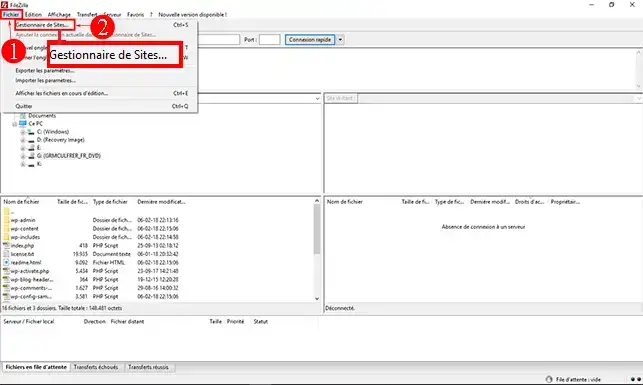
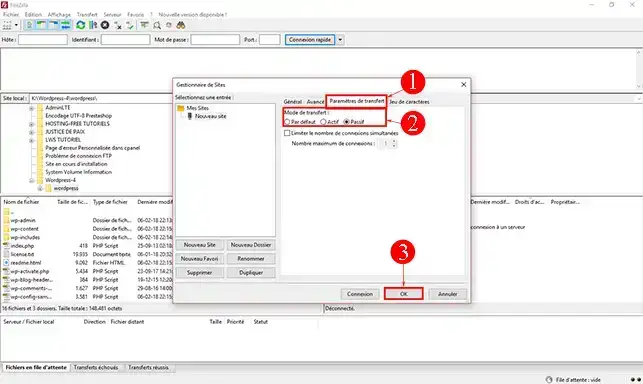
11. W FileZilla otwórz Menedżer witryn w lewym górnym rogu.
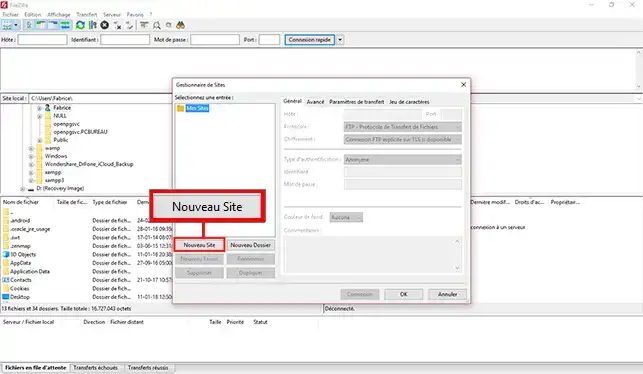
22. Kliknij Nowa witryna.
Nadaj jej prostą nazwę, na przykład:
Moja strona
Strona główna
Domena przykładowa
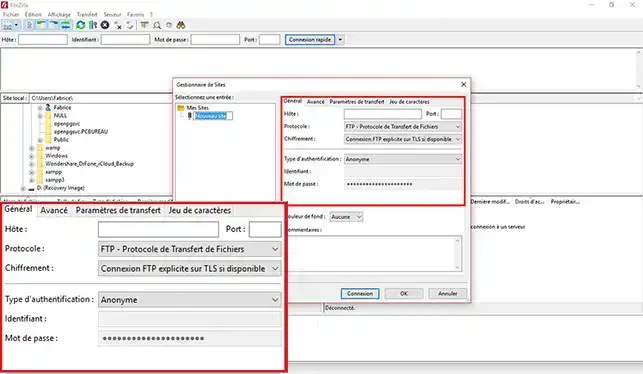
33. Następnie uzupełnij pola informacjami pobranymi z panelu sterowania.
Pola do uzupełnienia
Host : wpisz swój serwer FTP
Przykład : ftp.twojadomena.tld lub adres IP serwera
Port : pozostaw puste, jeśli nie podano konkretnego portu
Szyfrowanie : wybierz opcję zalecaną w swoich parametrach
Typ uwierzytelniania : wybierz Normalny
Użytkownik : wpisz swój identyfikator FTP
Hasło : wpisz swoje hasło FTP
Jeśli Twoja domena nie wskazuje jeszcze na hosting LWS, wpisz adres IP serwera WWW w polu nazwy hosta zamiast oznaczenia ftp.domaine.tld.
44. Kliknij Połącz zgodnie z oczekiwanym zachowaniem.
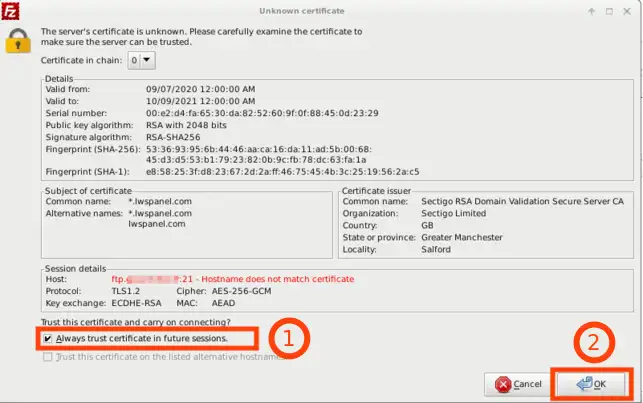
55. Podczas pierwszego połączenia może pojawić się okno związane z certyfikatem bezpieczeństwa.
W takim przypadku potwierdź połączenie, jeśli informacje rzeczywiście odpowiadają Twojemu serwerowi.
Krok 5: poznaj interfejs FileZilla
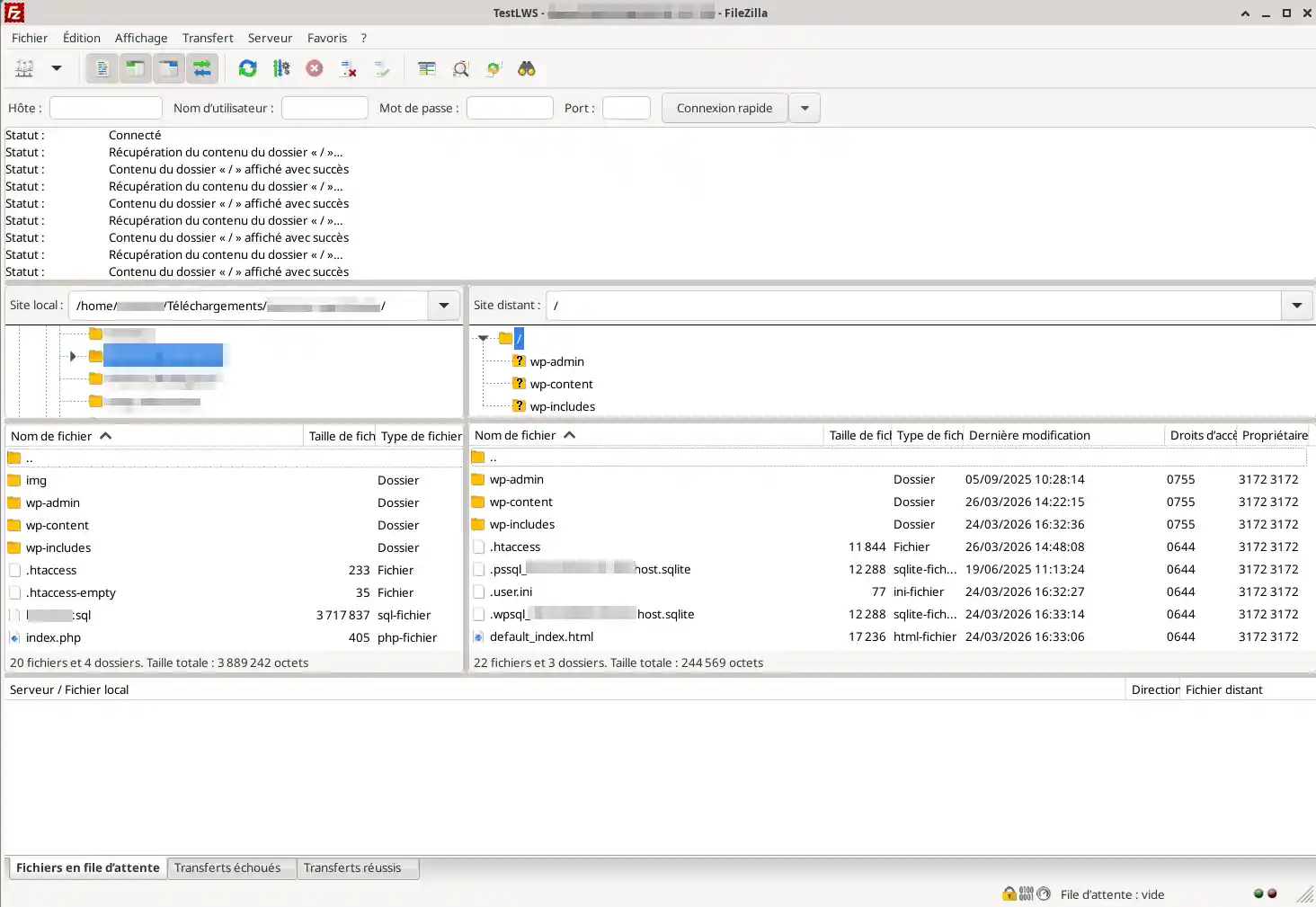
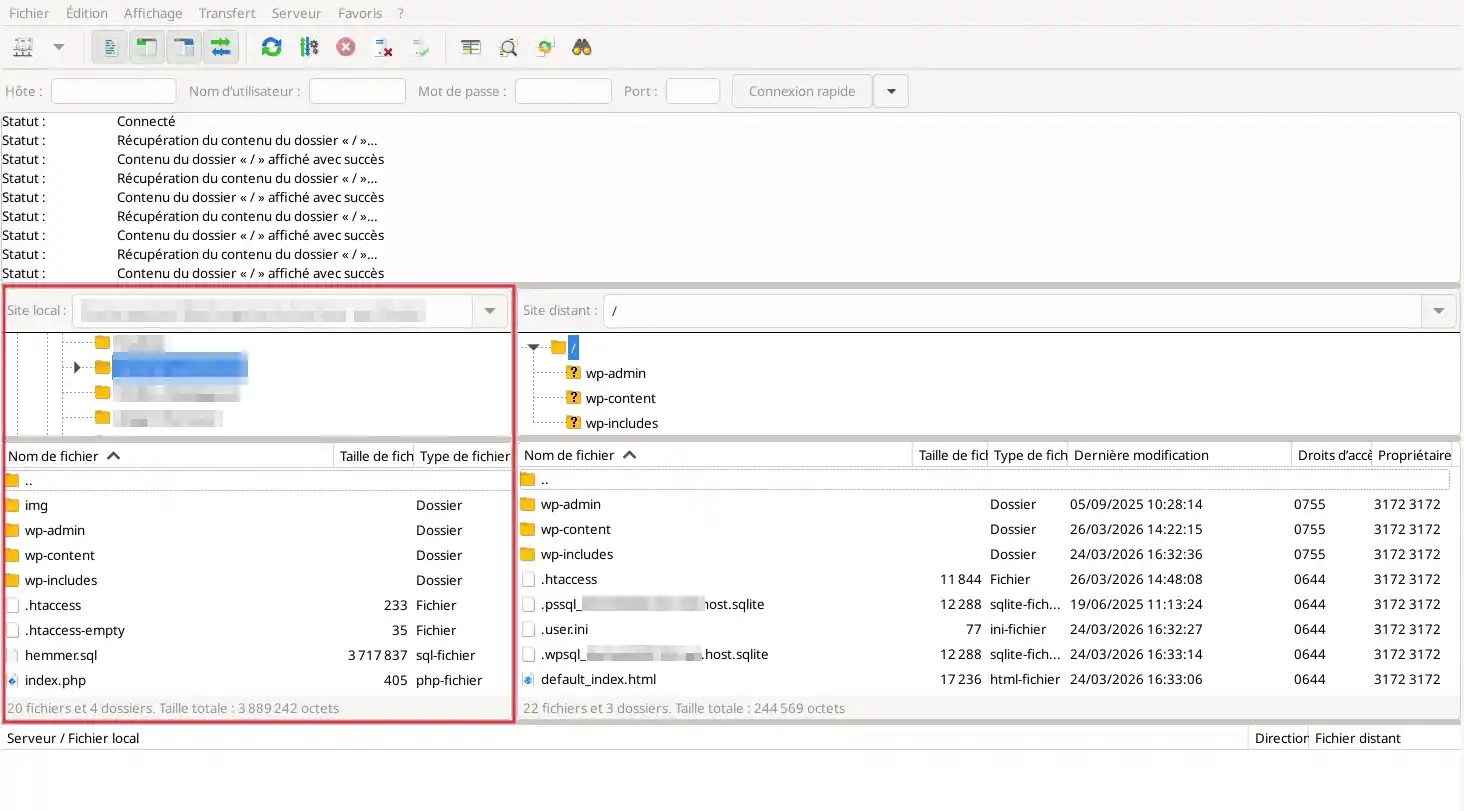
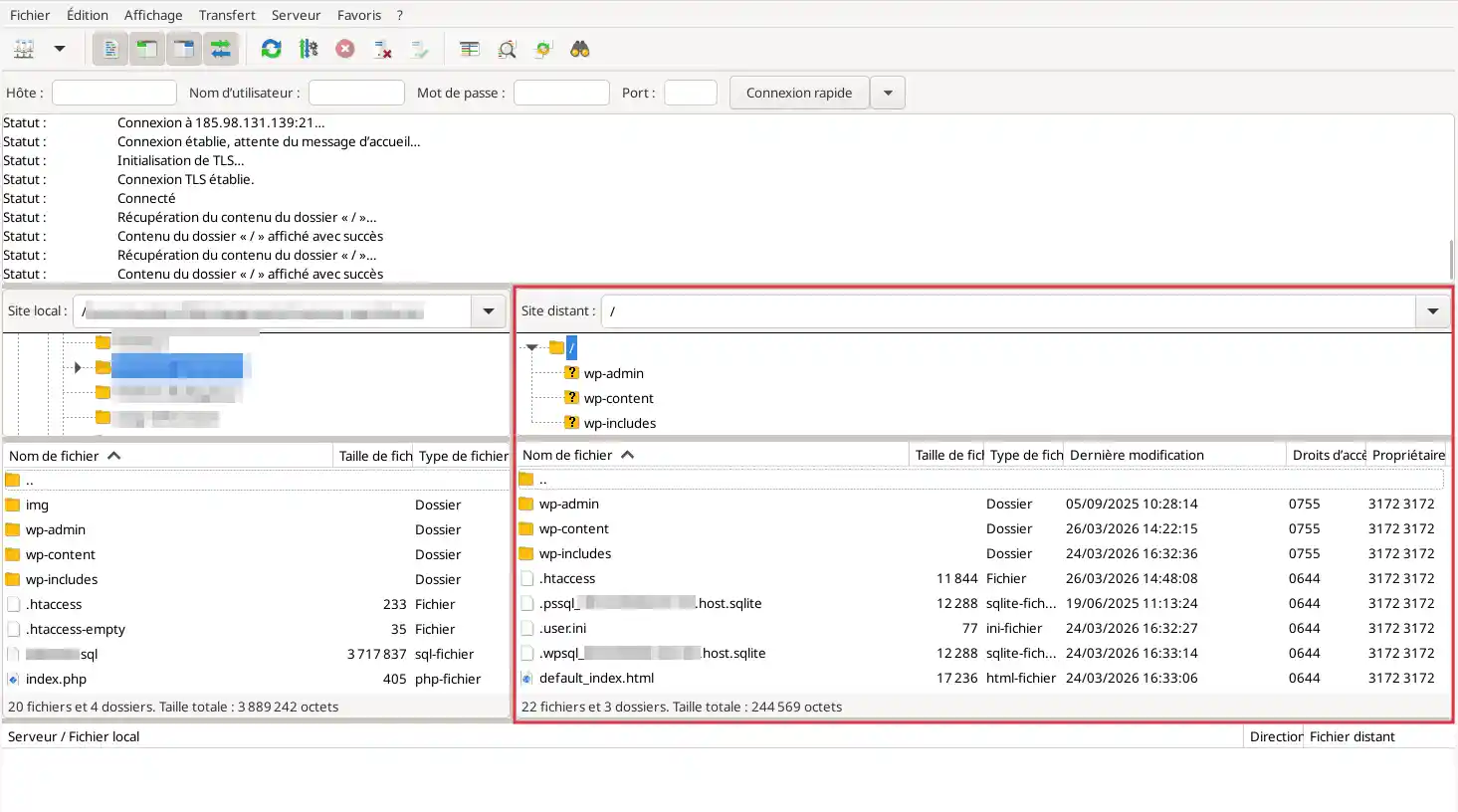
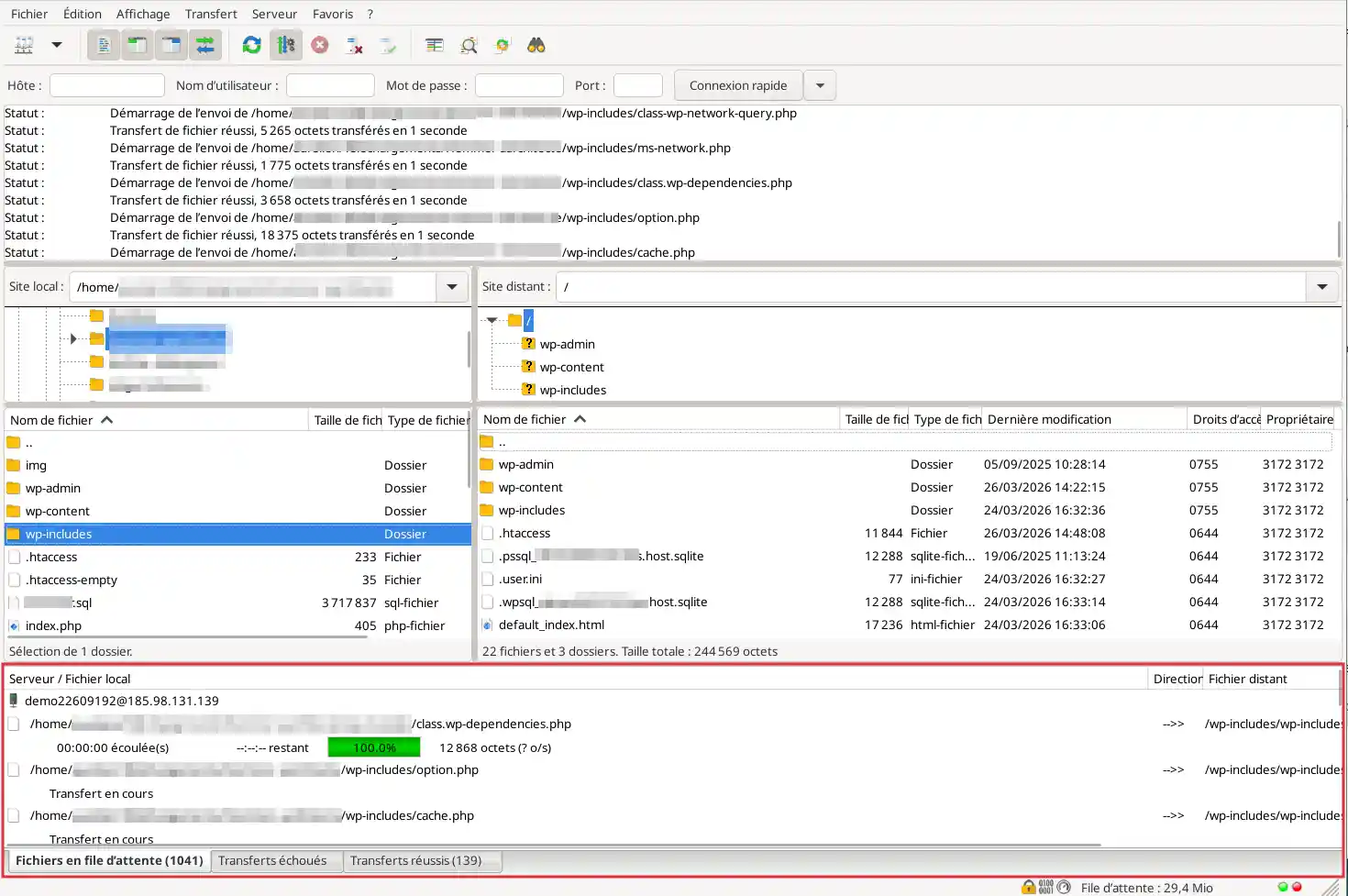
Po połączeniu FileZilla zazwyczaj wyświetla dwa główne obszary:
po lewej : pliki znajdujące się na Twoim komputerze;
po prawej : pliki znajdujące się na Twoim hostingu webowym.
Aby opublikować swoją stronę, musisz wysyłać pliki z lewej strony na prawą.
Krok 6: wyślij pliki swojej strony
11. W lewej części FileZilla otwórz folder zawierający pliki swojej strony.
22. W prawej części otwórz folder docelowy swojej strony na hostingu.
Musisz opublikować pliki w folderze webowym przeznaczonym do wyświetlania strony.
Dokładna nazwa tego folderu może się różnić w zależności od hostingu lub panelu sterowania. Właśnie dlatego odzyskanie parametrów i wskazanie właściwej lokalizacji powinno zostać sprawdzone w dokumentacji Twojego środowiska.
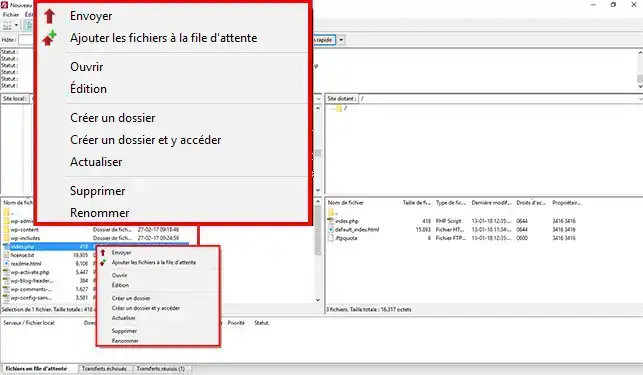
33. Zaznacz pliki swojej strony po lewej stronie, a następnie:
przeciągnij je metodą przeciągnij i upuść na prawą stronę;
albo kliknij prawym przyciskiem i wybierz Wyślij.
44. Poczekaj podczas transferu
Poczekaj, aż wszystkie pliki zostaną przesłane.
Potrzebny czas zależy od:
liczby plików;
ich rozmiaru;
prędkości Twojego połączenia internetowego.
55. Sprawdź, czy nie pojawiły się żadne błędy
Po zakończeniu transferu upewnij się, że pliki rzeczywiście pojawiły się po prawej stronie i że w kolejce transferu nie ma żadnych blokujących błędów.
Krok 7: zastąp istniejącą stronę
Jeśli na Twoim hostingu znajduje się już strona lub domyślna strona, może być konieczne zastąpienie już istniejących plików.
Przed zastąpieniem plików
Zaleca się zdecydowanie:
wykonanie kopii zapasowej istniejących plików;
sprawdzenie, czy znajdujesz się w odpowiednim folderze;
upewnienie się, że rzeczywiście zastępujesz starą stronę.
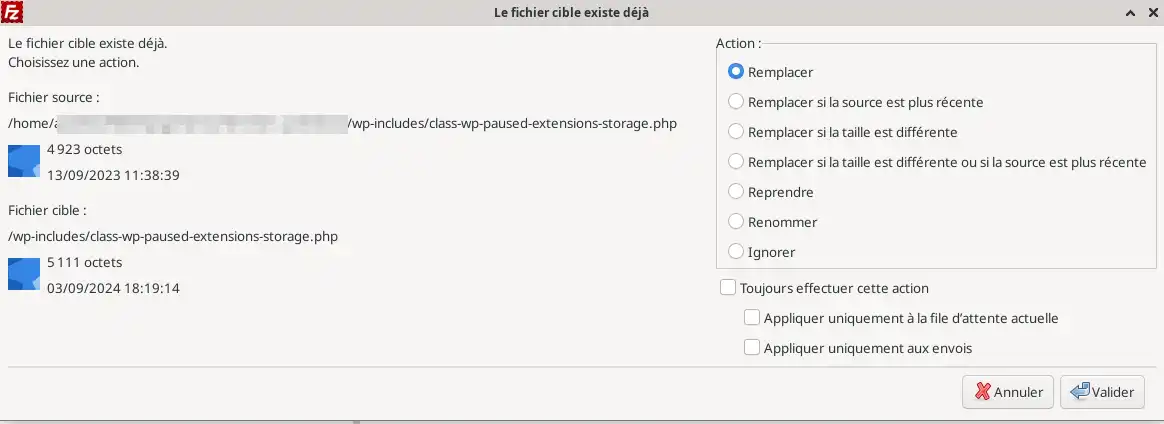
Gdy FileZilla wykryje, że plik już istnieje, może zapytać, czy chcesz:
zastąpić plik;
pominąć transfer;
zastosować wybór do wszystkich odpowiednich plików.
Przeczytaj uważnie okno przed zatwierdzeniem.
Opublikuj swoją stronę za pomocą Cyberduck
Kiedy używać Cyberduck?
Cyberduck to popularna alternatywa dla FileZilla.
Jego interfejs jest często postrzegany jako prostszy, szczególnie dla użytkowników, którzy chcą skupić się na najważniejszych funkcjach.
Krok 4: skonfiguruj połączenie w Cyberduck
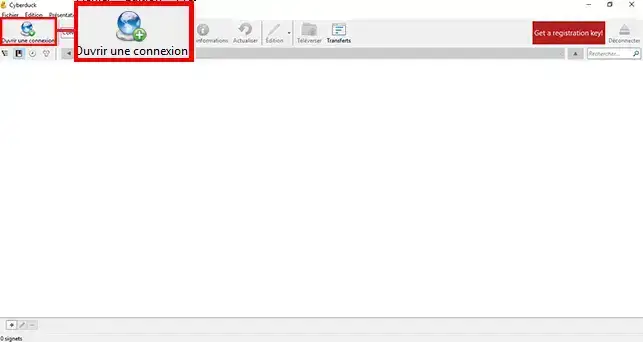
11. Uruchom program.
22. Kliknij przycisk umożliwiający otwarcie nowego połączenia.
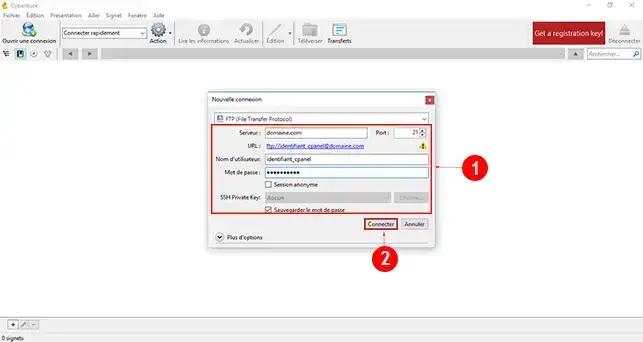
33. Wprowadź parametry FTP (1)
Podaj:
protokół FTP lub FTP bezpieczny, zgodnie z podanymi parametrami;
serwer / host;
nazwę użytkownika;
hasło;
port, jeśli to konieczne.
44. Połącz się z serwerem, klikając przycisk "Połącz" (2)
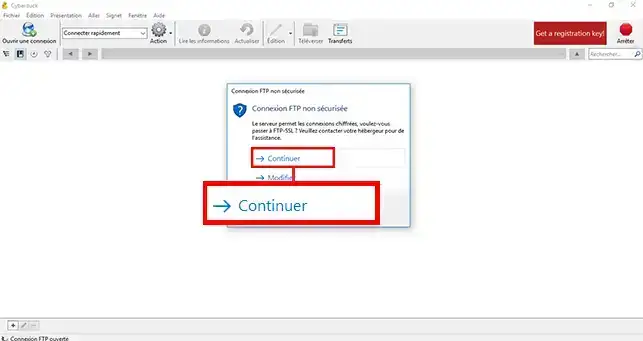
55. Jeśli nowe okno poinformuje, że połączenie nie jest zabezpieczone, kliknij zakładkę "kontynuuj".
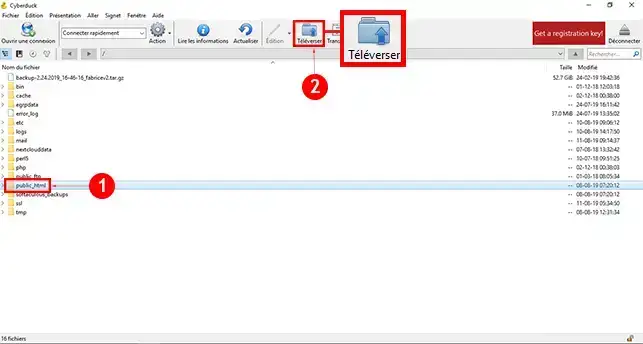
55. Po połączeniu przejdź do folderu, który ma zawierać pliki strony. (1)
66. Przeciągnij pliki swojej strony do okna Cyberduck lub kliknij przycisk "Prześlij" (2), a następnie wybierz pliki na swoim komputerze.
77. Przed zamknięciem programu sprawdź, czy wszystkie pliki zostały poprawnie wysłane.
Opublikuj swoją stronę za pomocą WinSCP
Kiedy używać WinSCP?
WinSCP to kolejna bardzo popularna alternatywa, szczególnie w systemie Windows.
Pozwala również łączyć się przez FTP i zarządzać plikami hostingu webowego.
Krok 4: skonfiguruj połączenie w WinSCP
11. Uruchom program.
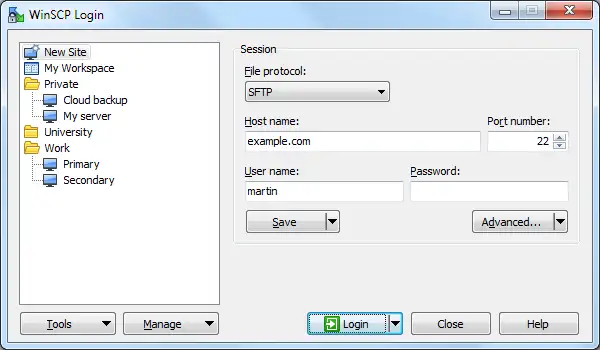
22. Na ekranie startowym utwórz nowe połączenie.
33. Wprowadź parametry
Podaj:
Nazwa hosta : Twój serwer FTP lub IP serwera;
Port : jeśli podano Ci konkretny port;
Nazwa użytkownika : Twój identyfikator FTP;
Hasło : Twoje hasło FTP;
Protokół plików : FTP.
44. Zatwierdź połączenie.
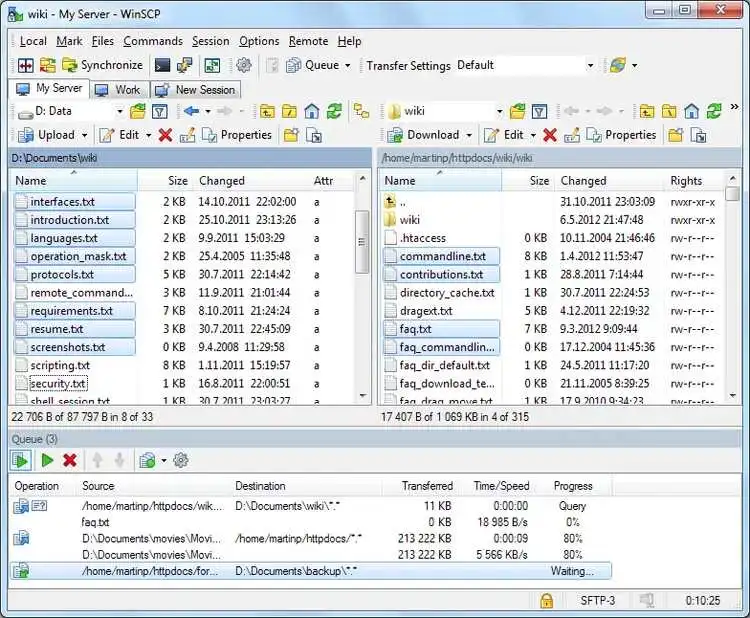
55. Zrozum interfejs
Tak jak w FileZilla:
lewa strona odpowiada plikom lokalnym;
prawa strona odpowiada plikom serwera.
66. Prześlij pliki swojej strony do docelowego folderu webowego na serwerze, przeciągając elementy z lewej strony na prawą
77. Poczekaj, aż transfer całkowicie się zakończy, zanim zamkniesz WinSCP.
Sprawdź, czy Twoja strona została poprawnie opublikowana
Po przesłaniu plików musisz sprawdzić, czy Twoja strona jest dostępna online.
1. Otwórz przeglądarkę
Wpisz swoją nazwę domeny w przeglądarce internetowej.
2. Sprawdź wyświetlany wynik
Twoja strona powinna się teraz wyświetlać.
Oczekiwany wynik jest następujący:
ładuje się strona główna;
obrazy, linki i style wyświetlają się poprawnie;
nie widzisz już starej strony domyślnej, jeśli istniała.
3. Jeśli Twoja strona nadal się nie wyświetla
Sprawdź następujące punkty:
pliki zostały wysłane do właściwego folderu;
Twoja strona główna nazywa się index.html lub index.php;
domena wskazuje na właściwy hosting;
pliki nie zostały przypadkowo wysłane do podfolderu;
Jeśli właśnie zmieniłeś konfigurację DNS lub podłączenie domeny, wyświetlenie może nie nastąpić od razu. Przed sprawdzeniem działania należy odczekać kilka godzin na propagację.
Częste problemy i rozwiązania
Nie mogę połączyć się przez FTP
Najpierw sprawdź:
wpisany serwer;
identyfikator FTP;
hasło;
wybrany protokół;
wybrane szyfrowanie.
Zwykły błąd wpisania może uniemożliwić połączenie.
Jeśli Twoja domena nie wskazuje jeszcze na właściwy serwer
Spróbuj połączyć się, używając adresu IP serwera zamiast nazwy domeny.
Pojawia się okno certyfikatu
Przy pierwszym połączeniu program może wyświetlić ostrzeżenie związane z certyfikatem bezpieczeństwa.
Jeśli informacje rzeczywiście odpowiadają Twojemu hostingowi, możesz potwierdzić połączenie.
Transfer nie powodzi się lub się blokuje
W takim przypadku:
ponów transfer;
sprawdź swoje połączenie internetowe;
sprawdź, czy parametry FTP są poprawne;
spróbuj przesłać mniejszą liczbę plików, aby przetestować połączenie.
Jestem połączony, ale nie widzę swojej strony online
Problem ten często wynika z jednej z następujących przyczyn:
pliki zostały wysłane do złego folderu;
strona główna ma nieprawidłową nazwę;
stara strona nadal jest obecna;
domena nie jest podłączona do właściwego hostingu;
je voudrais mettre mon site en ligne j'ai acheter un nom de domaine mais fillezilla me demande mon compte FTP, et je sais pas où l'avoir. j'ai récu par mail li'dentifiant marchand,le numero de transaction,reference commande et refeerence acheteur
F✓
fabrice-LWS Oficjalna odpowiedź
30 sie 2022
Bonjour, pour les formules cPanel, les informations de connexion FTP sont les suivantes :
- Serveur hôte : ftp.domaine.com (remplacez domaine.com par votre nom de domaine).
- Identifiant et mot de passe : il s'agit des informations de connexion à cPanel reçu par email lors de la souscription au service. Si vous ne vous souvenez plus du mot de passe, vous avez possibilité de le modifier en vous rendant sur votre espace client LWS, cliquez sur "Gérer" se trouvant derrière votre formule puis sur "Mot de passe cPanel".
Czy ta odpowiedź była pomocna?
J
Josh
2 wrz 2022
Je n'arrive pas a me connecter sur le serveur pourtant j'utilise des vrais identifiants (host, user, password) tous sont corrects mais on m'envoie une erreur
Voici l'erreur renvoyé:
Error: GnuTLS error -110: The TLS connection was non-properly terminated
F✓
fabrice-LWS Oficjalna odpowiedź
3 wrz 2022
Bonjour, je vous invite à tester sans utiliser la fonction TLS sur votre logiciel FileZilla. Pour ce faire, vous pouvez suivre la procédure suivante:
https://aide.lws.fr/a/816
Czy ta odpowiedź była pomocna?
K
Kittie
9 wrz 2022
j'ai construit mon site sur wordpress local sans hébergeur.
Je viens de m'abonner sur LWS.
J'ai donc mon nom de domaine et je veux importer mon site wordpress initial dessus
F✓
fabrice-LWS Oficjalna odpowiedź
10 wrz 2022
Bonjour, la meilleure solution est d'installer sur votre site Wordpress en local, le plugin Duplicator qui vous permettra de créer une archive de votre site et un fichier installer.php. Il vous faudra ensuite publier les deux fichiers sur votre espace FTP en utilisant FileZilla. En dernier lieu, rendez vous sur le lien http://domaine.com/installer.php afin de procéder à la réinstallation de votre site Wordpress (domaine.com doit être remplacé par votre nom de domaine). Vous pouvez avoir plus d'informations en vous rendant sur l'aide suivante: https://tutoriels.lws.fr/wordpress/comment-importer-un-site-wordpress-avec-duplicator
Czy ta odpowiedź była pomocna?
R
roro36
14 wrz 2022
ma dernière mise à jour d'un fichier ne s'affiche pas sur la partie gauche
F✓
fabrice-LWS Oficjalna odpowiedź
16 wrz 2022
Bonjour, après la publication de votre site avec FileZilla, si la modification ne semble pas avoir été prise en compte, je vous invite à tester en vidant le cache de votre navigateur Web et/ou par le biais d'un autre navigateur. Si vous disposez d'une formule LWS Perso ou supérieur, je vous invite également à vider le cache de votre formule et/ou le désactiver temporairement. Pour cela, une fois connecté à votre espace client LWS, cliquez sur "Gérer" se trouvant derrière le nom de domaine concerné puis sur "LWS cache".
Czy ta odpowiedź była pomocna?
R
regis
13 lis 2022
J'ai déposé un fichier index.html à la racine /
Je tape le nom de domaine [domaine masqué] et ne vois pa l'accueil. Quelle est la bonne procédure ?
Merci pour votre aide
F✓
fabrice-LWS Oficjalna odpowiedź
14 lis 2022
Bonjour, après vérification, votre nom de domaine redirige vers une adresse ip rattachée à un autre prestataire. Si vous désirez lier votre domaine à nos services, je vous invite à modifier l'ip sur les Zones DNS pour l'enregistrement @ par l'ip de votre formule. Pour cela, connectez-vous à votre espace client LWS, cliquez sur "Gérer" se trouvant derrière le nom de domaine concerné puis sur "Zone DNS". Cliquez sur le stylet de modification se trouvant derrière la Zone concernée.
Czy ta odpowiedź była pomocna?
J
jay
20 gru 2022
j'ai uploader les fichier de mon site dans le dossier racine mais quand je rentre le nom de domaine de ce dernier je tombe sur la page de de confirmation de la création du nom de domaine. Que dois je faire?
F✓
fabrice-LWS Oficjalna odpowiedź
24 gru 2022
Bonjour, je vous invite à vérifier que vous n'ayez pas uploader les fichiers dans un répertoire de votre espace FTP et que la page principale de votre site soit bine nommé index.html ou index.php afin que votre site s'affiche convenablement.
Czy ta odpowiedź była pomocna?
M
mokrani
22 sty 2023
bonjour
je voudrais mettre mon site en ligne, j'ai acheter un nom de domaine j'ai aploadé mes fichiers avec filezilla, tous fonction bien sauf le formulaire de contact, il ne fonction pas, erreur 403. (https://[domaine masqué] )
es ce que ya une solution
B✓
Benjamin-LWS Oficjalna odpowiedź
24 sty 2023
Bonjour,
Merci de nous avoir contactés concernant votre problème de formulaire de contact sur votre site web. Il semblerait que vous rencontriez une erreur 403, qui est généralement liée à des problèmes d'autorisation sur votre serveur.
Voici quelques étapes que vous pouvez suivre pour résoudre ce problème :
Vérifiez que vos fichiers et dossiers ont les bons paramètres de permission sur votre serveur. Il est habituellement recommandé d'utiliser des permissions de 644 pour les fichiers et 755 pour les dossiers.
Vérifiez que vous avez bien configuré les paramètres de votre formulaire de contact pour qu'il puisse envoyer des emails correctement.
Si vous utilisez des scripts tels que PHP pour traiter les données de votre formulaire, vérifiez que ces scripts sont correctement configurés et fonctionnent correctement.
Si vous avez besoin d'aide supplémentaire pour résoudre ce problème, n'hésitez pas à nous contacter via notre service de support disponible depuis votre espace client. Nous serons heureux de vous aider à résoudre ce problème et à mettre en ligne votre site. (https://aide.lws.fr/a/268)
Czy ta odpowiedź była pomocna?
J
jloup
7 lut 2024
Bonjour, nouveau venu sur MWS gratuit j'ai transfere mes pages persos construites avec Dreamweaver mais a l'ouverture de la page d'acceuil aucun bandeau de tete ni de menu de nivagation. normal ou probleme avec javascript....
J✓
Jordan-LWS Oficjalna odpowiedź
12 lut 2024
Bonjour,
Je vous remercie pour votre message.
Ce type de problème nécessite l'ouverture d'une demande d'assistance technique auprès de notre équipe dédiée, pour ce faire, je vous invite à suivre cette documentation afin que nous puissions éventuellement trouver une solution à votre problème.
Dans l'attente, je vous remercie pour votre attention et reste à votre disposition pour toute autre question ou complément d'information.
Cordialement, L'équipe LWS.
Czy ta odpowiedź była pomocna?
K
Kotorr
20 wrz 2024
Bonjour, J'ai placé tous les fichiers de mon site dans le gestionnaire de fichier de LWS. J'ai accès au site sans problème. Mais quelle différence y a t-il entre le garder dans le gestionnaire LWS ou le mettre sur un serveur FTP avec Filezilla ?
J✓
Jordan-LWS Oficjalna odpowiedź
26 wrz 2024
Bonjour,
Je vous remercie pour votre message.
Je comprends que vous souhaitiez connaitre les différences entre le gestionnaire de fichier et l'utilisation de FileZilla avec votre serveur FTP.
Il faut savoir que vous pouvez effectuer les mêmes opérations, sauf que le gestionnaire de fichier en PHP dispose de limitation par rapport à FileZilla, notamment sur la taille des fichiers, idéal pour la gestion de masse de fichiers ou le transfert rapide de gros fichiers.
Je vous remercie pour votre attention et reste à votre disposition pour toute autre question ou complément d'information.
Cordialement, L'équipe LWS
Czy ta odpowiedź była pomocna?
C
Christophe
17 lut 2025
Compte client [ID client masqué] Bonjour, j'ai perdu les paramètres de connexion pour connecter Filezilla à mon site, pouvez-vous me les renvoyer, SVP ? Merci d'avance, Christophe Emion
J✓
Jordan-LWS Oficjalna odpowiedź
17 lut 2025
Bonjour Monsieur,
Si vous avez perdu les paramètres de connexion pour FileZilla, vous pouvez facilement modifier le mot de passe de votre compte FTP à tout moment via votre espace client. Nous vous invitons à consulter la documentation suivante pour vous guider dans cette procédure : https://aide.lws.fr/a/571
Je vous remercie pour votre attention et reste à votre disposition pour toute autre question ou complément d'information.
Cordialement, L'équipe LWS
Czy ta odpowiedź była pomocna?
Masz pytanie dotyczące tego artykułu?
Zadaj je zespołowi LWS i społeczności. Odpowiedź zostanie opublikowana po moderacji.
Zadaj pytanie zespołowi LWS i jego społeczności
!
Aby aktywować ten formularz, zaznacz poniżej dwa pola zgody.



 Tak
Tak Nie
Nie O
O 