Procédure
Przed przywróceniem plików WWW zapoznaj się z Polityką tworzenia kopii zapasowych dla współdzielonego hostingu WWW, aby zrozumieć, jakie kopie zapasowe są dostępne w zależności od Twojej oferty i jak długo są przechowywane.
Cel
Ta dokumentacja wyjaśnia, jak odzyskać kopię zapasową plików WWW lub przywrócić wcześniejszą wersję Twojej witryny z poziomu LWS Panel.
Skorzystaj z tej procedury, jeśli pliki Twojej strony zostały usunięte, zmienione przez pomyłkę lub jeśli chcesz powrócić do wcześniejszego stanu hostingu.
Usługi objęte dokumentacją
Ta dokumentacja jest skierowana do klientów posiadających :
Zarządzanie odbywa się z poziomu LWS Panel.
Przed rozpoczęciem
Wymagania wstępne
Przed wykonaniem kopii zapasowej lub przywracania upewnij się, że:
- masz dostęp do swojego konta klienta LWS
- dobrze rozumiesz, że przywracanie zastępuje istniejące pliki
Co warto wiedzieć przed wyborem działania
Ważne jest rozróżnienie dwóch dostępnych działań:
Pobranie kopii zapasowej
To działanie pozwala odzyskać kopię Twoich plików WWW.
Nie modyfikuje ono hostingu.
Przywrócenie kopii zapasowej
To działanie pozwala wgrać zapisane pliki z powrotem na hosting.
Istniejące pliki zostaną zastąpione.
Pliki WWW nie zawsze obejmują całość Twojej witryny.
Jeśli Twoja strona korzysta również z bazy danych MySQL, samo przywrócenie plików może nie wystarczyć, aby odzyskać witrynę dokładnie w pożądanym stanie. W takim przypadku trzeba także przywrócić bazę danych do odpowiedniej daty.
W jakich przypadkach korzystać z tej dokumentacji?
Możesz skorzystać z tej procedury, jeśli:
- Twoja strona nie wyświetla się poprawnie po błędnej operacji
- jeden lub więcej plików zostało usuniętych
- chcesz odzyskać starszą wersję swojej przestrzeni WWW
- chcesz pobrać kopię zapasową, aby zachować ją lokalnie
- chcesz przywrócić tylko jeden plik, folder, stronę główną lub domenę dodaną do hostingu
Krok 1: Sprawdź, czy Twoja oferta umożliwia przywracanie
LWS Panel oferuje funkcję tworzenia kopii zapasowych i przywracania dla usług WWW.
W zależności od wykupionej oferty okres przechowywania kopii zapasowych może wynosić 30 lub 90 dni.
Przed przejściem dalej sprawdź więc, czy:
- Twoja oferta obejmuje kopie zapasowe WWW
- wybrany okres kopii zapasowej jest nadal dostępny
Jeśli nie znasz poziomu kopii zapasowych zawartego w Twojej ofercie, zapoznaj się z dokumentacją LWS dotyczącą poziomu kopii zapasowych Twojego hostingu.
Krok 2: Dostęp do usługi kopii zapasowych w LWS Panel
11. Zaloguj się na swoje konto LWS
22. Otwórz odpowiedni hosting
33. W sekcji Pliki kliknij przycisk: Kopie zapasowe / Przywracanie

44. Następnie kliknij kartę: Kopie zapasowe WWW
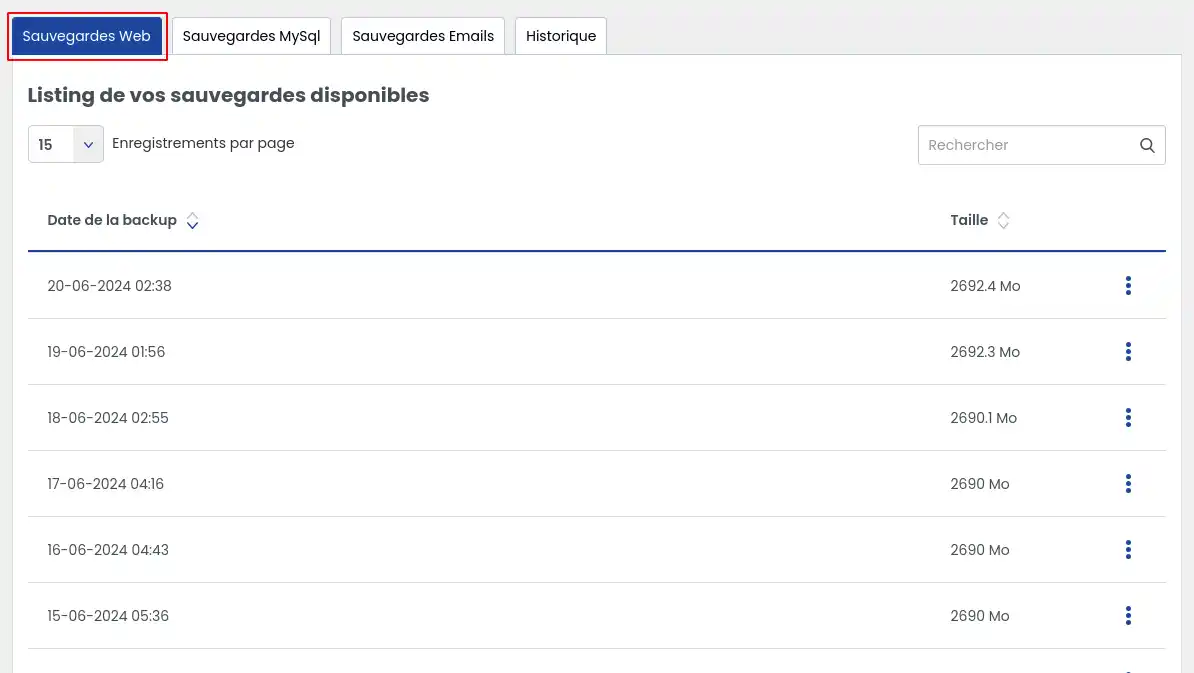
Następnie uzyskasz dostęp do listy dostępnych kopii zapasowych dla Twojego hostingu.
Opcja A – Pobranie kopii zapasowej plików WWW
Kiedy użyć tej opcji?
Wybierz to działanie, jeśli chcesz:
- zachować kopię swojej strony
- odzyskać pliki bez modyfikowania hostingu
- przeanalizować pliki przed podjęciem decyzji o przywracaniu
Szczegółowe kroki
11. W zakładce Kopie zapasowe WWW znajdź datę kopii zapasowej, którą chcesz odzyskać.
22. W wierszu odpowiadającym wybranej kopii kliknij przycisk akcji po prawej stronie. (3 pionowe kropki)
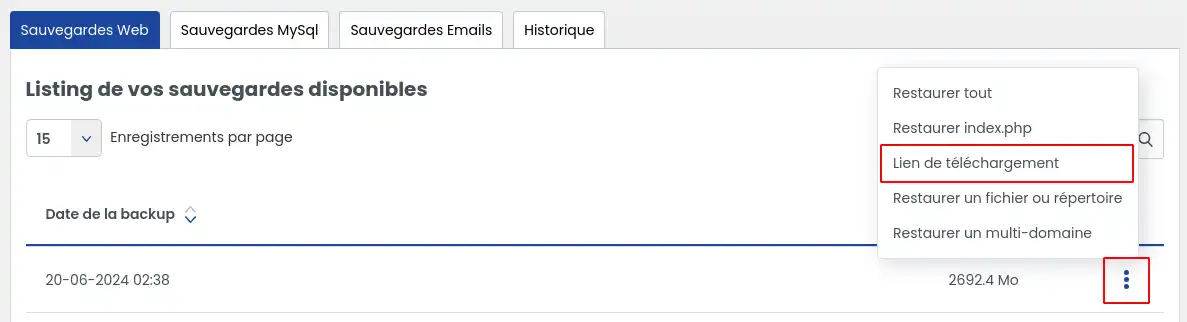
33. Wybierz opcję: Link do pobrania
44. Otworzy się okno. Kliknij Wygeneruj link
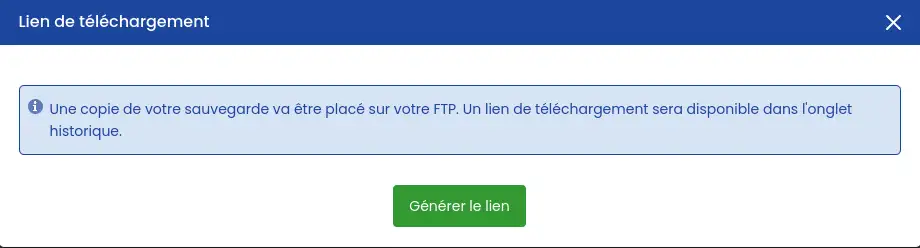
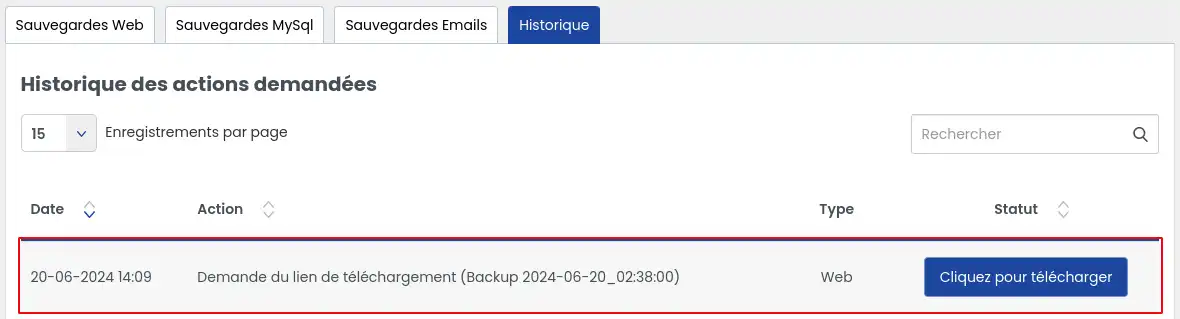
55. Następnie otwórz zakładkę Historia
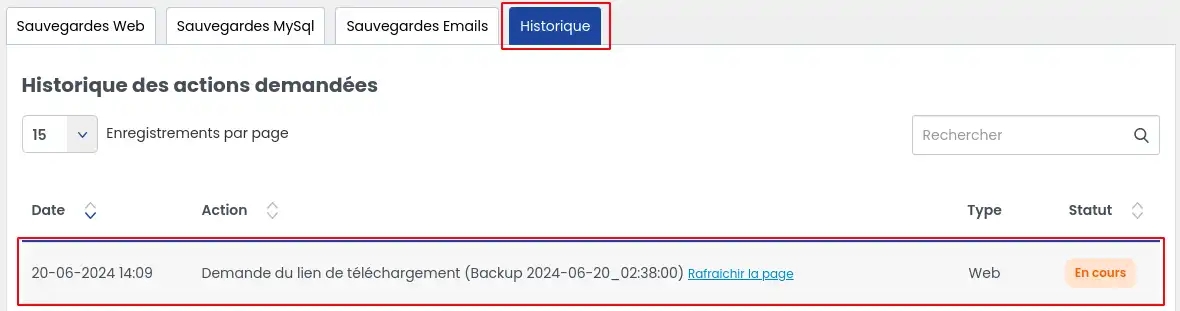
Możesz tam sprawdzić postęp generowania linku. Operacja ta może potrwać kilka minut, w zależności od ilości danych.
Odświeżaj stronę regularnie, aby sprawdzić, czy status się zmienił.
77. Gdy link będzie gotowy, pojawi się przycisk pobierania "Kliknij, aby pobrać". Kliknij go, aby pobrać swoją kopię zapasową.
Inna metoda odzyskania
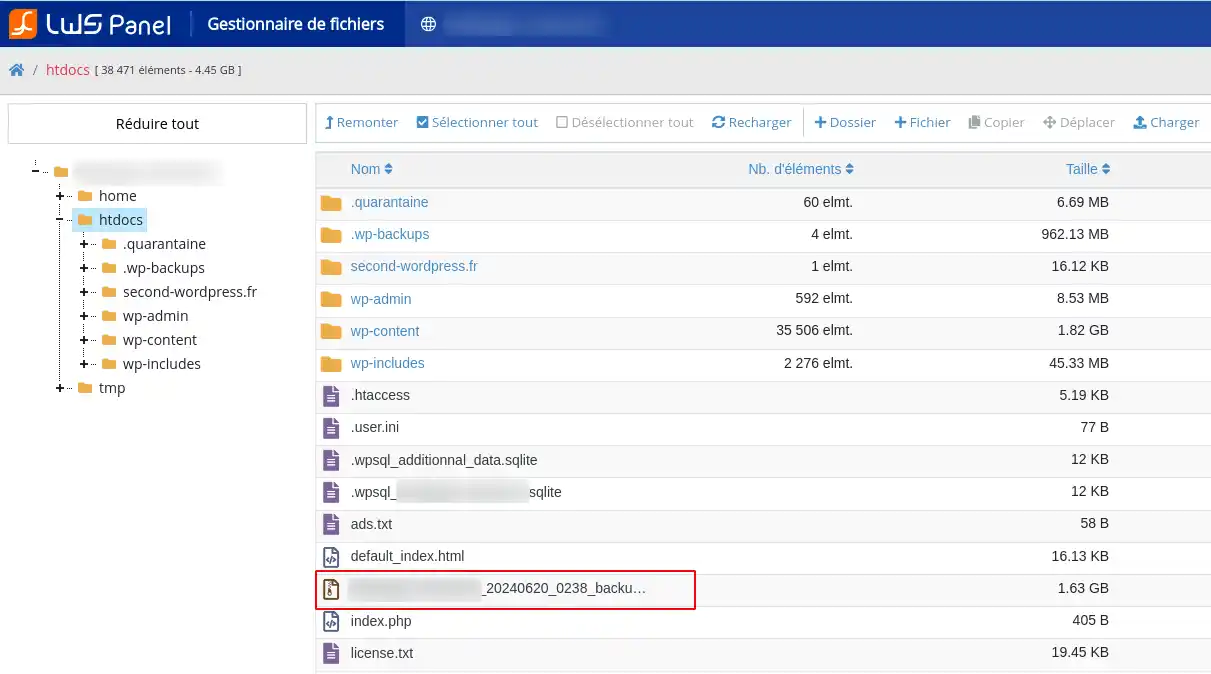
Wygenerowaną kopię można również znaleźć w głównym katalogu Twojego hostingu. Możesz ją wtedy pobrać:
Jeśli korzystasz z tej metody, upewnij się, że pobierasz właściwy plik kopii zapasowej.
Ograniczenia, o których należy wiedzieć
Ważne ograniczenia:
- tylko kopie zapasowe mniejsze niż 20 GB mogą być przywracane tą metodą
- dla większej kopii zapasowej trzeba skorzystać z opcji wsparcia Business lub z usługi zarządzania infrastrukturą
- pliki większe niż 500 MB umieszczone na przestrzeni FTP mogą zostać usunięte automatycznie, jeśli pozostaną tam zbyt długo
Te punkty należy uwzględnić przed wygenerowaniem lub zachowaniem kopii zapasowej na hostingu.
Opcja B – Przywrócenie kopii zapasowej plików WWW
Przed przywracaniem
Przed uruchomieniem przywracania poświęć chwilę, aby określić, co dokładnie należy przywrócić.
Możesz przywrócić:
- cały hosting
- tylko plik index.php
- konkretny plik lub folder
- domenę dodatkową lub subdomenę
Wybierz właściwą opcję
Przywróć wszystko : Użyj, jeśli cała strona została uszkodzona, usunięta lub zastąpiona.
Przywróć index.php : Użyj, jeśli dotyczy to tylko głównej strony startowej witryny.
Przywróć plik lub folder : Użyj, jeśli dokładnie wiesz, który element ma zostać odzyskany.
Przywróć multi-domenę : Użyj, jeśli problem dotyczy dodatkowej domeny lub subdomeny hostowanej w tej samej ofercie.
Wspólna procedura dostępu do opcji przywracania
11. Z poziomu LWS Panel przejdź do listy dostępnych kopii zapasowych.
22. Wybierz datę odpowiadającą stanowi Twojej strony, który chcesz odzyskać.
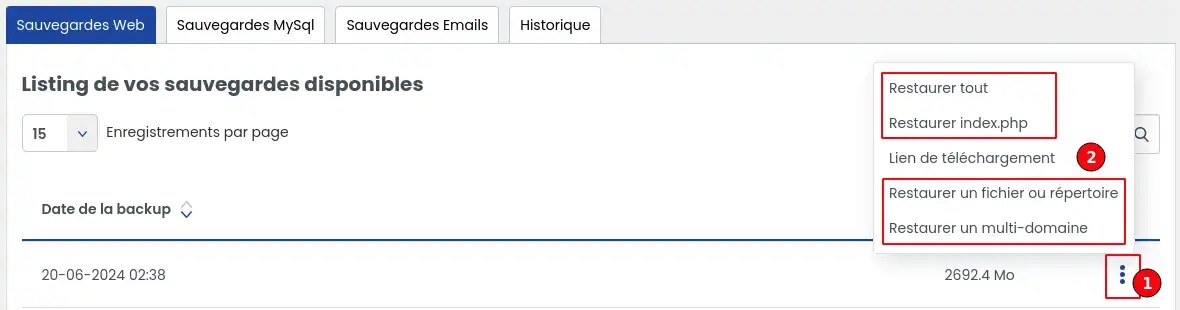
33. Kliknij przycisk znajdujący się po prawej stronie wybranej kopii (1).
44. Wybierz opcję przywracania odpowiadającą Twojej potrzebie. (2)
1. Przywróć cały hosting
W jakim przypadku użyć tej opcji?
Wybierz tę opcję, jeśli chcesz przywrócić wszystkie pliki WWW swojego hostingu.
Co robi to przywracanie
Wszystkie pliki hostingu zostają usunięte, a następnie pliki z kopii zapasowej są przywracane w przestrzeni WWW. Jest to więc najbardziej radykalna opcja.
Kroki
- Kliknij akcję Przywróć wszystko.
- Otworzy się okno potwierdzenia.
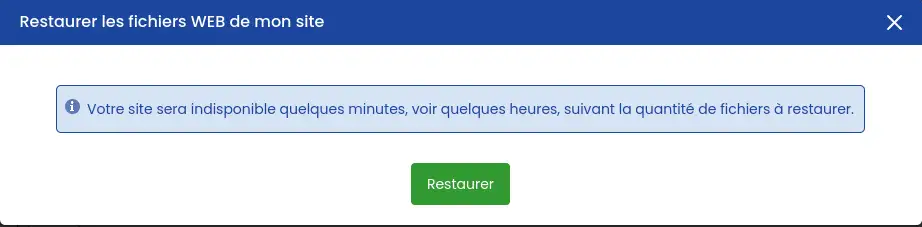
- Sprawdź, czy wybrałeś właściwą datę kopii zapasowej.
- Potwierdź działanie, klikając przycisk "Przywróć"
Ta operacja zastępuje aktualny stan Twojego hostingu stanem wybranej kopii zapasowej.
Nie używaj jej, jeśli chcesz jedynie odzyskać konkretny plik lub folder.
2. Przywróć tylko plik index.php
Czemu odpowiada index.php?
Plik index.php jest zazwyczaj głównym plikiem startowym strony, umieszczonym w katalogu głównym hostingu.
W jakim przypadku użyć tej opcji?
Skorzystaj z tego przywracania, jeśli:
- główna strona startowa została usunięta
- została zmieniona przez pomyłkę
- nie chcesz ingerować w pozostałe pliki witryny
Kroki
- Kliknij akcję Przywróć index.php.
- Otworzy się okno potwierdzenia.
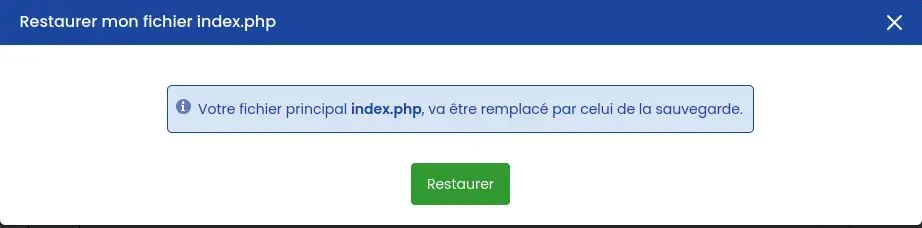
- Sprawdź, czy wybrałeś właściwą kopię zapasową.
- Potwierdź działanie, klikając przycisk "Przywróć"
Ta opcja dotyczy wyłącznie pliku startowego domeny głównej.
Nie pozwala przywrócić całego folderu ani innych elementów witryny. Taki zakres jest opisany w artykule źródłowym.
3. Przywróć konkretny plik lub folder
W jakim przypadku użyć tej opcji?
To najbardziej odpowiednia opcja, jeśli chcesz odzyskać tylko część strony, na przykład:
- usuniętą stronę
- plik zmieniony przez pomyłkę
- folder z obrazami
- katalog zawierający wtyczkę, motyw lub konkretne zasoby
Kroki
- Kliknij akcję Przywróć plik lub katalog.
- Otworzy się okno potwierdzenia.
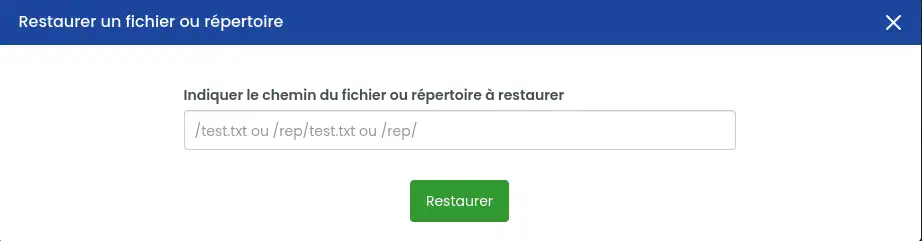
- Wpisz ścieżkę pliku lub folderu do przywrócenia.
- Dokładnie sprawdź podaną lokalizację.
- Potwierdź działanie, klikając przycisk "Przywróć"
Przykłady ścieżek do wpisania
-
text.html
przywraca plik text.html znajdujący się w katalogu głównym kopii zapasowej
-
/mondossier/text.html
przywraca plik text.html znajdujący się w folderze mondossier
-
/mondossier/
przywraca zawartość folderu mondossier
-
/mondossier/monsousdossier/
przywraca zawartość podfolderu monsousdossier znajdującego się w mondossier
Co ta opcja faktycznie robi
To przywracanie:
- przywraca pliki znajdujące się w kopii zapasowej, jeśli nie ma ich już na hostingu
- zastępuje istniejące pliki plikami z kopii zapasowej, gdy mają tę samą nazwę
- nie usuwa dodatkowych plików obecnych na hostingu, ale nieobecnych w kopii zapasowej
Jeśli chcesz odzyskać dokładnie zawartość folderu taką, jaka była w dniu wykonania kopii zapasowej, najpierw trzeba ręcznie usunąć nadmiarowe pliki przed rozpoczęciem przywracania. Takie zachowanie jest wyraźnie opisane w artykule.
4. Przywróć multi-domenę lub subdomenę
Czym jest multi-domena?
A multi-domena to dodatkowa domena dodana do Twojego hostingu.
A subdomena odpowiada na przykład adresowi typu blog.votredomaine.ext.
W jakim przypadku użyć tej opcji?
Wybierz to przywracanie, jeśli problem dotyczy wyłącznie:
- dodatkowej domeny hostowanej w Twojej ofercie
- określonej subdomeny
Kroki
- Kliknij akcję Przywróć multi-domenę.
- Otworzy się okno potwierdzenia.
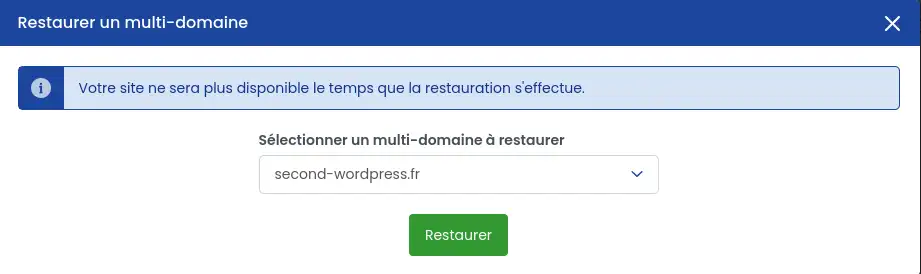
- Wybierz odpowiednią domenę lub subdomenę.
- Potwierdź działanie, klikając przycisk "Przywróć"
Co robi to przywracanie
Tak jak w przypadku przywracania folderu:
- pliki znajdujące się w kopii zapasowej są przywracane
- pliki o tej samej nazwie są zastępowane
- dodatkowe pliki już obecne na hostingu nie są usuwane automatycznie
Jeśli chcesz odzyskać dokładnie stan tej domeny lub subdomeny z dnia wykonania kopii zapasowej, musisz wcześniej usunąć pliki, które nie powinny już tam być. Również ten punkt jest wskazany w bieżącym artykule.
Niezależnie od wybranej opcji, po potwierdzeniu działania nie można już przerwać przywracania przed jego zakończeniem.
Śledzenie postępu przywracania
Jak sprawdzić, czy przywracanie zostało zakończone?
Po uruchomieniu przywracania:
-
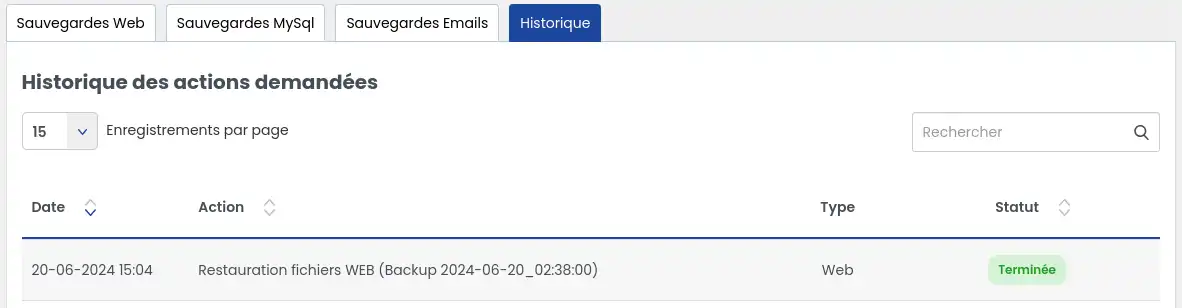
otwórz zakładkę Historia
-
sprawdź status operacji
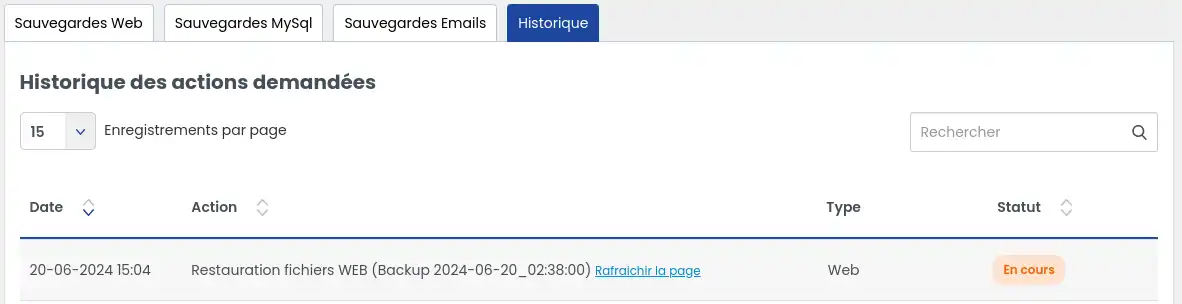
-
odśwież stronę w razie potrzeby — przywracanie jest zakończone, gdy pojawi się status "Zakończone".
Sprawdzenie po przywróceniu
Po zakończeniu przywracania sprawdź następujące punkty:
- Status wyświetlany w zakładce Historia powinien wskazywać, że operacja została zakończona.
- Jeśli przywróciłeś konkretny plik lub folder, sprawdź, czy ponownie znajduje się on na hostingu.
- Otwórz swoją stronę w przeglądarce internetowej i sprawdź, czy działa poprawnie.
- Jeśli strona wydaje się niezmieniona, wyczyść pamięć podręczną przeglądarki lub odśwież stronę kilka razy.
- Jeśli Twoja strona korzysta z bazy danych, pamiętaj również o przywróceniu jej do spójnej daty z kopią WWW. Bez tego strona może pozostać częściowo niespójna.
Co zrobić, jeśli żądana kopia zapasowa nie jest widoczna?
Jeśli szukana kopia zapasowa nie jest wyświetlana, możliwych jest kilka powodów.
Żądana data najprawdopodobniej wykracza poza okres przechowywania zawarty w Twojej ofercie: niektóre oferty dają dostęp do 30 dni kopii zapasowych, inne do 90 dni. Jeśli poszukiwana data jest zbyt odległa, może już nie być dostępna.
Jeśli potrzebujesz kopii zapasowej starszej niż pozwala na to Twoja oferta (+ 30 dni bez opcji wsparcia businness w granicach 90 dni) lub szczególnej interwencji, można wykupić:
Te rozwiązania wymagają dodatkowej obsługi przez usługi LWS.
Najczęstsze problemy i rozwiązania
Link do pobrania nie pojawia się od razu
Generowanie linku może potrwać kilka minut (w niektórych przypadkach kilka godzin), zwłaszcza jeśli kopia zapasowa jest duża.
Co zrobić?
- otwórz zakładkę Historia
- odśwież stronę po chwili
- sprawdź, czy operacja jest w toku lub zakończona
Szukana kopia zapasowa nie jest wyświetlana
Żądana data może znajdować się poza okresem przechowywania dostępnym w Twojej ofercie.
Co zrobić?
Strona nie wydaje się zmieniona po przywróceniu
Często jest to problem wyświetlania lub spójności między plikami a bazą danych.
Co zrobić?
Pomyliłem się co do rodzaju przywracania
Jeśli uruchomiłeś przywracanie częściowe, podczas gdy konieczne było przywracanie pełne, albo odwrotnie, wynik może być niekompletny.
Co zrobić?
- dokładnie określ, czego jeszcze brakuje
- następnie wybierz właściwą metodę przywracania
- jeśli chcesz odzyskać dokładnie folder lub domenę, pamiętaj o wcześniejszym usunięciu elementów, które stały się zbędne, przed kolejnym przywracaniem częściowym
Nie można anulować działania przywracania po jego uruchomieniu.
Podczas przywracania pojawia się błąd
W przypadku błędu podczas przywracania należy skontaktować się z pomocą techniczną LWS w celu analizy i obsługi, jeśli działanie nadal jest możliwe.
Przed kontaktem z pomocą techniczną
Przygotuj następujące informacje:
- nazwę odpowiedniego hostingu
- wybraną datę kopii zapasowej
- typ uruchomionego przywracania
- wyświetlony komunikat błędu
- przybliżoną godzinę operacji
Ułatwi to rozpatrzenie Twojego zgłoszenia.
Moja kopia zapasowa jest bardzo duża
Niektóre operacje są ograniczone, gdy kopia zapasowa przekracza 20 GB, a pliki większe niż 500 MB umieszczone na przestrzeni FTP mogą zostać usunięte automatycznie.
Co zrobić?
- pobierz kopię zapasową od razu, gdy jest dostępna
- nie pozostawiaj jej zbyt długo zapisanej na hostingu
- w razie potrzeby skorzystaj z opcji wsparcia business
Podsumowanie
Teraz wiesz, jak uzyskać dostęp do usługi kopii zapasowych WWW w LWS Panel, pobrać istniejącą kopię zapasową i przywracać pliki w kilku przypadkach: pełne przywrócenie, przywrócenie strony głównej, pliku, folderu, multi-domeny lub subdomeny.
Jeśli Twoja strona korzysta również z bazy danych, pamiętaj o przywróceniu jej do spójnej daty, aby odzyskać prawidłowe działanie.



 Tak
Tak Nie
Nie O
O 