Procédure
Wprowadzenie
Witaj w tej szczegółowej dokumentacji dotyczącej tworzenia profesjonalnego adresu e-mail (Mail Pro) z LWS. Adres Mail Pro tworzy się z poziomu LWS Panel, na podstawie wcześniej zamówionej oferty Mail Pro: Pro S (10 GB), Pro M (20 GB), Pro L (50 GB), Pro XL (100 GB) lub Pro XL2 (200 GB).
I. Przed rozpoczęciem
Zanim wyjaśnimy proces tworzenia profesjonalnego adresu e-mail, musisz upewnić się, że posiadasz wcześniej zamówioną usługę Mail Pro na swoim koncie klienta albo zamówione oferty Mail Pro dla swojej domeny oraz że nadal masz dostępne adresy Mail Pro, aby utworzyć nowe.
Aby wykonać te sprawdzenia, postępuj zgodnie z poniższymi krokami:
Krok 1 : Najpierw musisz zalogować się na swoje konto LWS i uzyskać dostęp do hostingu współdzielonego lub usługi pocztowej, dla której chcesz utworzyć profesjonalne adresy e-mail.
Jeśli nie zamówiłeś jeszcze żadnej oferty Mail Pro, najpierw będziesz musiał zakupić adresy Mail Pro w liczbie wystarczającej do Twoich potrzeb.
Krok 2 : Przejdź do zarządzania swoimi adresami e-mail:
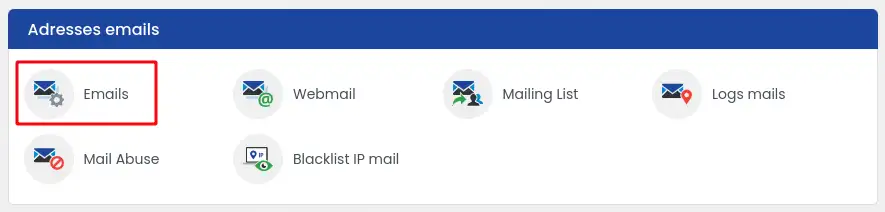
- dla nazwy domeny lub hostingu LWS Panel kliknij ikonę « E-maile » w sekcji « Adresy e-mail » ;
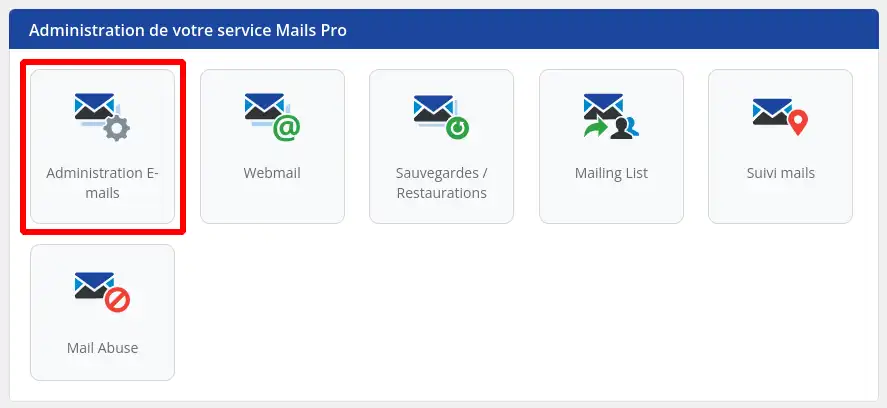
- dla zamówionej osobno usługi Mail Pro (« Mails Pro - twoja domena », w zakładce « Inne usługi » na Twoim koncie klienta), kliknij ikonę « Administracja e-mail » w sekcji « Administracja Twojej usługi Mails Pro ».
Krok 3 : Możesz sprawdzić liczbę użytych adresów Mail Pro oraz liczbę nadal dostępnych, patrząc na liczniki wyświetlane w prawej kolumnie zarządzania pocztą.
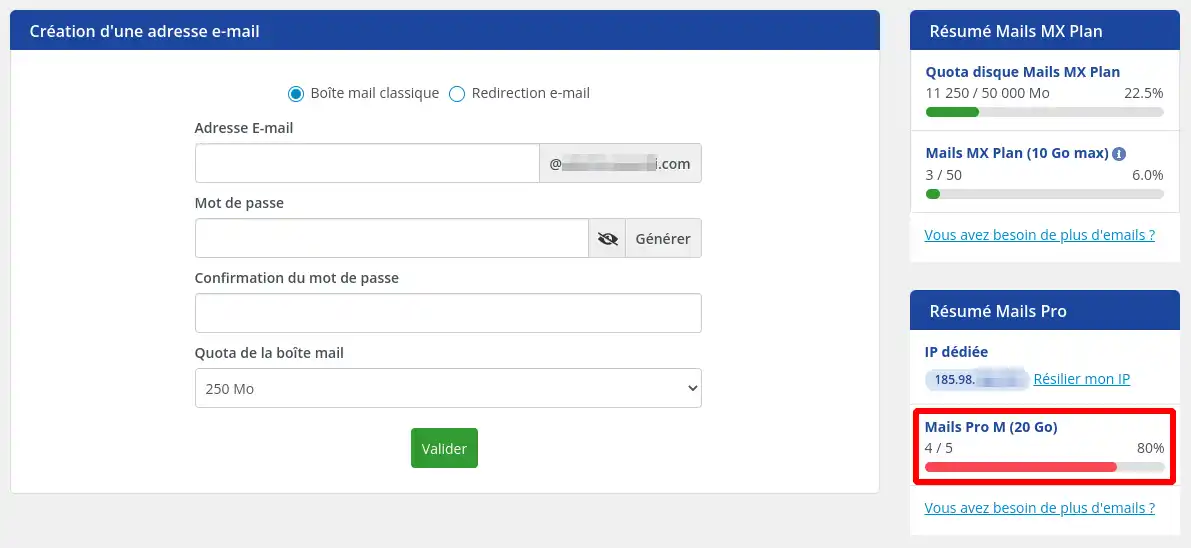
Jeśli nadal masz dostępne adresy, możesz przejść do następnego kroku, który pozwoli Ci utworzyć adres e-mail.
Jeśli natomiast nie masz już dostępnego adresu Mail Pro, zamów nowe, korzystając z linku « Zmień moją ofertę pocztową » w bloku « Podsumowanie aktualnej oferty », w prawej kolumnie, zgodnie z wyjaśnieniem w pomocy Jak zmienić limit adresu e-mail z poziomu LWS Panel?. Oferty Pro XL i Pro XL2 zamawia się wyłącznie z poziomu konta klienta (LWS Panel), a nie na stronie lws.fr.
II. Jak utworzyć adres Email Pro?
Jeśli musiałeś zamówić nowe adresy, wróć do zarządzania swoimi adresami e-mail, wykonując kroki z części « I. Przed rozpoczęciem » tej dokumentacji.
Następnie wykonaj poniższe kroki, aby utworzyć nowy adres e-mail:
Krok 1 : W bloku « Tworzenie adresu e-mail » kliknij « + Utwórz adres mailowy », jeśli formularz nie jest jeszcze wyświetlony, a następnie wprowadź następujące informacje:
- « Typ wyboru » : pozostaw « Klasyczna skrzynka pocztowa » ;
- « Adres e-mail » : tekst, który będzie stanowił Twój adres e-mail przed częścią « @domena.ext ». Na przykład: kontakt, zarzad, handlowy, imie.nazwisko itp. ;
- « Hasło » : hasło według własnego wyboru, zgodne z poniższymi wymaganiami bezpieczeństwa, lub kliknij przycisk « Generuj » (natychmiast zanotuj wygenerowane hasło) ;
- « Wybierz typ skrzynki pocztowej » : aby adres był adresem Mail Pro, wybierz ofertę Mail Pro, którą zamówiłeś: Pro S (10 GB), Pro M (20 GB), Pro L (50 GB), Pro XL (100 GB) lub Pro XL2 (200 GB). Wybór « Standard » tworzy skrzynkę Standard, dołączoną do Twojej domeny lub hostingu.
Jeśli zdecydujesz się wprowadzić własne hasło, musisz bezwzględnie upewnić się, że spełnia ono poniższe zasady, aby zostało zaakceptowane:
- zawiera od 10 do 15 znaków
- zawiera co najmniej jeden znak specjalny wyłącznie z poniższej listy - ! * $ @ % _
- zawiera co najmniej 1 cyfrę od 0 do 9
- zawiera co najmniej jedną małą literę
- zawiera co najmniej jedną wielką literę
Krok 2 : Kliknij « Utwórz ».
Krok 3 : Pojawi się okno dialogowe potwierdzające utworzenie adresu e-mail. Jeśli pojawi się błąd, sprawdź informacje wprowadzone w Kroku 1 (hasło bez znaku specjalnego z powyższej listy zostanie odrzucone).
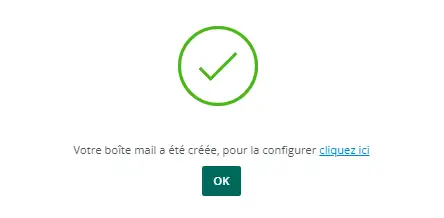
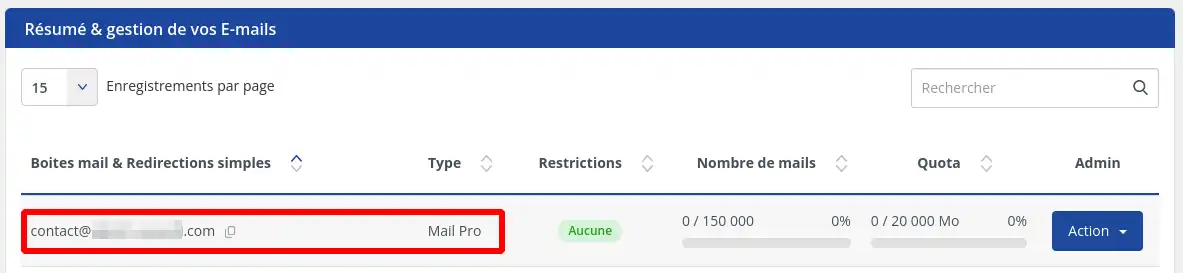
Następnie kliknij « OK », a Twój adres e-mail powinien pojawić się w tabeli utworzonych e-maili z Typem: Mail Pro.
Podsumowanie
Gratulacje, przeszedłeś wszystkie kroki niezbędne do utworzenia profesjonalnego adresu e-mail z LWS. Możesz teraz skonfigurować go w swoim programie pocztowym lub używać go za pośrednictwem webmaila.


 Tak
 Nie
 O
