CMS Wordpress6 listopada 2026Autor: Aurélien T. 2 min czytania
Jak stworzyć stronę internetową WordPress?
Procédure
Co to jest WordPress?
WordPress jest systemem zarządzania treścią, CMS, udostępnia podstawowe funkcje do edycji tekstu, modyfikowania go i dodawania obrazów. Można zainstalować rozszerzenia, aby dodać do serwisu nowe funkcjonalności, takie jak:
Edytor treści z wstawianiem linków i mediów
Plan / Kalendarz
Wysyłanie i pobieranie plików
Galerie zdjęć, wideo, muzyki
Sklep internetowy
Zarządzanie projektami
Wewnętrzna wiadomości
Forum
Czat
itd.
Czy WordPress jest zawarty we wszystkich pakietach?
WordPress można zainstalować we wszystkich pakietach hostingu webowego Linux od LWS. Jedyny wyjątek: pakiet domeny, który hostuje wyłącznie strony HTML, bez PHP i bazy danych. WordPress nie może tam działać: najpierw trzeba przejść na pakiet hostingu webowego (Perso, Starter lub Performance).
Jak zainstalować WordPress za pomocą auto-installer?
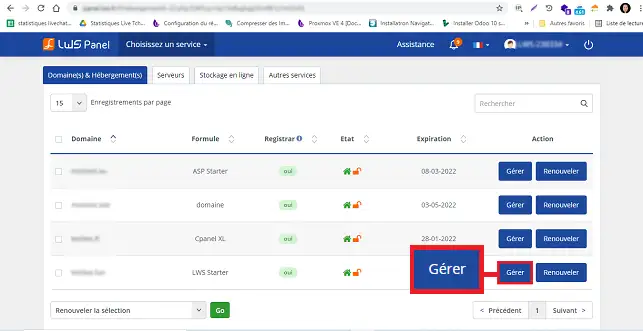
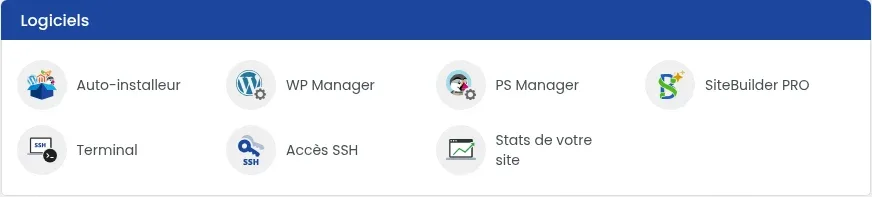
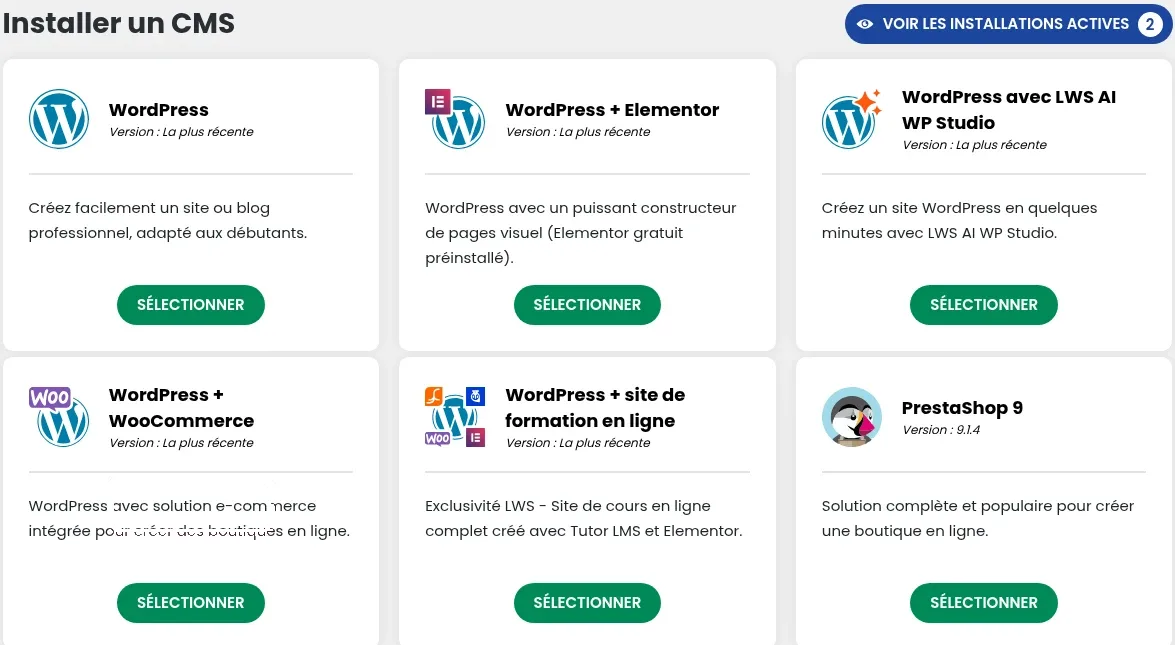
W LWS Panel WordPress instaluje się w kilku kliknięciach za pomocą Auto-installer: sam tworzy bazę danych, instaluje pliki i konto administratora. Szczegóły wyboru adresu są również wyjaśnione w pomocy jak zainstalować WordPress z auto-installer LWS.
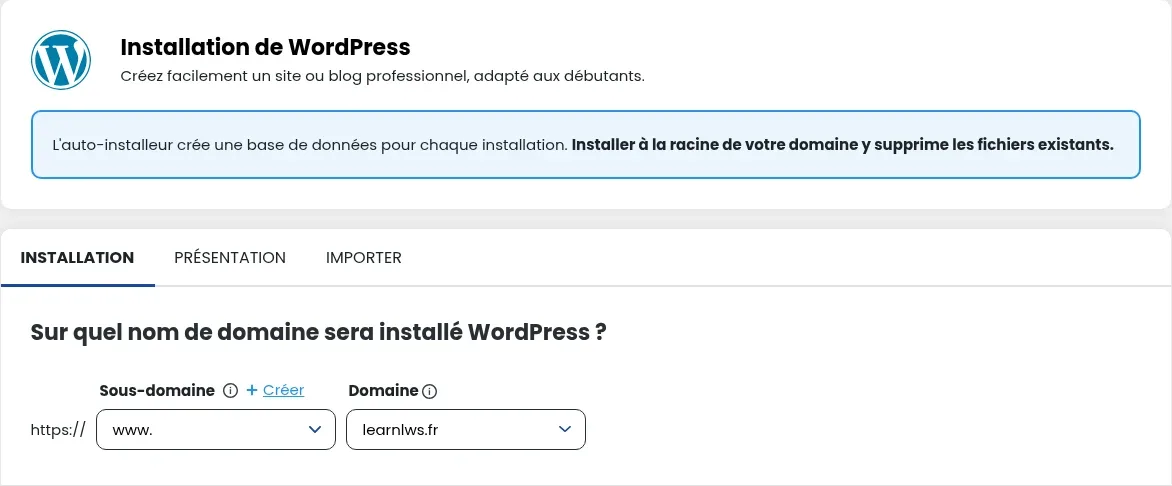
Nie ma wyboru folderu: WordPress instaluje się pod wybranym adresem, a Auto-installer sam tworzy bazę danych Twojej strony.
Wprowadź dane swojej strony i konto administratora
Wypełnij „Nazwa strony”, „Opis lub slogan strony” i sprawdź język. W sekcji „Ustawienia konta administratora” podaj „Nazwę użytkownika”, „Email” i „Hasło” (przycisk „Generuj” zaproponuje hasło). Możesz pozostawić proponowane opcje automatycznych aktualizacji, wtyczek i motywu.
Uruchom instalację
Sprawdź adres wskazany w polu „Wyślij szczegóły instalacji na:”, a następnie kliknij przycisk „INSTALACJA”.
Pozostań na stronie, aż pasek postępu osiągnie 100%: proces może potrwać 1 do 2 minut.
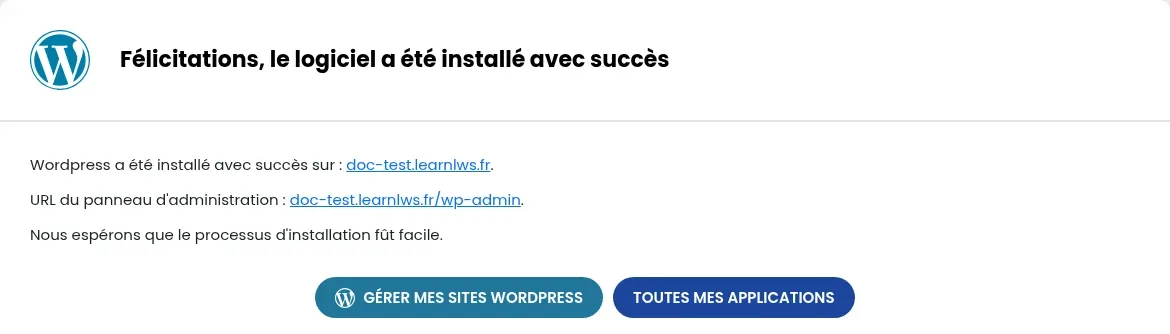
Po zakończeniu instalacji ekran „Gratulacje, oprogramowanie zostało pomyślnie zainstalowane” wskazuje adres Twojej strony oraz adres jej administracji („URL panelu administracyjnego”). Informacje logowania do kokpitu WordPressa są również wysyłane e-mailem na adres podany w formularzu.
Jak zmienić hasło i nazwę użytkownika w WordPressie?
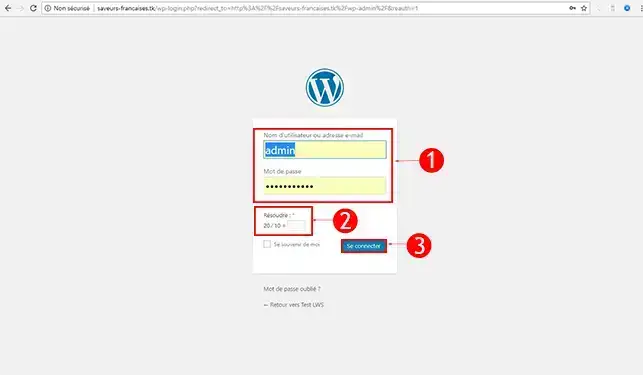
11. Przejdź do administracji swojego WordPressa. (W formie przykładu example.com/wp-admin/) Możliwe, że Twój WordPress znajduje się w subdomenie. (Więcej wyjaśnień dotyczących subdomen tutaj)
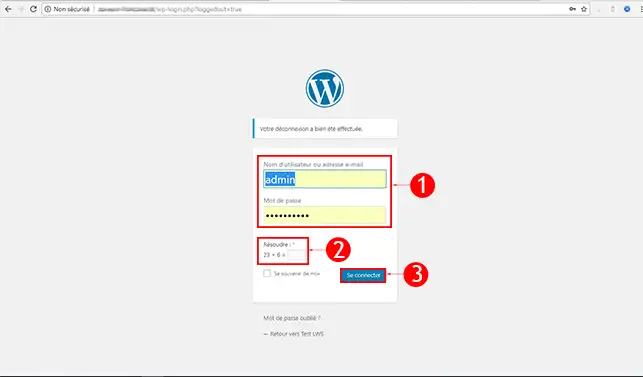
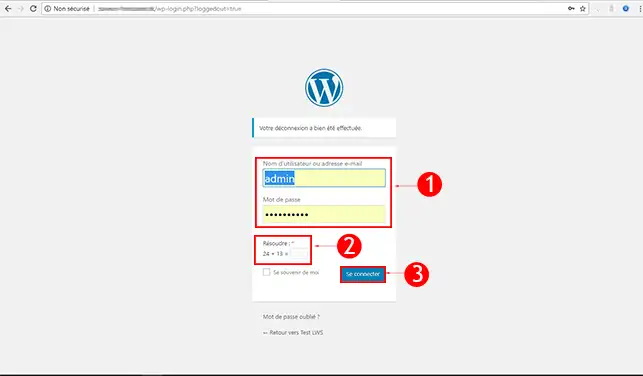
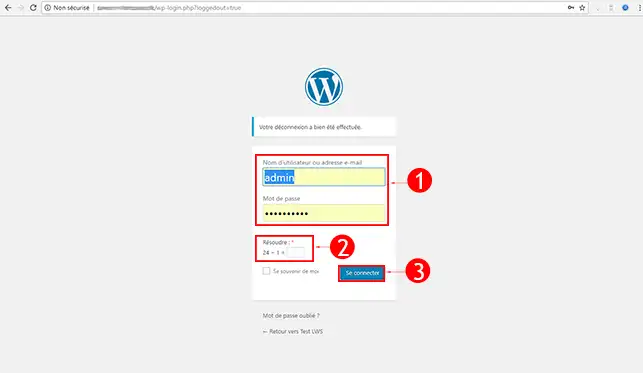
22. Podaj swoje dane logowania (parametry zostały wysłane na adres wskazany w polu „Wyślij szczegóły instalacji na” podczas instalacji). Dane logowania mogą trafić do folderu SPAM w Twojej skrzynce e-mail. Jeśli jednak nie otrzymałeś informacji do logowania, można zresetować hasło WordPressa.
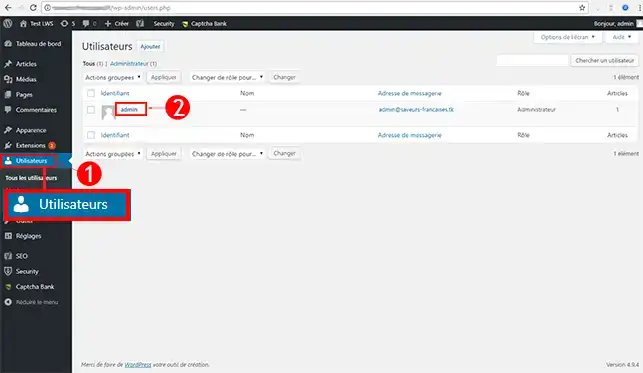
33. W menu po lewej kliknij zakładkę Użytkownicy następnie kliknij użytkownika, którego chcesz zmodyfikować. Dla bezpieczeństwa zaleca się zmienić nazwę użytkownika „admin”. W rzeczywistości ta nazwa jest domyślnie używana podczas instalacji WordPressa.
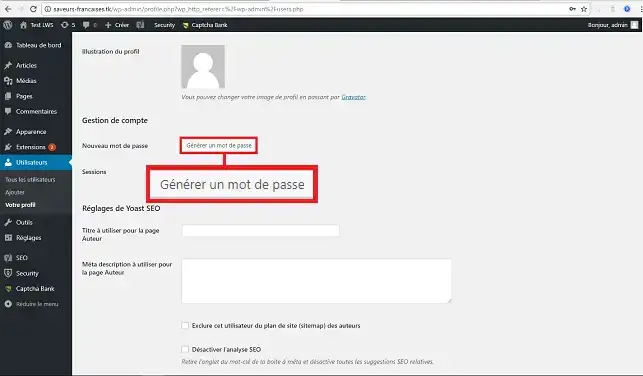
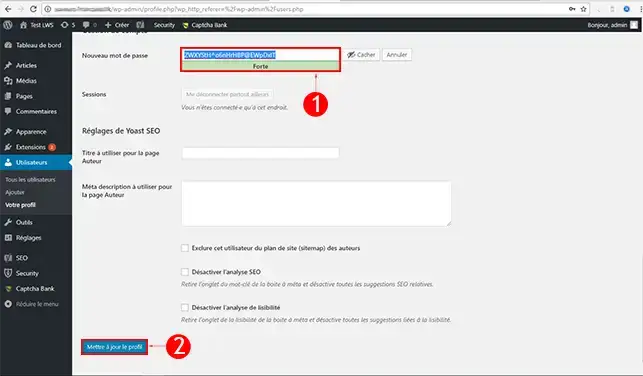
44. Kliknij przycisk „Generuj hasło”. Generator haseł pozwala uzyskać silne hasło, trudne do odgadnięcia przez hakera.
55. Wybierz nowy Pseudonim oraz nowe Hasło i kliknij Aktualizuj profil, aby zapisać. W przypadku hasła najlepiej użyć silnego hasła składającego się z 8 do 10 znaków.
Jak dodać wpis w WordPressie?
11. Przejdź do administracji swojego WordPressa. (W formie przykładu example.com/wp-admin/) Możliwe, że Twój WordPress znajduje się w subdomenie. (Więcej wyjaśnień dotyczących subdomen tutaj)
22. Podaj swoje dane dostępu do logowania (parametry administracyjne zostały wysłane na adres wskazany podczas instalacji)
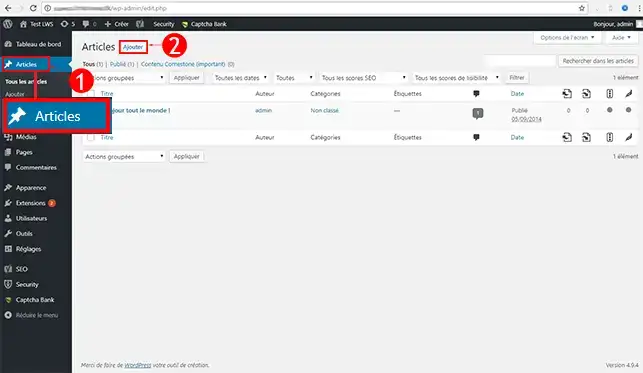
33. W menu po lewej kliknij zakładkę Wpisy następnie kliknij Dodaj
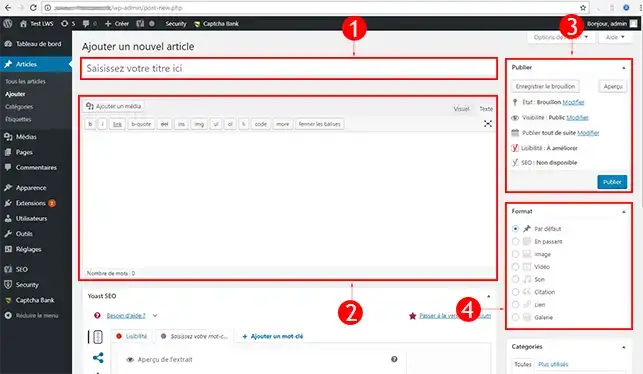
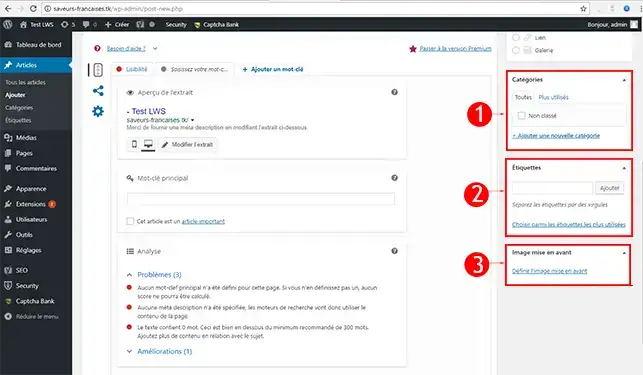
Podaj Tytuł swojego wpisu (Będzie wyświetlany na górze strony oraz na stronie głównej, dlatego ważne jest, aby dobrze dobrać słowa kluczowe, których użyjesz)
Wybierz Status swojego wpisu (Sprawdź dokładnie tę część, jeśli ma status nieopublikowany, nie będzie widoczny na Twojej stronie. Wybierz „Publiczny" jeśli chcesz, aby był widoczny dla wszystkich)
Wybierz Format swojego wpisu (Jeśli piszesz na przykład o podróży, bardziej interesujące będzie użycie formatu „Galeria” niż „Domyślny”)
Dodaj Słowa kluczowe swojego wpisu (Aby wpis był indeksowany pod określonymi frazami. Słowa kluczowe będą używane, aby łatwiej znaleźć Twój wpis w wyszukiwarkach, na przykład Google)
Dodaj Obrazek wyróżniający do swojego wpisu (Obraz będzie widoczny na stronie głównej Twojej witryny, pozwala on wyróżnić Twój wpis.)
Wybierz Kategorię swojego wpisu (Zostanie on sklasyfikowany na stronie w tej kategorii. Na przykład, jeśli piszesz o psie, umieścisz wpis w kategorii „zwierzęta”)
Jak zainstalować wtyczkę w WordPressie?
11. Przejdź do administracji swojego WordPressa. (W formie przykładu example.com/wp-admin/) Możliwe, że Twój WordPress znajduje się w subdomenie. (Więcej wyjaśnień dotyczących subdomen tutaj)
22. Podaj swoje dane logowania (Domyślnie Nazwa użytkownika : admin)
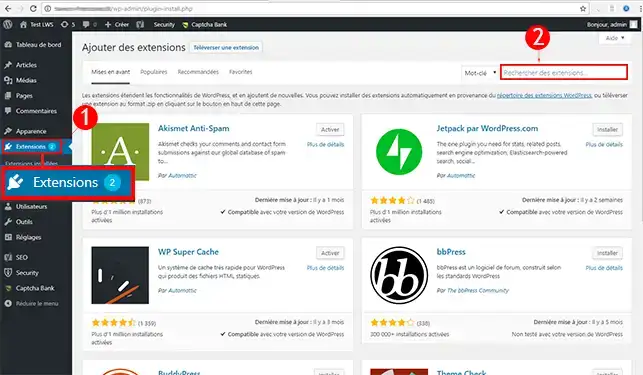
33. W menu po lewej kliknij zakładkę Wtyczki następnie kliknij Dodaj, wykonaj Wyszukiwanie wtyczki, którą chcesz zainstalować.
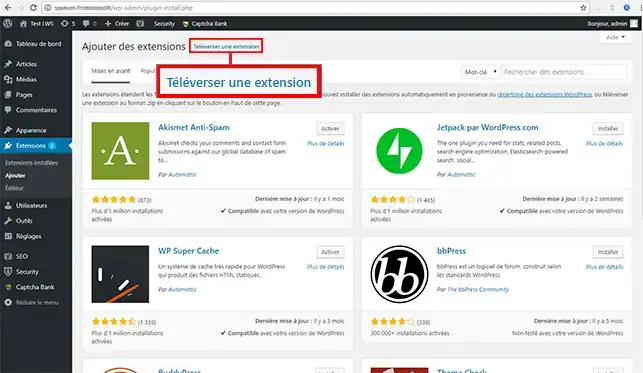
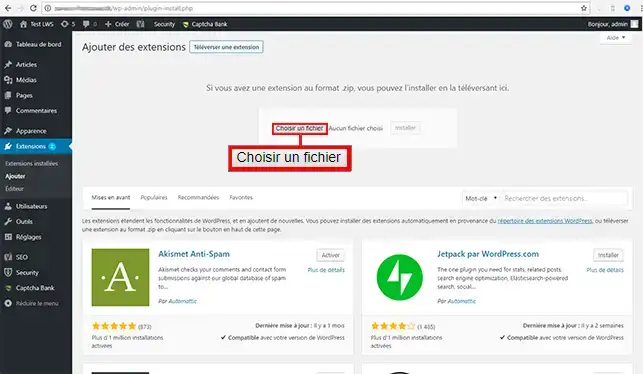
44. Możesz również Przesłać wtyczkę ręcznie za pomocą archiwum (Zip). Kliknij Wyślij wtyczkę.
55. Wybierz swój plik w formacie .zip, a następnie kliknij Zainstaluj
Jak zmienić szablon graficzny w WordPressie?
Odkryj tysiące szablonów graficznych dopasowanych do każdej działalności u naszego partnera Themeforest
11. Przejdź do administracji swojego WordPressa. (W formie przykładu example.com/wp-admin/) Możliwe, że Twój WordPress znajduje się w subdomenie. (Więcej wyjaśnień dotyczących subdomen tutaj)
22. Wprowadź swoje dane do logowania. (dane administracyjne zostały wysłane na adres wskazany podczas instalacji)
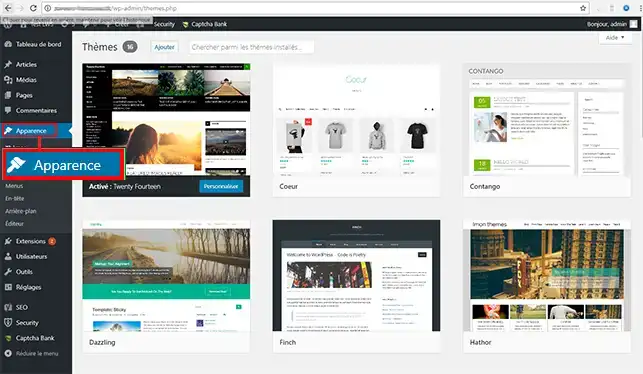
33. W menu po lewej kliknij zakładkę Wygląd następnie wybierz swój motyw, potem kliknij przycisk Aktywuj.
Stwórz stronę WordPress łatwo, wystarczy 30 minut! Kompletny poradnik WordPress
Jak zainstalować WordPressa za pomocą auto installera?
Motywy WordPress
Odkryj tysiące szablonów graficznych dopasowanych do każdej działalności u naszego partnera Themeforest
Sklep internetowy WordPress
Odkryj wtyczkę WooCommerce, aby łatwo stworzyć sklep internetowy z WordPressem: wersja „WordPress + WooCommerce” z Auto-installer instaluje ją jednocześnie z WordPressem.
Jesteś teraz w stanie automatycznie zainstalować swoją stronę internetową na WordPressie. WordPress pozwala stworzyć blog lub stronę wizytówkę bez specjalnej wiedzy z zakresu kodowania. Oferuje kilka tysięcy motywów i rozszerzeń umożliwiających stworzenie Twojej strony internetowej.
Nie wahaj się podzielić swoimi uwagami i pytaniami!
Pour changer le pied de page de votre site WordPress cela dépend de quel éditeur vous utilisez.
Alors, nous vous invitons à contacter notre système de support client pour obtenir de l'aide spécifique à votre situation. Nous avons une équipe de professionnels qualifiés prêts à vous aider et à répondre à toutes vos questions avec précision et rapidité. (Contacter le support LWS)
Merci de votre compréhension et nous espérons pouvoir vous aider bientôt.
Cordialement, L'équipe LWS
Czy ta odpowiedź była pomocna?
Masz pytanie dotyczące tego artykułu?
Zadaj je zespołowi LWS i społeczności. Odpowiedź zostanie opublikowana po moderacji.
Zadaj pytanie zespołowi LWS i jego społeczności
!
Aby aktywować ten formularz, zaznacz poniżej dwa pola zgody.





 Tak
 Nie
 O
