Procédure
Czym jest Wordpress?
Wordpress to system zarządzania treścią (CMS) z podstawowymi funkcjami edycji tekstu, modyfikacji treści i dodawania obrazów. Możesz zainstalować rozszerzenia, aby dodać nowe funkcje do swojej witryny, takie jak :
- Edytor treści z linkami i wstawianiem multimediów
- Kalendarz
- Wysyłanie i pobieranie plików
- Galerie zdjęć, wideo i muzyki
- Sklep internetowy
- Zarządzanie projektami
- Komunikacja wewnętrzna
- Forum
- Czat
- itp.
Czy Wordpress jest zawarty we wszystkich pakietach?
Wordpress jest zawarty we wszystkich pakietach hostingowych Linux.
Jak zainstalować Wordpress za pomocą autoinstalatora?
11. Zaloguj się do przestrzeni administracyjnej swojego hostingu
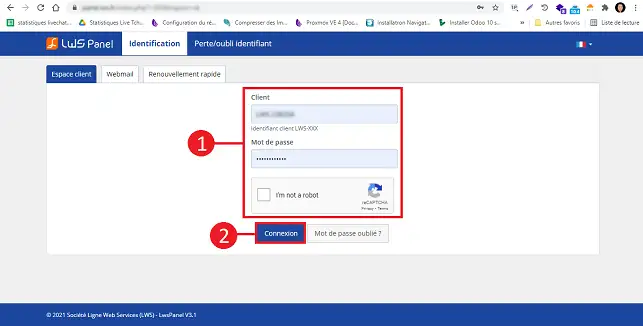
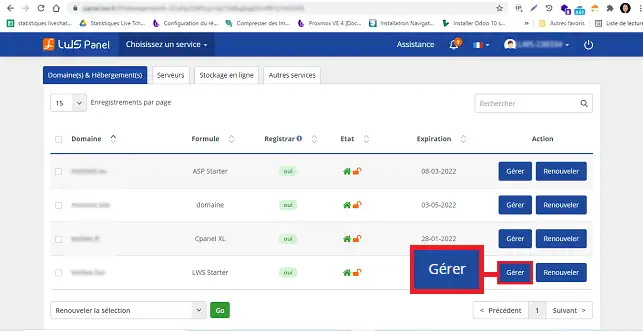
22. Kliknij przycisk"Zarządzaj" za domeną, dla której chcesz zainstalować.
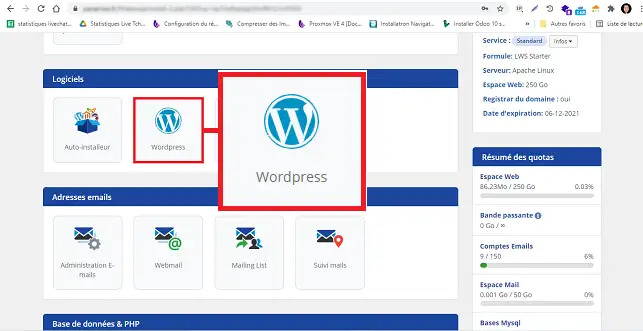
33. Kliknij przycisk"Wordpress" w sekcji"Oprogramowanie".
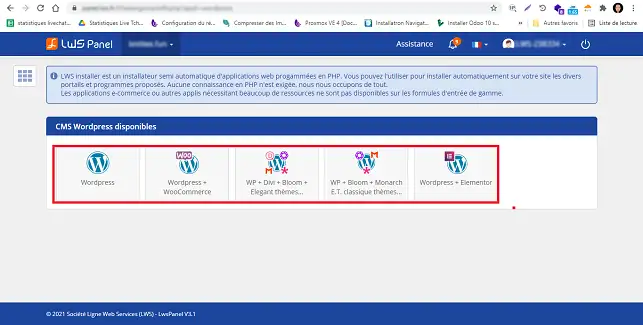
44. Wybierz typ CMS Wordpress, który chcesz zainstalować:
- Wordpress: Jest to podstawowy CMS
- Wordpress + Woocommerce: To jest CMS Wordpress z wtyczką Woocommerce (sklep internetowy)
- Wordpress + Divi
- Wordpress + eleganckie motywy
- Wordpress + Elementor
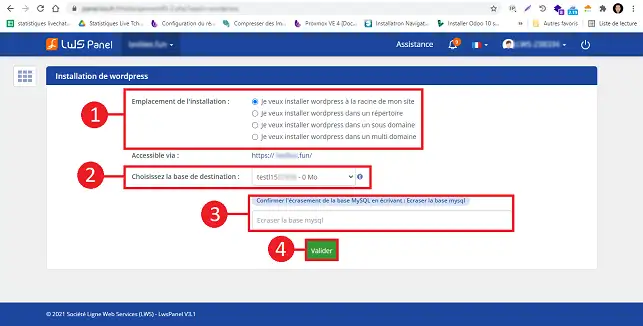
5. Najpierw zostaniesz poproszony o wybranie, czy chcesz zainstalować oprogramowanie w katalogu głównym swojej witryny, w określonym katalogu lub w subdomenie. Jeśli posiadasz pakiet hostingowy Starter, Standard lub Performance, będziesz mógł również wybrać domenę powiązaną z twoim pakietem za pomocą opcji "Multi-domain". Po dokonaniu wyboru wybierz bazę danych, którą chcesz połączyć z instalacją. Potwierdź swój wybór, wpisując"Tak" w odpowiednim polu i kliknij przycisk"Zatwierdź", aby rozpocząć instalację.
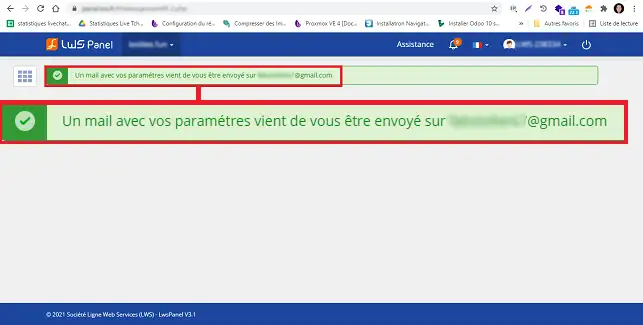
6. Po zakończeniu instalacji informacje o połączeniu z Wordpress Dashboard zostaną wysłane do Ciebie e-mailem, abyś mógł się z nim połączyć.
Jak zmienić hasło i nazwę użytkownika w Wordpress?
11. Przejdź do administracji Wordpress(w tej formie example.com/wp-admin/) Możliwe, że Twój Wordpress znajduje się w subdomenie. (Więcej o subdomenach tutaj)
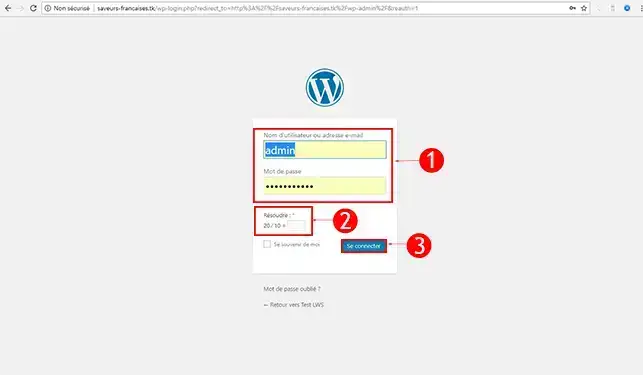
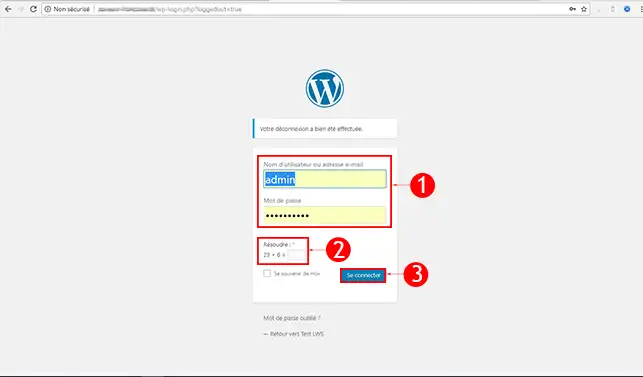
22. Wprowadź swoje dane logowania (ustawienia zostały wysłane na adres e-mail powiązany z kontem klienta LWS). Parametry połączenia mogą trafić do folderu SPAM skrzynki odbiorczej. Jeśli jednak nie otrzymałeś danych logowania, możesz zresetować hasło Wordpress.
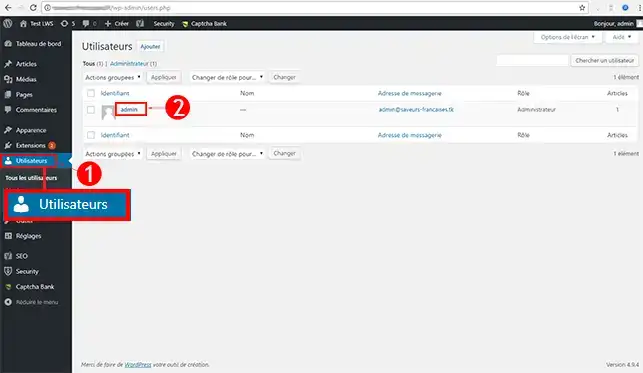
3. W menu po lewej stronie kliknij zakładkę Użytkownicy , a następnie kliknij użytkownika, którego chcesz zmienić. Ze względów bezpieczeństwa zaleca się zmianę nazwy użytkownika"admin". Jest to nazwa używana domyślnie po zainstalowaniu Wordpress.
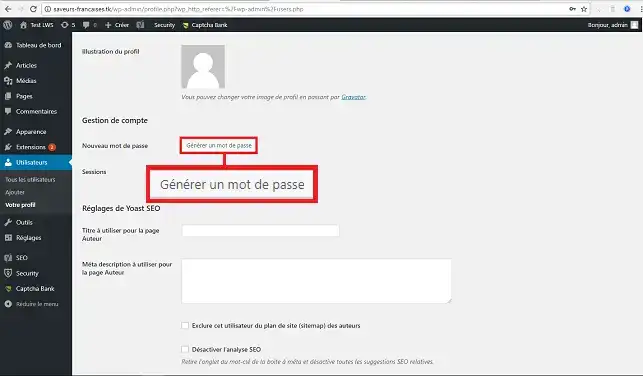
4. Kliknij przycisk"Generuj hasło". Generator haseł daje silne hasło, które jest trudne do złamania przez hakerów.
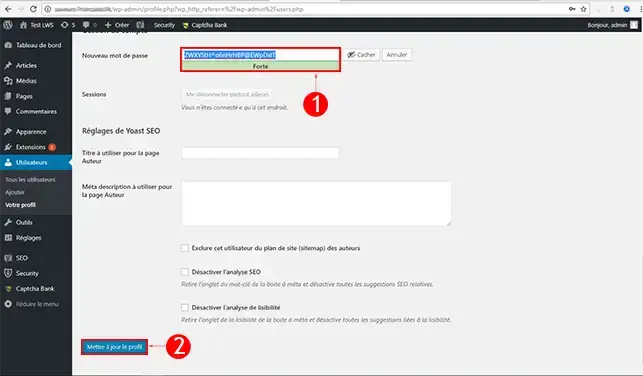
5. Wybierz swój nowy pseudonim i hasło , a następnie kliknij przycisk Zapisz , aby zapisać. W przypadku hasła najlepiej jest użyć silnego hasła składającego się z 8 do 10 znaków.
Jak dodać artykuł do Wordpress?
11. Przejdź do administracji Wordpress(w tej formie example.com/wp-admin/) Twój Wordpress może znajdować się w subdomenie. (Więcej wyjaśnień na temat subdomen tutaj)
22. wprowadź swoje dane logowania (ustawienia administracyjne zostaną wysłane na adres e-mail powiązany z kontem LWS)
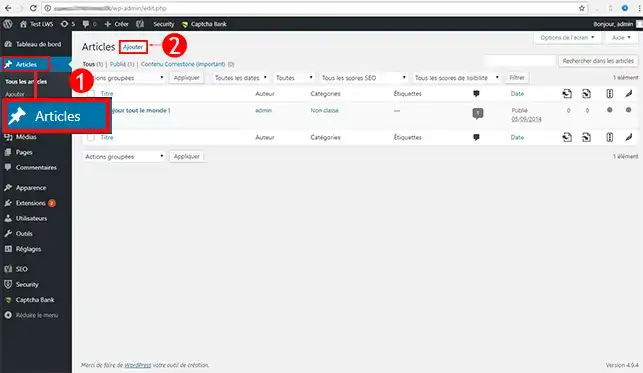
3. W menu po lewej stronie kliknij zakładkę Artykuły , a następnie kliknij Dodaj.
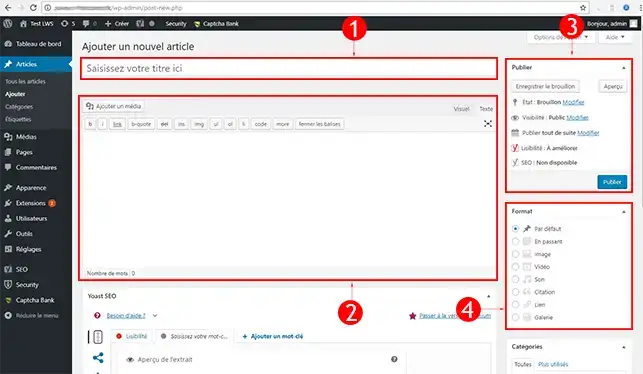
- Wprowadź tytuł swojego artykułu (będzie on wyświetlany na górze strony i na stronie głównej, więc ważne jest, aby kierować słowa kluczowe, których używasz).
- Wpisz treść artykułu (możesz dodać obrazy, zmienić rozmiar tekstu, użyć pogrubienia, kursywy, podkreślenia itp.)
- Wybierz status swojego artykułu (Sprawdź tę część uważnie, jeśli jest w stanie nieopublikowanym, nie będzie widoczny w Twojej witrynie. Wybierz"Publiczny" , jeśli chcesz, aby był widoczny dla wszystkich).
- Wybierz format swojego artykułu (jeśli na przykład mówisz o podróży, lepiej jest użyć formatu"Galeria" niż formatu"Domyślnego").
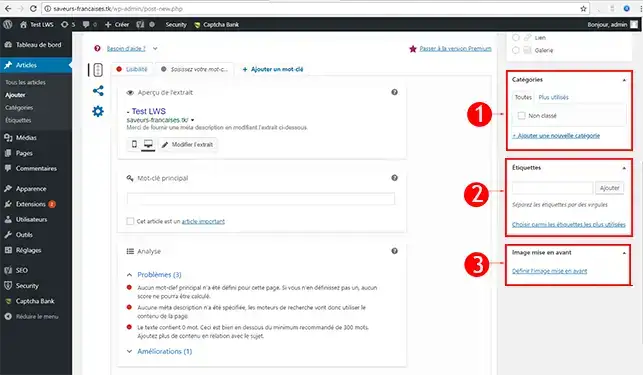
- Dodaj słowa kluczowe do swojego artykułu (aby artykuł był przywoływany w określonych terminach. Słowa kluczowe będą używane do łatwiejszego znajdowania artykułu w wyszukiwarkach, takich jak Google).
- Dodaj wyróżniony obraz dla swojego artykułu (obraz zostanie wyświetlony na stronie głównej witryny, aby wyróżnić artykuł).
- Wybierz kategorię dla swojego artykułu (zostanie on sklasyfikowany w tej kategorii w witrynie. Na przykład, jeśli mówisz o psie, umieścisz artykuł w kategorii "zwierzęta").
Jak zainstalować rozszerzenie w Wordpress?
11. Przejdź do administracji Wordpress(w tej formie example.com/wp-admin/) Możliwe, że Twój Wordpress znajduje się w subdomenie. (Więcej wyjaśnień na temat subdomen tutaj)
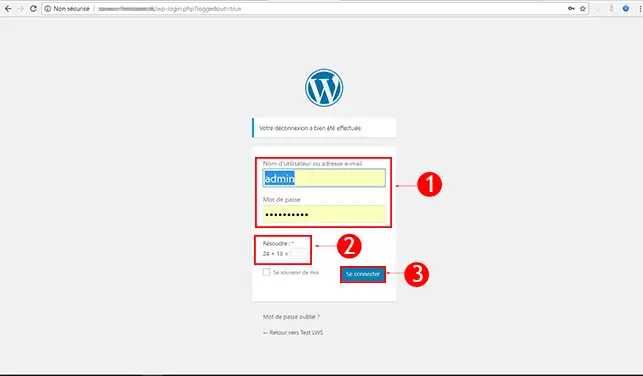
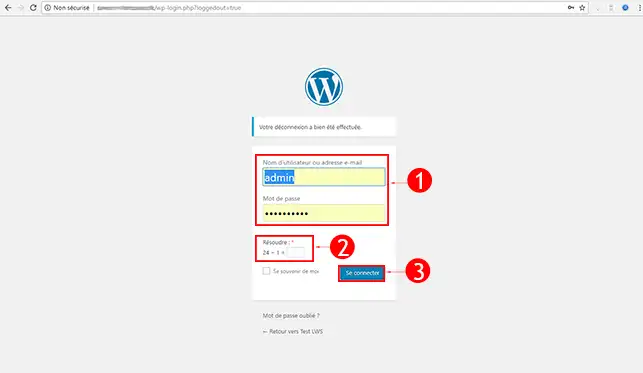
22. Wprowadź swoje dane logowania (domyślna nazwa użytkownika: admin)
3. W menu po lewej stronie kliknij zakładkę Rozszerzenia , a następnie kliknij Dodaj. Wyszukaj wtyczkę, którą chcesz zainstalować.
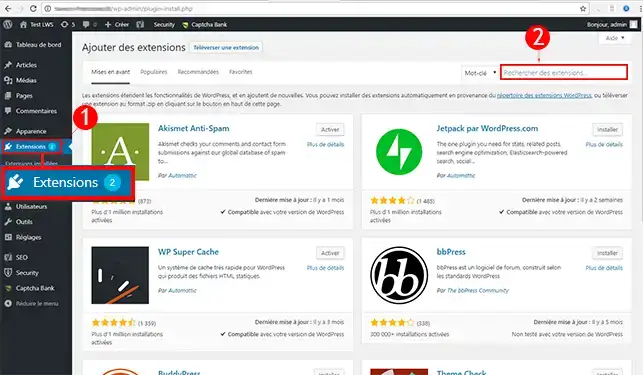
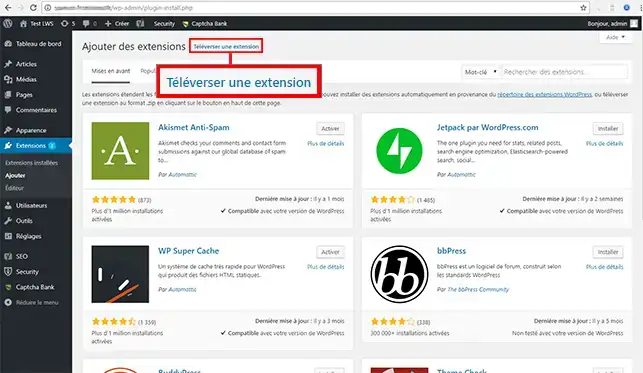
4. Możesz również przesłać wtyczkę ręcznie za pomocą zarchiwizowanego pliku (Zip). Kliknij Prześlij rozszerzenie.
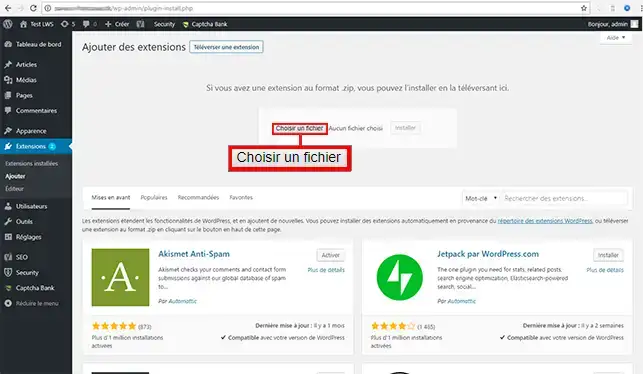
5. Wybierz plik .zip i kliknij Zainstaluj.
Jak zmienić szablon graficzny w Wordpress?
Nasz partner Themeforest ma tysiące szablonów graficznych pasujących do każdej działalności.
1. Przejdź do administracji Wordpress(w tej formie example.com/wp-admin/) Twój Wordpress może znajdować się w subdomenie. (Więcej informacji o subdomenach tutaj)
22. Wprowadź swoje dane logowania.(Ustawienia administracyjne są wysyłane na adres e-mail powiązany z kontem LWS).
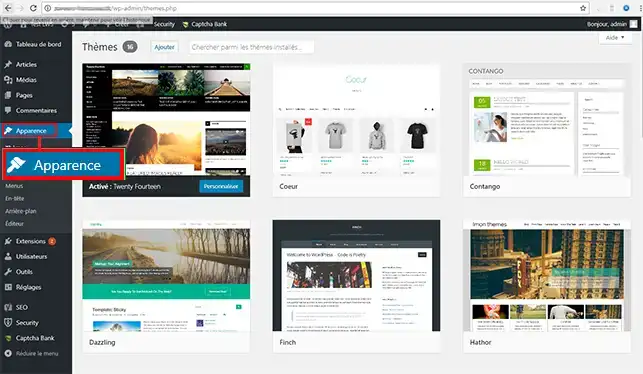
3. W menu po lewej stronie kliknij kartę Wygląd , a następnie wybierz motyw i kliknij przycisk Aktywuj.
Stwórz witrynę Wordpress z łatwością, w zaledwie 30 minut! Kompletny samouczek Wordpress
Jak zainstalować Wordpress za pomocą autoinstalatora?
Motywy Wordpress
Odkryj tysiące szablonów graficznych dostosowanych do każdej działalności u naszego partnera Themeforest.
Sklep internetowy Wordpress
Odkryj rozszerzenie WooCommerce, aby łatwo stworzyć sklep internetowy z Wordpress.
Popraw szybkość swojej witryny Wordpress
Czy Twoja witryna Wordpress działa zbyt wolno? Odkryj nasze wskazówki dotyczące poprawy szybkości witryny Wordpress
Jak mogę uzyskać pomoc dotyczącą Wordpress?
Aby dowiedzieć się więcej o Wordpress, możesz zapoznać się z oficjalnymi zasobami:
Wnioski
Możesz teraz zainstalować swoją stronę Wordpress automatycznie. Wordpress pozwala na stworzenie bloga lub witryny pokazowej bez konieczności posiadania szczególnej wiedzy na temat kodowania. Posiada tysiące motywów i rozszerzeń do tworzenia stron internetowych.
Nie wahaj się podzielić swoimi komentarzami i pytaniami!



 Tak
Tak Nie
Nie O
O 