
Pomoc online
Host dostępny dla wszystkich
Procédure
Komunikat « Disk quota exceeded » dotyczący /tmp oznacza, że folder tmp w Twoim hostingu jest pełny. Możesz go opróżnić samodzielnie, od razu, z menedżera plików LWS Panel lub za pomocą programu FTP, bez czekania na pomoc techniczną. To wsparcie pokazuje, jak go zlokalizować, opróżnić, a następnie sprawdzić, czy Twoja strona działa.
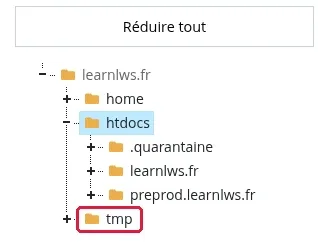
Folder tmp znajduje się w katalogu głównym Twojego hostingu, obok folderów home i htdocs. Trafiają tam tymczasowe pliki Twoich witryn: sesje odwiedzających, pamięć podręczna PHP, pliki tworzone podczas importu, migracji lub aktualizacji. Jego zawartość nie jest widoczna na Twojej stronie.
Gdy jest pełny, możesz zobaczyć:
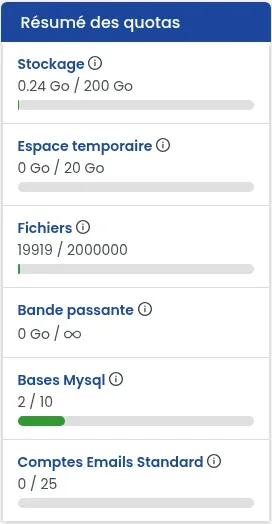
/tmp ;Aby to potwierdzić, otwórz zarządzanie swoim hostingiem w panelu klienta LWS. W bloku « Podsumowanie limitów », po prawej stronie kokpitu, wiersz « Przestrzeń tymczasowa » pokazuje wykorzystane miejsce oraz maksymalny limit Twojej oferty (na przykład « 0 Go / 20 Go » w ofercie Starter). Prawie pełny wskaźnik potwierdza, że folder tmp jest przepełniony.
W zarządzaniu swoim hostingiem, w sekcji „Pliki”, kliknij „Menedżer plików”. Otworzy się w nowej karcie. Jeśli nigdy wcześniej go nie używałeś, zapoznaj się z pomocą Jak korzystać z menedżera plików LWS Panel?
W drzewie po lewej kliknij folder „tmp”, na tym samym poziomie co „home” i „htdocs”. Jego zawartość wyświetli się na liście po prawej.
Kliknij „Zaznacz wszystko” na pasku narzędzi albo kliknij każdy wiersz do usunięcia. Klikaj sam wiersz, a nie nazwę: kliknięcie nazwy otwiera element zamiast go zaznaczać. Wybrane wiersze pojawiają się na niebiesko.
Kliknij „Usuń”. Okno „Potwierdzenie usunięcia” przypomina wybrane elementy: sprawdź, czy ich ścieżka zaczyna się od /tmp, a następnie kliknij „Potwierdź”.
Wolisz program FTP, taki jak FileZilla? Połącz się ze swoim hostingiem, otwórz folder tmp w katalogu głównym, a następnie usuń jego zawartość w ten sam sposób. Instrukcja połączenia jest opisana w pomocy Jak opublikować stronę przez FTP za pomocą FileZilla, Cyberduck lub WinSCP?
Wróć do kokpitu swojego hostingu: wiersz „Przestrzeń tymczasowa” w „Podsumowaniu limitów” powinien pokazywać znacznie niższą wartość. Następnie ponownie uruchom działanie, które wcześniej się nie powiodło (import, migracja, aktualizacja) i otwórz swoją stronę w przeglądarce.
W czasie, gdy folder tmp był pełny, plik konfiguracyjny mógł zostać zapisany jako pusty. Już spotkany przypadek: plik wp-config.php witryny WordPress o rozmiarze 0 bajtów i strona z błędem 500.
Aby to sprawdzić, otwórz w menedżerze plików folder swojej witryny (w htdocs) i sprawdź kolumnę „Rozmiar” pliku konfiguracyjnego. Jeśli widnieje 0 B, przywróć go z kopii zapasowej swoich plików, przywracając tylko ten jeden plik: sposób postępowania i pakiety umożliwiające przywracanie znajdują się w pomocy Jak pobrać lub przywrócić kopię zapasową plików WWW?
Jeśli Twoja strona nadal wyświetla błąd 500, mimo że jej pliki są kompletne, skorzystaj z pomocy Jak naprawić błąd 500 na swojej stronie z LWS Panel.
Tak, częściowo. Automatyczna konserwacja regularnie czyści hostingi LWS Panel. Usuwa pliki z folderu tmp starsze niż 30 dni, sesje PHP starsze niż 2 dni oraz pamięć podręczną PHP (OPcache) starszą niż 7 dni. Jeśli Twój folder zapełni się wcześniej, opróżnij go samodzielnie, jak opisano powyżej.
Nie, to nie jest bezpieczne miejsce do ich przechowywania. Ta sama konserwacja usuwa kopie zapasowe *_backup.tar.gz umieszczone w katalogu głównym witryny po upływie 7 dni oraz archiwa .zip z folderu .wp-backups po upływie 30 dni. Pobierz swoje kopie zapasowe na komputer lub na zewnętrzne nośniki.
Zadaj je zespołowi LWS i społeczności. Odpowiedź zostanie opublikowana po moderacji.
 O LWS :
LWS to w 100% francuska firma hostingowa, która koncentruje się na jakości i innowacyjności oraz oferuje responsywną i kompetentną obsługę techniczną w przystępnych cenach.


 Tak
 Nie