
Pomoc online
Host dostępny dla wszystkich
Procédure
Twoja strona WordPress wyświetla błąd 500, białą stronę lub komunikat „Wystąpił krytyczny błąd na tej witrynie” i nie możesz już otworzyć panelu administracyjnego? Zakładka SOS w WP Managerze, w Twoim LWS Panelu, naprawia witrynę bez przechodzenia przez WordPress: wyłącza problematyczną wtyczkę, przywraca plik .htaccess do działania lub ponownie instaluje pliki WordPressa. Postępuj zgodnie z rozwiązaniami po kolei i zatrzymaj się, gdy tylko Twoja strona znów zacznie się wyświetlać.
W swoim panelu klienta, w sekcji „Domena(y) & Hosting(i)”, kliknij Zarządzaj obok hostingu, na którym znajduje się witryna. W sekcji Oprogramowanie kliknij WP Manager.
W tabeli „Zarządzanie instalacjami” kliknij ZARZĄDZAJ w wierszu swojej witryny.
Kliknij zakładkę SOS, pomiędzy „KOPIE ZAPASOWE” a „ZAAWANSOWANE”. Możesz też przejść przez zakładkę NAJWAŻNIEJSZE, sekcję „Szybkie akcje”, link „Narzędzie „SOS Crash””.
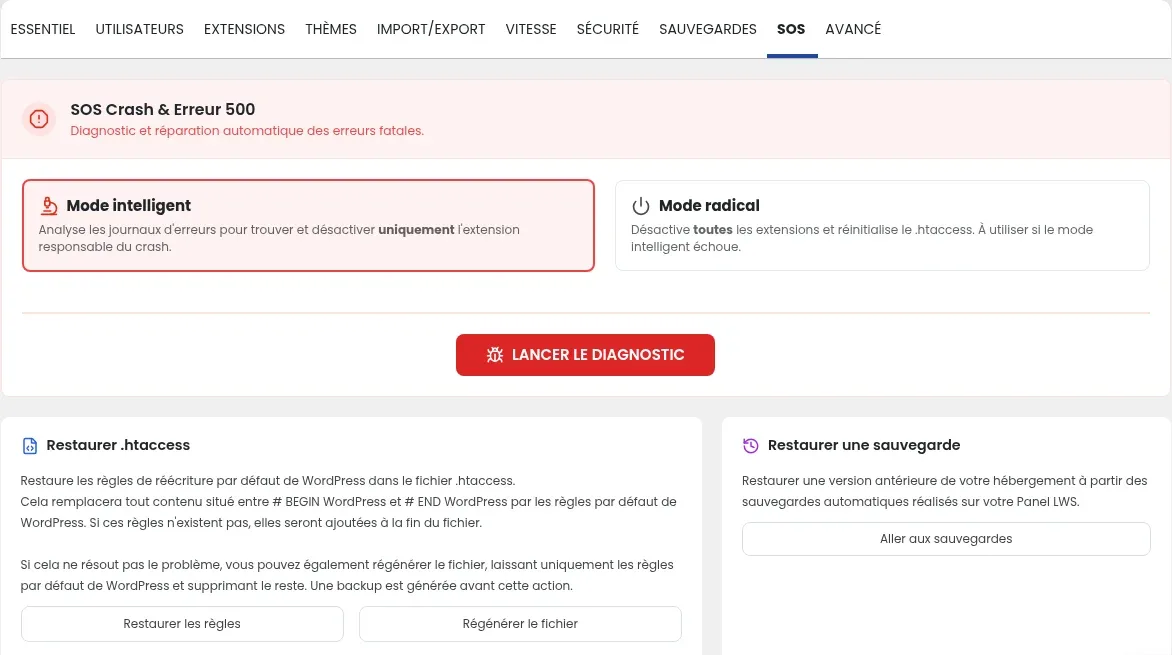
Narzędzie „SOS Crash i błąd 500” wyszukuje błąd blokujący Twoją witrynę i go naprawia. Oferuje dwa tryby: zawsze zaczynaj od trybu inteligentnego, który ingeruje w najmniejszym stopniu.
Wybierz Tryb inteligentny, a następnie kliknij URUCHOM DIAGNOSTYKĘ. Tryb ten odczytuje logi błędów Twojej witryny i wyłącza wyłącznie wtyczkę odpowiedzialną za awarię.
Następnie odśwież swoją witrynę w przeglądarce (Ctrl + F5). Jeśli się wyświetli, przejdź do weryfikacji na dole tej strony.
Aby cofnąć zmiany: wyłączona wtyczka pozostaje zainstalowana. Możesz ją ponownie aktywować w dowolnym momencie w zakładce WTYCZKI, w kolumnie „Aktywacja”.
Wybierz Tryb radykalny, a następnie kliknij URUCHOM DIAGNOSTYKĘ. Tryb ten wyłącza wszystkie wtyczki i resetuje plik .htaccess. Następnie odśwież swoją witrynę.
Jeśli witryna wyświetla się po trybie radykalnym, otwórz zakładkę WTYCZKI. Włącz tylko jedną wtyczkę za pomocą przełącznika w kolumnie „Aktywacja”, a następnie odśwież swoją witrynę. Powtarzaj tę czynność dla kolejnych wtyczek.
Gdy błąd powróci, wtyczka, którą właśnie aktywowałeś, jest przyczyną problemu: wyłącz ją ponownie i pozostaw pozostałe aktywne. Nie używaj przycisku AKTYWUJ WSZYSTKO: ponownie aktywowałby także wtyczkę, która blokuje witrynę.
Te naprawy znajdują się pod diagnostyką, w tej samej zakładce. Wypróbuj je w tej kolejności i po każdej odśwież swoją witrynę.
Plik .htaccess zawiera reguły adresów WordPressa. Jeśli jest uszkodzony, witryna wyświetla błąd 500. Karta „Przywróć .htaccess” oferuje dwa przyciski:
# BEGIN WordPress i # END WordPress domyślnymi regułami WordPressa. Jeśli te linie nie istnieją, reguły są dodawane na końcu pliku. Reszta pliku nie jest modyfikowana.Aby cofnąć zmiany, przywróć snapshot utworzony przed rozpoczęciem.
Jeśli uszkodzone są pliki samego WordPressa, karta „Zainstaluj ponownie rdzeń WordPress” przywraca katalogi wp-includes i wp-admin oraz pliki z katalogu głównego witryny, w tej samej wersji co zainstalowana, bez naruszania Twoich własnych plików. Kliknij przycisk „Zainstaluj ponownie wersję…”, który wskazuje wersję Twojej witryny.
Aby cofnąć zmiany, przywróć snapshot utworzony przed rozpoczęciem.
W ostateczności karta „Przywróć kopię zapasową” oraz przycisk Przejdź do kopii zapasowych prowadzą do automatycznych kopii zapasowych Twojego hostingu. Wybierz datę wcześniejszą niż pojawienie się błędu. Kroki są opisane szczegółowo w artykułach Pobieranie lub przywracanie kopii zapasowej plików WWW oraz Pobieranie lub przywracanie kopii zapasowej bazy danych MySQL.
Otwórz swoją witrynę w oknie prywatnym przeglądania: strona główna i kilka podstron powinny wyświetlać się poprawnie. Następnie w WP Managerze kliknij Logowanie do panelu administracyjnego: powinien otworzyć się kokpit WordPressa. Jeśli użyłeś trybu radykalnego, na koniec sprawdź, czy Twoje przydatne wtyczki zostały ponownie aktywowane w zakładce WTYCZKI.
Kliknij WYKRYJ WITRYNY na liście witryn. WordPress zainstalowany ręcznie w podkatalogu może nie korzystać ze wszystkich funkcji WP Managera: w takim przypadku skorzystaj z ręcznej metody opisanej w pomocy Jak naprawić błąd 500 na swojej stronie za pomocą LWS Panel.
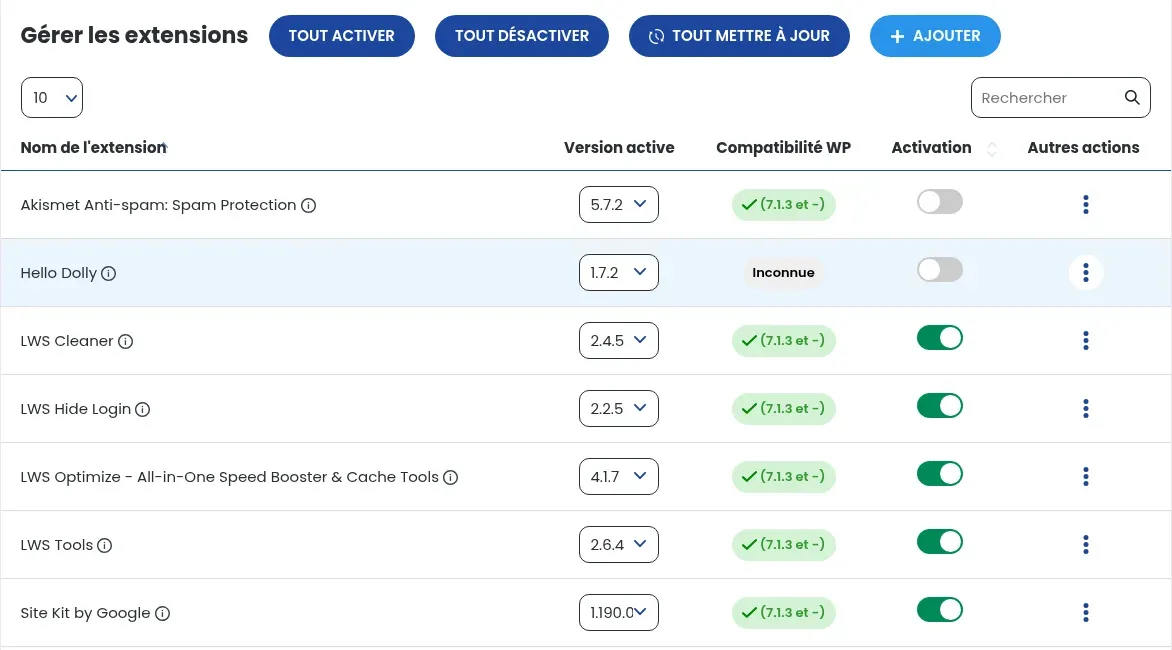
Pozostaw tę wtyczkę wyłączoną. W zakładce WTYCZKI kolumna „Kompatybilność WP” wskazuje, czy jest ona zgodna z Twoją wersją WordPressa, a lista „Aktywna wersja” pozwala wybrać inną opublikowaną wersję. Jeśli żadna wersja nie działa, skontaktuj się z twórcą wtyczki lub zastąp ją inną. Wtyczki zarządza się zgodnie z opisem w artykule Jak zarządzać wtyczkami i pluginami w WP Managerze.
Jest to oznaka możliwego włamania: naprawa z zakładki SOS nie usuwa złośliwego kodu. Uruchom skan w zakładce BEZPIECZEŃSTWO WP Managera („URUCHOM SKAN BEZPIECZEŃSTWA”) oraz antywirus swojego hostingu, opisany w artykule Korzystanie z antywirusa i antymalware w Twoim LWS Panelu.
Błąd może wynikać z czegoś innego niż WordPress: limitu pamięci PHP, wersji PHP lub bazy danych. Sprawdź logi błędów swojego hostingu (Dostęp do logów Apache / PHP), a następnie skorzystaj z innych rozwiązań opisanych w pomocy Jak naprawić błąd 500 na swojej stronie za pomocą LWS Panel.
Zadaj je zespołowi LWS i społeczności. Odpowiedź zostanie opublikowana po moderacji.
 O LWS :
LWS to w 100% francuska firma hostingowa, która koncentruje się na jakości i innowacyjności oraz oferuje responsywną i kompetentną obsługę techniczną w przystępnych cenach.


 Tak
 Nie