
Pomoc online
Host dostępny dla wszystkich
Procédure
Przed przywróceniem bazy danych MySQL zapoznaj się z Polityką tworzenia kopii zapasowych Twojego hostingu współdzielonego, aby sprawdzić, co jest kopiowane zgodnie z Twoją ofertą.
Ta dokumentacja wyjaśnia, jak pobrać lub przywrócić kopię zapasową bazy danych MySQL z poziomu LWS Panel.
Ta operacja może być przydatna, jeśli chcesz odzyskać starszą wersję swojej strony po błędzie, usunięciu treści, nieprawidłowej manipulacji lub niedawno występującej awarii.
Ta procedura jest przeznaczona dla klientów posiadających hosting współdzielony LWS Linux, zarządzany z poziomu LWS Panel.
Hosting musi umożliwiać zarządzanie bazami danych MySQL, co wyklucza oferty domenowe.
Upewnij się, że masz następujące elementy:
Ważne jest również, aby zrozumieć, że baza danych MySQL może zawierać kluczowe elementy Twojej strony, takie jak treści, ustawienia, konta użytkowników, zamówienia lub formularze, zależnie od używanego narzędzia. Przywrócenie tej bazy może więc znacząco zmienić działanie strony.
Przywrócenie bazy danych nie zawsze samo w sobie przywraca całą stronę do oczekiwanego stanu.
W rzeczywistości strona internetowa często opiera się na dwóch odrębnych elementach:
Jeśli przywrócisz tylko bazę danych, a pliki strony pozostaną nowsze, możesz otrzymać częściowo niespójną stronę. Należy też pamiętać o przywróceniu plików webowych do tej samej daty.
LWS Panel oferuje funkcję przywracania jednym kliknięciem dla różnych usług, w tym danych webowych, MySQL i poczty. Okres przechowywania zależy od oferty: niektóre pakiety umożliwiają dostęp do kopii z ostatnich 30 dni, inne z ostatnich 90 dni.
Zanim pójdziesz dalej, sprawdź więc, czy Twoja oferta hostingu obejmuje poziom kopii zapasowych, którego potrzebujesz.
1. Zacznij od zalogowania się na swoje konto LWS przy użyciu swoich zwykłych danych logowania.
2. Po zalogowaniu przejdź do hostingu współdzielonego, na którym znajduje się baza danych, którą chcesz przeglądać, pobrać lub przywrócić.
3. W LWS Panel znajdź sekcję Pliki, a następnie kliknij Kopie zapasowe / Przywracanie.

4. Na stronie kopii zapasowych kliknij kartę Kopie zapasowe MySQL.
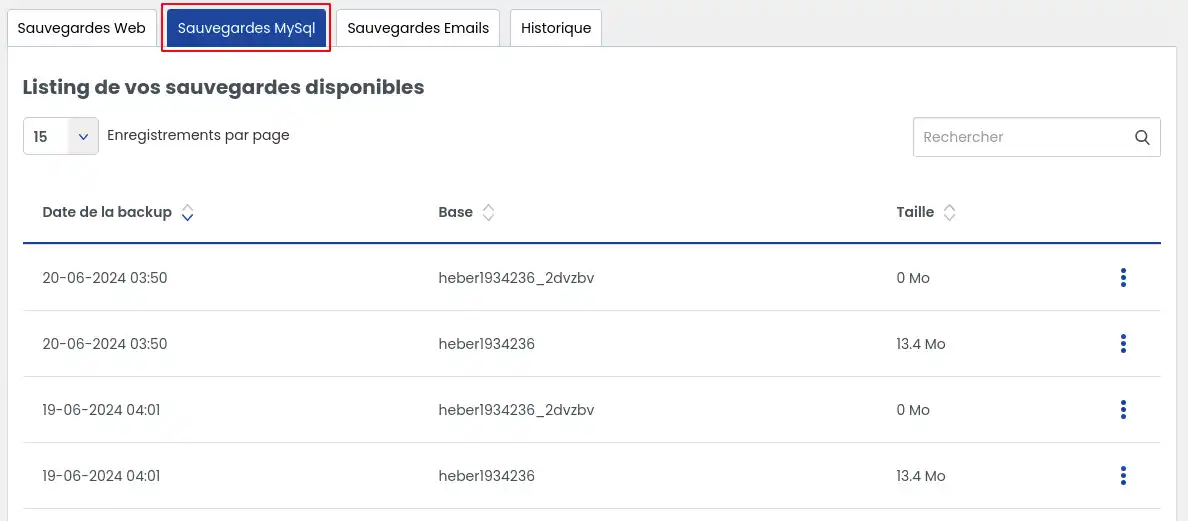
Następnie pojawi się lista dostępnych kopii zapasowych dla Twojej oferty hostingu.
Pobranie kopii zapasowej jest zalecane, jeśli chcesz zachować kopię przed wykonaniem wrażliwej operacji lub po prostu odzyskać plik bazy danych z określonej daty.
1. W zakładce Kopie zapasowe MySQL znajdź interesującą Cię datę kopii zapasowej.
2. W wierszu odpowiadającym wybranej kopii kliknij przycisk akcji po prawej stronie (1).
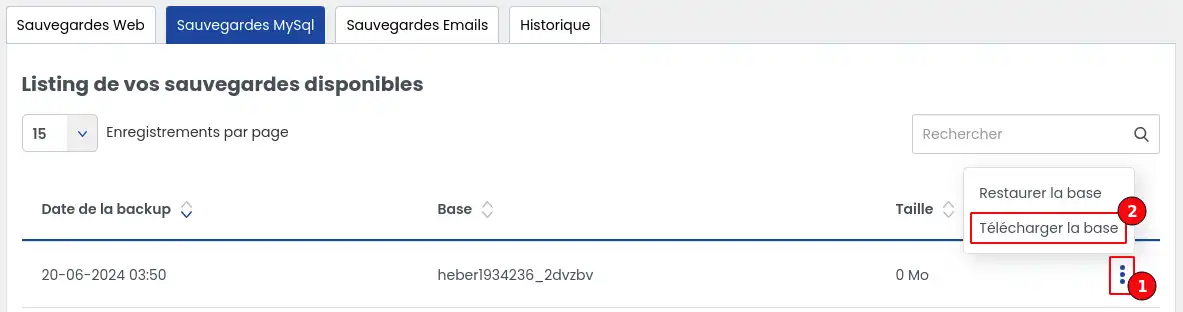
3. W dostępnych działaniach kliknij Pobierz bazę (2).
4. Pobieranie rozpocznie się automatycznie w Twojej przeglądarce internetowej.
Plik zostanie zapisany w folderze pobierania zwykle używanym przez Twoją przeglądarkę.
Oczekiwany rezultat
Po zakończeniu tej operacji masz lokalną kopię swojej kopii MySQL na komputerze.
Możesz ją zachować jako zabezpieczenie lub wykorzystać podczas interwencji technicznej.
Przywracanie pozwala powrócić do wcześniejszego stanu bazy danych z wybranej daty.
Uwaga przed kontynuacją
Przywracanie zastępuje aktualnie موجودne w bazie dane danymi zawartymi w wybranej kopii zapasowej.
Innymi słowy, zmiany zapisane po tej dacie mogą zostać utracone.
Przed potwierdzeniem przywracania poświęć kilka sekund na sprawdzenie, czy wybrano właściwą datę.
1. W zakładce Kopie zapasowe MySQL znajdź kopię odpowiadającą żądanej dacie.
2. Kliknij przycisk znajdujący się po prawej stronie (1) wybranej kopii, aby wyświetlić dostępne działania.
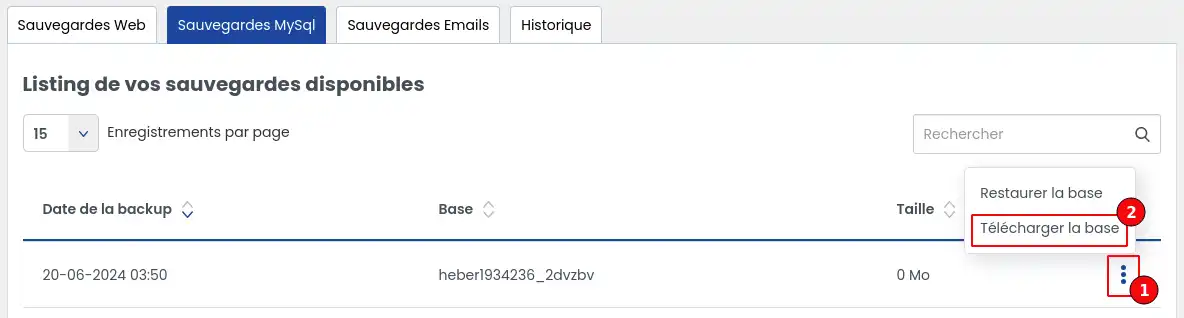
3. Kliknij Przywróć bazę (2).
4. Otworzy się okno potwierdzenia.
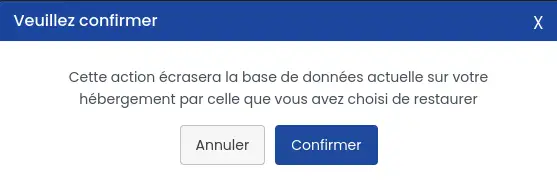
Uważnie przeczytaj wyświetlony komunikat, a następnie potwierdź tylko wtedy, gdy masz pewność, że chcesz uruchomić przywracanie.
Po potwierdzeniu działania nie można już zatrzymać przywracania przed jego zakończeniem.
5. Po zatwierdzeniu otwórz kartę Historia, aby śledzić postęp operacji.
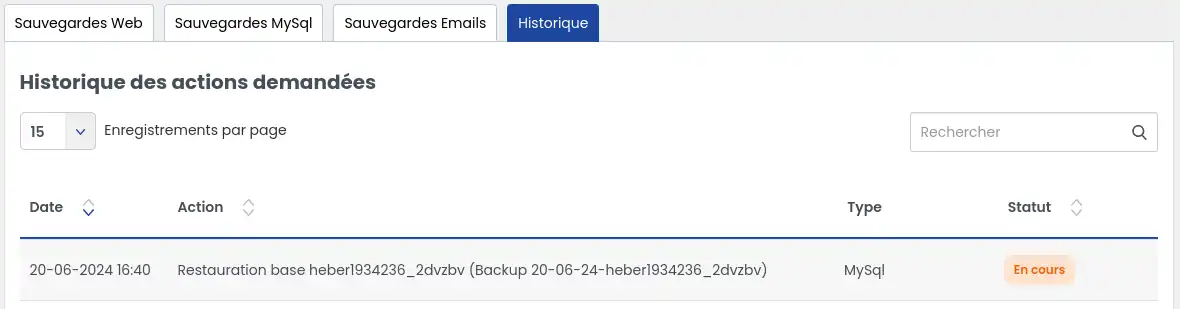
Ta sekcja pozwala zobaczyć postęp i sprawdzić status przywracania.
Możesz regularnie odświeżać stronę, aby sprawdzić, czy status się zmienia.
6. Przywracanie może potrwać kilka minut.
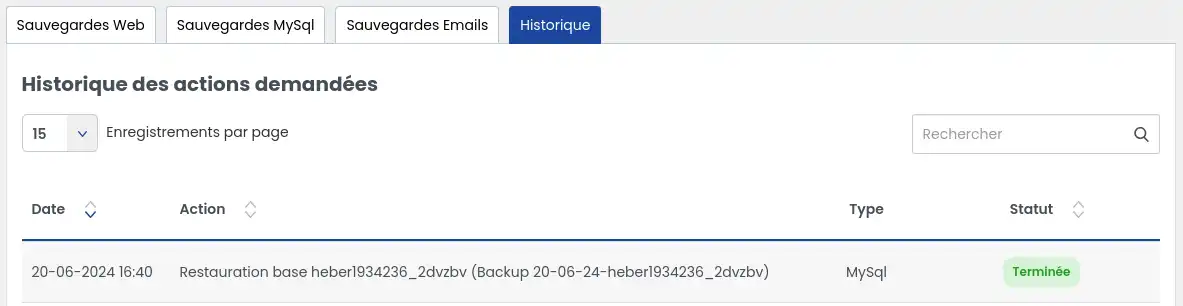
Czas zależy głównie od rozmiaru bazy danych, którą trzeba przywrócić.
Po zakończeniu statusu przywracania w zakładce Historia wykonaj następujące sprawdzenia:
Najpierw upewnij się, że operacja nie widnieje już jako trwająca.
Następnie otwórz swoją stronę internetową lub odpowiednie narzędzie w przeglądarce, tak jak zwykle to robisz.
Zaleca się wyczyszczenie pamięci podręcznej lub odświeżenie strony, jeśli oczekiwany wynik nie pojawia się od razu.
Następnie sprawdź konkretnie element, który sprawiał problem. Na przykład:
Oczekiwany rezultat
Jeśli przywracanie przebiegło poprawnie, Twoja baza danych wróciła do stanu z wybranej daty.
Ważny punkt
Jeśli po przywróceniu strona pozostaje niespójna, może to oznaczać, że przywrócono tylko zawartość bazy, a nie pliki strony. W takim przypadku może być konieczne przywrócenie również plików webowych do tej samej daty, aby odzyskać spójny stan strony.
Jeśli szukana kopia nie jest widoczna na liście, możliwych jest kilka przypadków.
Przypadek 1: szukana data wykracza poza okres uwzględniony w Twojej ofercie: możesz mieć dostęp do kopii z 30 dni lub z 90 dni. Jeśli szukana data jest starsza niż okres zawarty w Twojej ofercie, nie zostanie wyświetlona.
Przypadek 2: Twoja oferta nie zapewnia dostępu do wystarczającego okresu przechowywania: wykupienie opcji wsparcia Business umożliwia uzyskanie dostępu do kopii przez 90 dni zamiast 30 dni.
Przypadek 3: potrzebujesz wyszukiwania lub specjalnej interwencji: jeśli hosting został objęty zmianą oferty od daty kopii, usługa typu wyszukiwanie kopii zapasowej, wykonywana przez technika, jest konieczna do odzyskania kopii.
Przypadek 4: data jest zbyt stara: po upływie 90 dni kopie zapasowe są usuwane. W takim przypadku nie można ich już przywrócić.
Najpierw sprawdź, czy Twoja oferta daje dostęp do 30 dni lub 90 dni retencji.
Jeśli wybrana data jest starsza niż zawarty okres, nie będzie mogła zostać wyświetlona.
Proponowane kopie odpowiadają 7 ostatnim dziennym kopiom, a następnie jednej kopii tygodniowej w okresie maksymalnie 3 miesięcy.
To może być normalne. Operacja może potrwać kilka minut w zależności od ilości danych. Sprawdź zakładkę Historia i odśwież stronę, zanim uznasz, że wystąpiła awaria.
Wyczyść pamięć podręczną przeglądarki, a następnie przeładuj stronę.
Potem sprawdź konkretny element strony.
Jeśli strona nadal jest niespójna, rozważ także przywrócenie plików webowych do tej samej daty co baza danych.
W przypadku błędu należy skontaktować się z pomocą techniczną, aby technik mógł przeanalizować problem i interweniować, jeśli działanie jest możliwe.
Kontaktując się z pomocą techniczną, przygotuj, jeśli to możliwe, następujące informacje:
Teraz już wiesz, jak:
Zadaj je zespołowi LWS i społeczności. Odpowiedź zostanie opublikowana po moderacji.
 O LWS :
LWS to w 100% francuska firma hostingowa, która koncentruje się na jakości i innowacyjności oraz oferuje responsywną i kompetentną obsługę techniczną w przystępnych cenach.
O LWS :
LWS to w 100% francuska firma hostingowa, która koncentruje się na jakości i innowacyjności oraz oferuje responsywną i kompetentną obsługę techniczną w przystępnych cenach.



 Tak
Tak Nie
Nie