
Pomoc online
Host dostępny dla wszystkich
Procédure
Twoja strona działa wolno, wyświetla błąd 503 lub przestała działać na kilka minut? Strona „Zasoby (CPU, RAM...)” w Twoim LWS Panelu pokazuje w formie wykresów, co zużywa Twój hosting: procesor, pamięć, procesy, pliki, kody zwracane przez serwer, bazy MySQL i ruch. Odczytując ją z okresu występowania problemu, dowiesz się, czy Twoja strona osiąga limity swojego pakietu, czy też przyczyna leży gdzie indziej. Ten poradnik pokazuje, co sprawdzić i co zrobić dalej.
W LWS Panelu swojego hostingu, w sekcji „Optymalizacja i wydajność”, kliknij „Zasoby (CPU, RAM...)”. Strona otwiera się także z linku „Przepustowość” w „Podsumowaniu limitów”, na pulpicie nawigacyjnym Twojego hostingu.
Na liście „wybór okresu” wybierz okres obejmujący moment, w którym Twoja strona działała wolno lub wyświetlała błąd: od „1h” do „24 Miesiące” („24h” domyślnie). Dla problemu z ostatniego tygodnia wybierz „1 Tydzień”. Strona ma trzy zakładki: „Zasoby WEB” (otwarta domyślnie), „Zasoby MySQL” i „Zasoby sieciowe”.
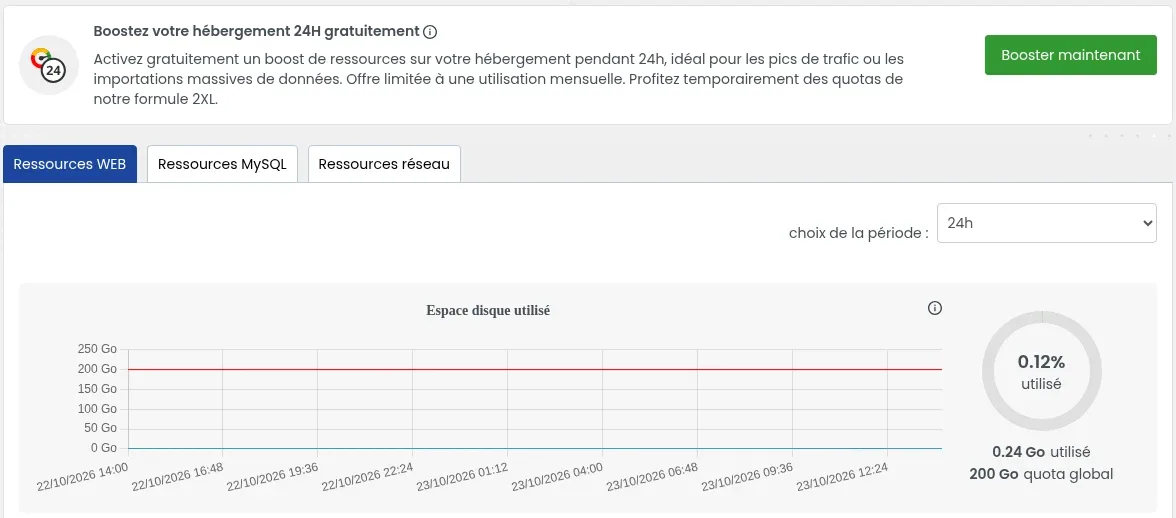
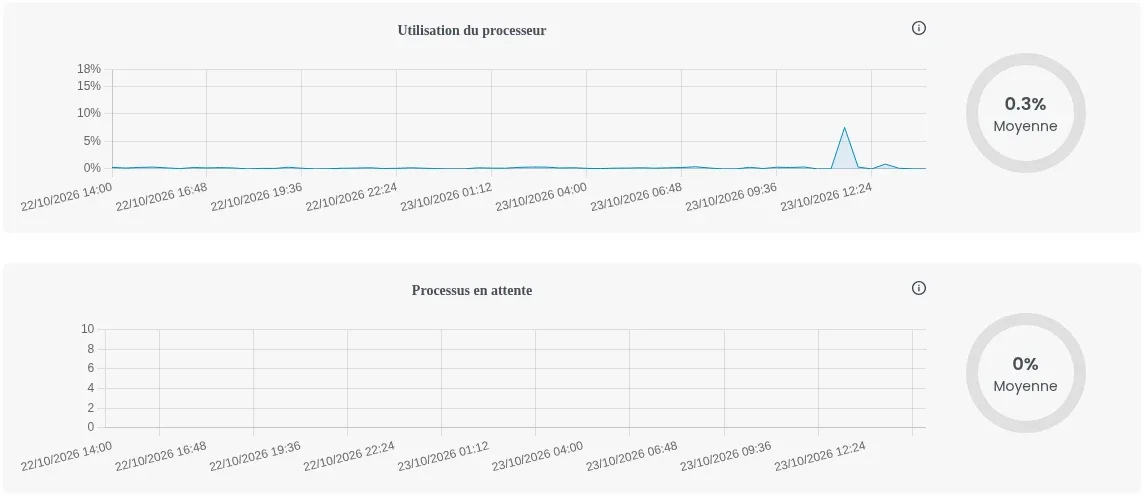
Każdy wykres pokazuje zmiany w wybranym okresie. Okrąg po prawej daje podsumowanie (średnia, wykorzystany procent lub liczba błędów), a ikona „i” zawiera krótkie wyjaśnienie. Gdy wykres ma czerwoną linię, oznacza ona limit Twojego hostingu: krzywa, która jej dotyka, wskazuje na przeciążenie.
| Wykres | Co pokazuje | Objaw przeciążenia |
|---|---|---|
| „Zużyte miejsce na dysku” | Przestrzeń zajmowaną przez pliki Twoich stron | Krzywa zbliża się do czerwonej linii (limit) |
| „Liczba inode’ów” | Liczbę plików i folderów na Twoim hostingu | Krzywa zbliża się do czerwonej linii (limit) |
| „Wykorzystanie procesora” | Część procesora używaną przez Twoje strony | Silne i powtarzające się skoki w momencie spowolnień |
| „Oczekujące procesy” | Operacje Twoich stron czekające na wykonanie | Krzywa rośnie powyżej 0 |
| „Wykorzystanie pamięci” | Pamięć RAM używaną przez Twoje strony | Krzywa dotyka czerwonej linii (limit) |
| „Błędy zgłoszone w wykorzystaniu pamięci” | Liczbę razy, kiedy osiągnięto limit pamięci | Okrąg pokazuje więcej niż 0 błędów |
| „Kody HTTP” | Odpowiedzi wysyłane przez serwer do odwiedzających, z licznikiem dla każdego kodu | Wartości 500, 502, 503, 504 lub 509 w momencie problemu |
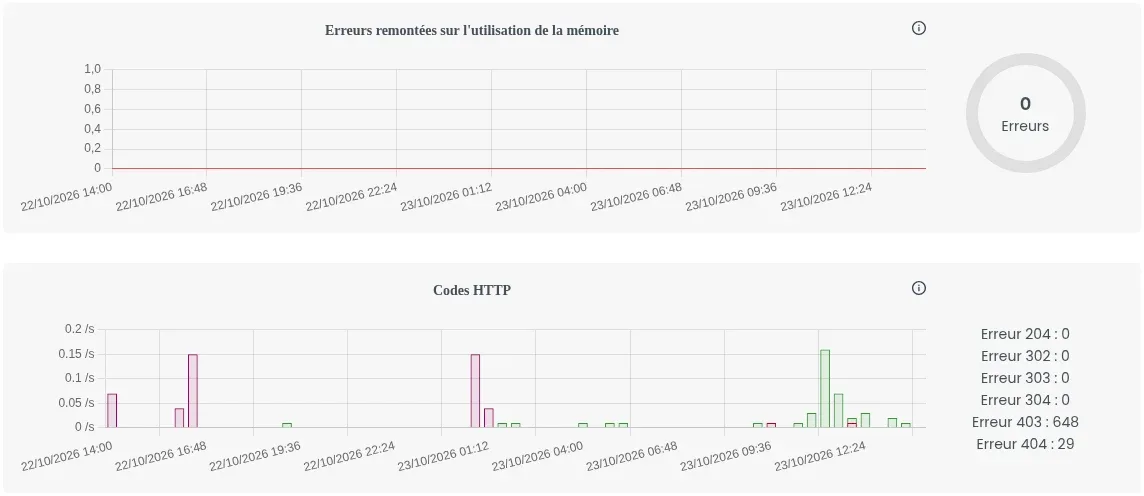
W „Kodach HTTP” wszystkie liczniki nazywają się „Błąd”, ale nie wszystkie oznaczają problem: 204, 302, 303 i 304 to normalne odpowiedzi (przekierowania, strona, którą przeglądarka już miała). 403 oznacza odmowę dostępu, 404 brak strony: nie wynikają one z braku zasobów. Znaczenie każdego kodu wyjaśnia pomoc Jak poprawić kody błędów HTTP?
W zakładce „Zasoby MySQL” najpierw wybierz z listy „Użytkownik Mysql” konto bazy danych Twojej strony. Wykresy „Wykorzystanie procesora”, „Oczekujące procesy” i „Liczba połączeń” pokazują wtedy obciążenie tej bazy, a także liczbę zapytań („Select”, „Update”, „Inne”). Jeśli Twoja strona wyświetla komunikat „User has exceeded the max_questions” lub „max_user_connections”, skorzystaj z pomocy Napotykam ten komunikat błędu = User has exceeded the max_questions / max_connections / max_updates resource, co zrobić?
W zakładce „Zasoby sieciowe” „Wykorzystanie pasma WEB” pokazuje, ile zużyła Twoja strona, a „Czas trwania obecnego limitu pasma WEB” — liczbę dni, które upłynęły w 30-dniowym okresie. Po przekroczeniu przepustowości przewidzianej przez Twój pakiet transfer jest ograniczany: wartości dla każdego pakietu znajdziesz w pomocy Limity pakietów współdzielonego hostingu Linux LWS.
Wybierz przypadek najbardziej zbliżony do tego, co pokazują Twoje wykresy, i zatrzymaj się, gdy Twoja strona znów zacznie działać normalnie.
Zielony przycisk „Booster maintenant”, u góry strony, bezpłatnie przyznaje Twojemu hostingowi limity pakietu LWS 2XL na 24 godziny: więcej czasu wykonania i pamięci dla PHP, szybszy procesor oraz więcej procesów. Można go użyć raz w miesiącu. Instrukcję znajdziesz w pomocy Jak zwiększyć limity hostingu na 24H?
Jeśli pamięć często dotyka czerwonej linii, pojawiają się błędy pamięci lub procesy dzień po dniu czekają w kolejce, Twoja strona wymaga więcej, niż przewiduje Twój pakiet:
Sprawdź w menedżerze plików LWS Panelu, co zajmuje miejsce: stare kopie zapasowe, cache, logi. Przestrzeń Twojego hostingu jest przeznaczona na pliki Twoich stron: pobierz kopie zapasowe na swój komputer zamiast trzymać je na hostingu.
Są to odmowy dostępu, często roboty blokowane przez firewall Twojego hostingu: nie oznacza to braku zasobów. Jeśli legalna akcja Twojej strony jest blokowana, historia firewalla pokaże, która reguła ją odrzuciła: zobacz Firewall aplikacji webowych.
Spowolnienie lub błąd nie wynika z limitów Twojego pakietu. Szukaj przyczyny w samej stronie: wtyczka, motyw lub błąd PHP. Dzienniki błędów wskażą Ci trop (Jak uzyskać dostęp do logów Apache / PHP), a następnie skorzystaj z pomocy dotyczącej wyświetlonego błędu: Jak naprawić błąd HTTP 503 Service Unavailable? lub Jak naprawić błąd 500 na swojej stronie w LWS Panel?.
Po włączeniu cache, odchudzeniu strony lub zmianie pakietu wróć do „Zasoby (CPU, RAM...)” kilka godzin później i wybierz „24h” w „wybór okresu”.
Ten e-mail sygnalizuje, że został osiągnięty limit Twojego pakietu. Sprawdzenia, które należy wykonać, oraz przypadek alertów dotyczących baz MySQL znajdziesz w pomocy E-mail z ostrzeżeniem o limicie MySQL lub zasobów: co zrobić?
Wszystkie zebrano, pakiet po pakiecie, w pomocy Limity pakietów współdzielonego hostingu Linux LWS.
Tak. Lista „wybór okresu” sięga aż do „24 Miesiące”: wybierz „1 Miesiąc” lub „6 Miesięcy”, aby odnaleźć starszy skok.
Boost można aktywować tylko raz w miesiącu. W międzyczasie włącz cache i odchudź swoją stronę; jeśli limity są osiągane co miesiąc, lepszy będzie wyższy pakiet.
Zadaj je zespołowi LWS i społeczności. Odpowiedź zostanie opublikowana po moderacji.
 O LWS :
LWS to w 100% francuska firma hostingowa, która koncentruje się na jakości i innowacyjności oraz oferuje responsywną i kompetentną obsługę techniczną w przystępnych cenach.


 Tak
 Nie