Procédure
O que é Wordpress ?
Wordpress é um sistema de gestão de conteúdo, CMS, você dispõe das funções básicas para editar um texto, modificar, adicionar imagens. É possível instalar extensões para adicionar novas funcionalidades ao site, tais como :
- Editor de conteúdos com inserção de links e mídias
- Agenda / Calendário
- Envio e download de arquivos
- Galerias de fotos, vídeo, música
- Loja online
- Gestão de projetos
- Mensageria interna
- Fórum
- Chat
- etc.
O Wordpress está incluído em todas as ofertas ?
O Wordpress está incluído em todas as ofertas de hospedagem Linux.
Como instalar Wordpress com o auto-installer ?
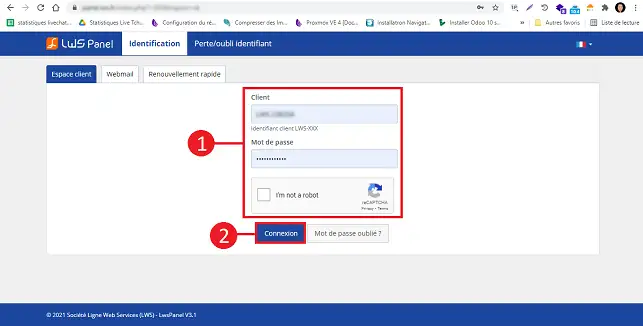
11. Conecte-se à área de administração da sua hospedagem web
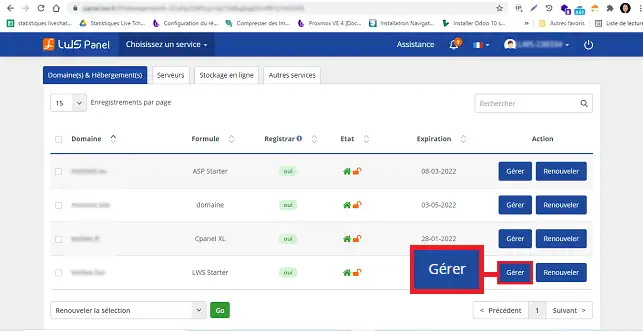
22. Clique no botão "Gerir" localizado atrás do domínio para o qual deseja realizar a instalação.
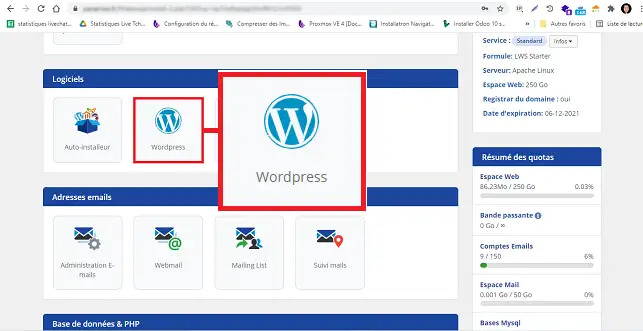
33. Clique no botão "Wordpress" localizado na secção "Software".
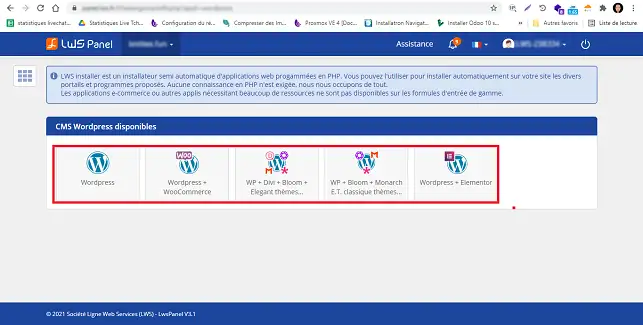
44. Escolha o tipo de CMS Wordpress que deseja :
- Wordpress: Trata-se do CMS básico
- Wordpress + Woocommerce: Trata-se do CMS Wordpress com o plugin Woocommerce (loja online)
- Wordpress + Divi
- Wordpress + os temas elegantes themes
- Wordpress + Elementor
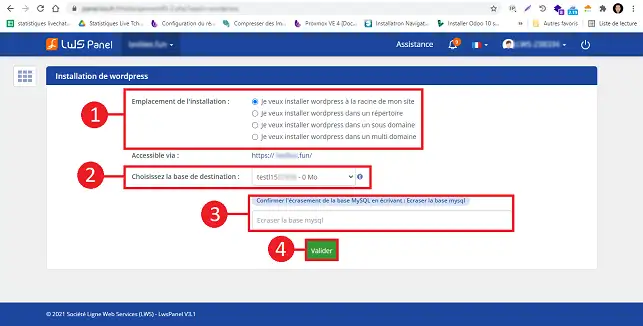
5. Numa primeira fase, ser-lhe-á pedido para escolher se deseja instalar o software na raiz do seu site Web, num diretório específico ou num subdomínio. Se dispõe de uma oferta de hospedagem Web Starter, Standard ou Performance, também terá a possibilidade de escolher um domínio associado à sua oferta através da opção "Multi-domínio". Depois de fazer essa escolha, escolha a base de dados que deseja associar à sua instalação. Confirme a sua escolha escrevendo "Oui" no campo correspondente e clique no botão "Valider" para iniciar a instalação.
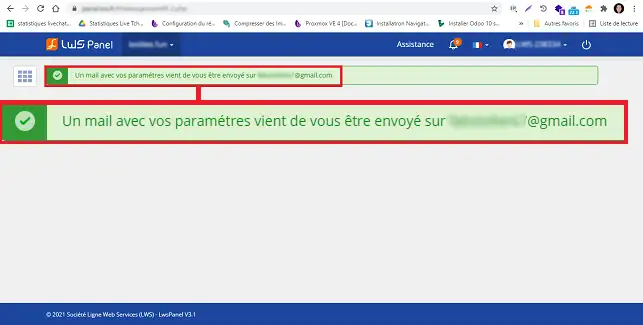
6. Uma vez a instalação concluída, as informações de ligação ao Painel de controlo Wordpress ser-lhe-ão enviadas por email para que possa aceder.
Como alterar a sua palavra-passe e o seu nome de utilizador no Wordpress ?
11. Aceda à administração do seu Wordpress. (Numa forma como exemplo.com/wp-admin/) É possível que o seu Wordpress esteja num subdomínio. (Mais explicações sobre os subdomínios aqui)
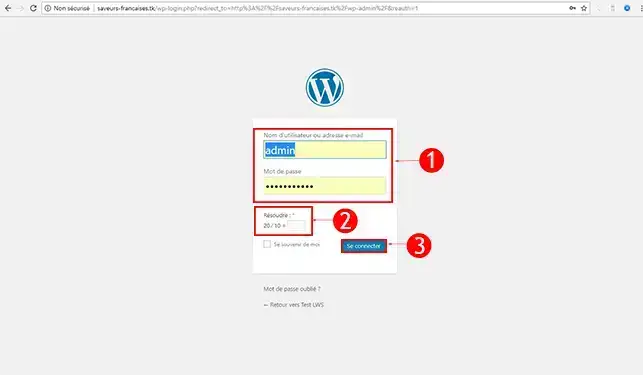
22. Indique os seus dados de acesso para iniciar sessão (Os parâmetros foram enviados para o endereço de email associado à sua conta de cliente LWS). Os parâmetros de ligação podem chegar à pasta SPAM da sua caixa de email. Se, no entanto, não recebeu as informações de acesso, é possível redefinir a palavra-passe Wordpress.
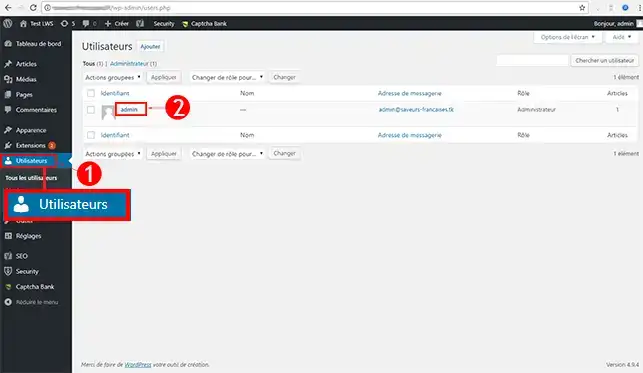
3. No menu à esquerda, clique no separador Utilizadores e depois clique no utilizador que deseja alterar. Por motivos de segurança, é aconselhável alterar o nome de utilizador "admin". Com efeito, este nome é o utilizado por defeito durante a instalação do Wordpress.
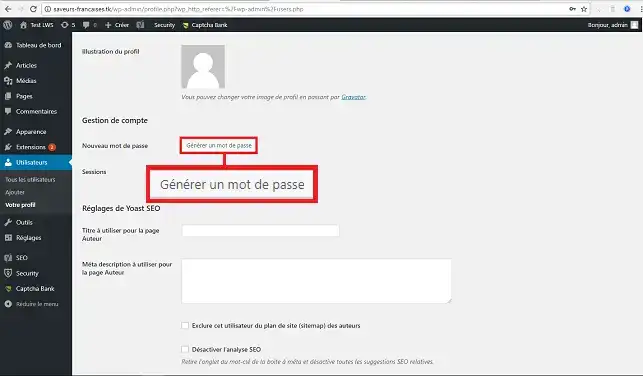
4. Clique no botão "Gerar uma palavra-passe". O gerador de palavra-passe permite-lhe beneficiar de uma palavra-passe forte e difícil de encontrar por um Hacker.
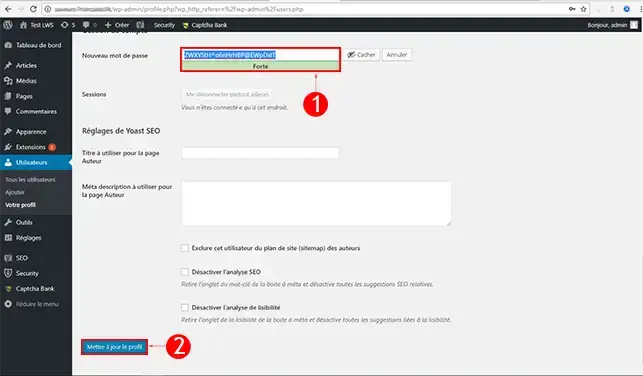
5. Escolha o seu novo Pseudónimo bem como a sua nova Palavra-passe e depois clique em Guardar para guardar. Para a palavra-passe, é preferível utilizar uma palavra-passe forte com 8 a 10 caracteres.
Como adicionar um artigo no Wordpress ?
11. Aceda à administração do seu Wordpress. (Numa forma como exemplo.com/wp-admin/) É possível que o seu Wordpress esteja num subdomínio. (Mais explicações sobre os subdomínios aqui)
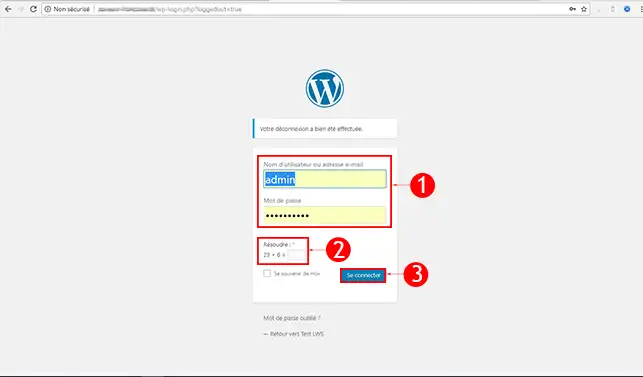
22. Indique os seus dados de acesso para iniciar sessão (Os parâmetros de administração são enviados para o endereço de email associado à sua conta LWS)
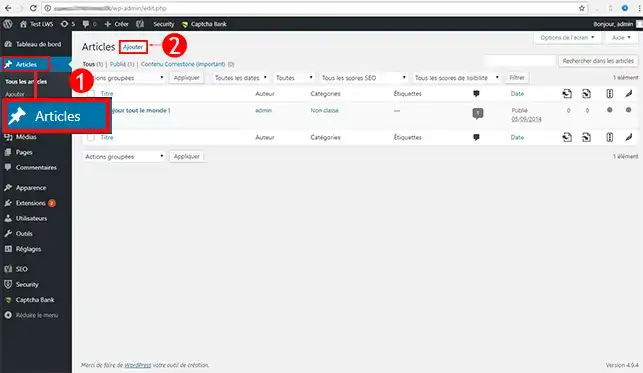
3. No menu à esquerda, clique no separador Artigos e depois clique em Adicionar
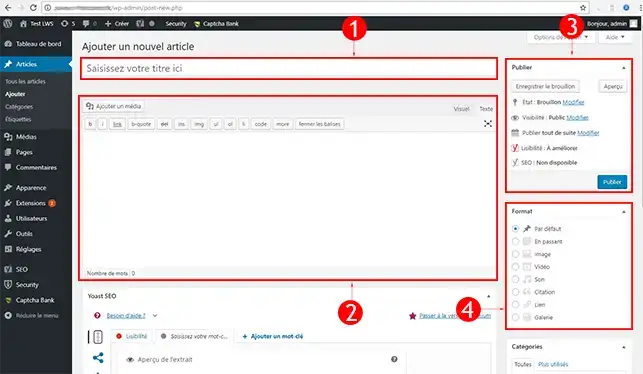
- Indique o Título do seu artigo (Será exibido no topo da sua página e na sua página inicial, por isso é importante escolher bem as palavras-chave que irá utilizar)
- Escreva o Conteúdo do seu artigo (Pode adicionar imagens, modificar o tamanho do texto, colocar em negrito, itálico, sublinhado...)
- Escolha o Estado do seu artigo (Verifique bem esta parte, se estiver no estado não publicado não será visível no seu site. Escolha "Public" se deseja que seja visível por toda a gente)
- Escolha o Formato do seu artigo (Se falar de uma viagem, por exemplo, é mais interessante utilizar o formato "Galeria" do que "Por defeito")
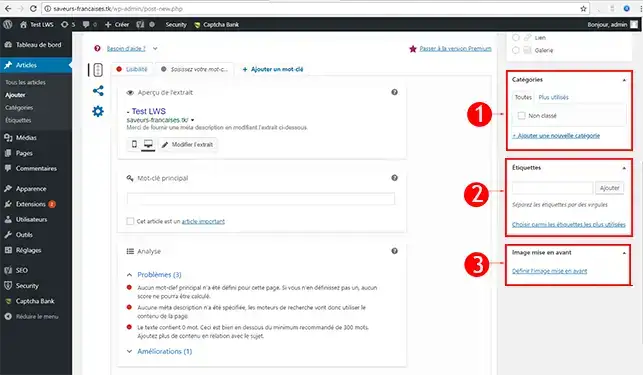
- Adicione as Palavras-chave do seu artigo (Para que o artigo seja referenciado em determinados termos. As palavras-chave serão utilizadas para encontrar o seu artigo mais facilmente nos motores de busca, como o Google por exemplo)
- Adicione uma Imagem de destaque para o seu artigo (Uma imagem estará presente na página inicial do seu site, ela permite destacar o seu artigo.)
- Escolha a Categoria do seu artigo (Ele será classificado no site nesta categoria. Por exemplo, se falar de um cão, colocará o artigo na categoria "animais")
Como instalar uma extensão no Wordpress ?
11. Por favor, dirija-se à administração do seu Wordpress. (Numa forma como exemplo.com/wp-admin/) É possível que o seu Wordpress esteja num subdomínio. (Mais explicações sobre os subdomínios aqui)
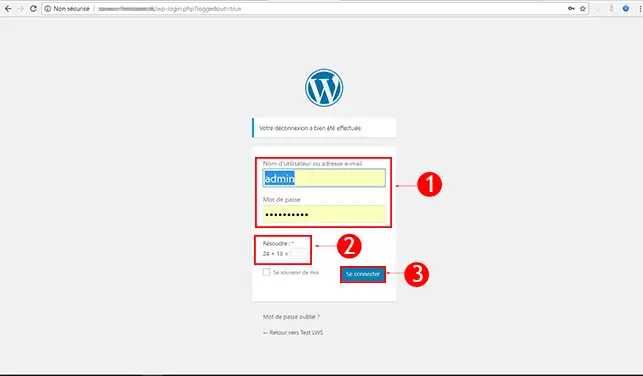
22. Indique os seus dados de acesso para iniciar sessão (Por defeito Nome de utilizador : admin)
3. No menu à esquerda, clique no separador Extensões e depois clique em Adicionar, faça uma Pesquisa do plugin que deseja instalar.
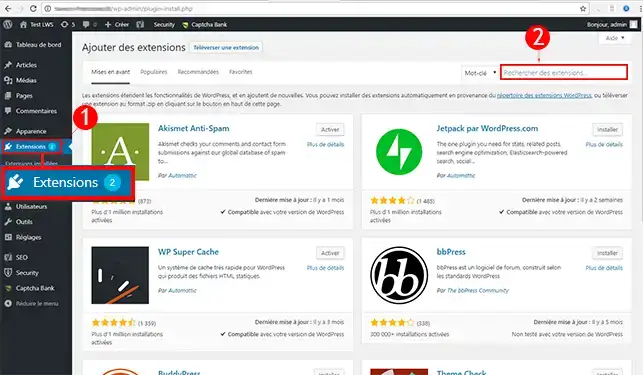
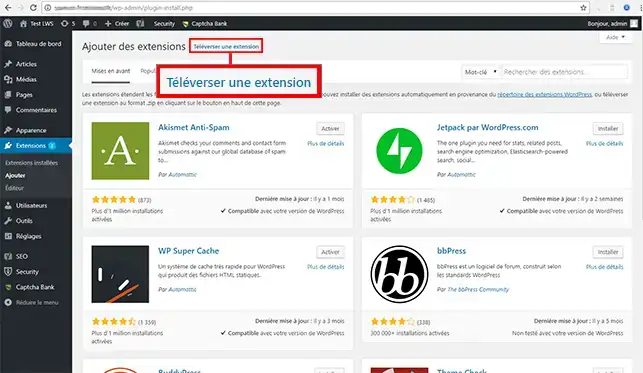
4. Também pode Enviar um plugin manualmente através de um ficheiro compactado (Zip). Clique em Carregar uma extensão.
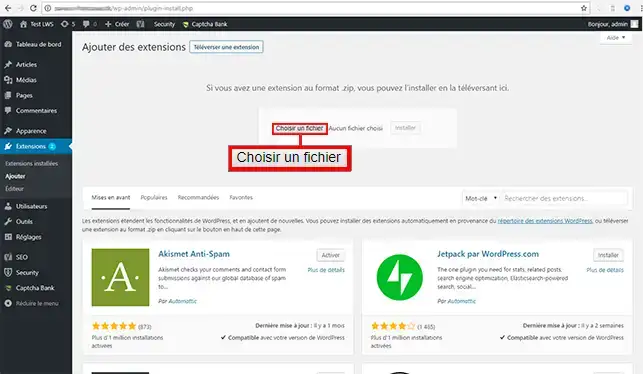
5. Selecione o seu ficheiro no formato .zip e depois clique em Instalar
Como mudar o modelo gráfico no Wordpress ?
Descubra milhares de modelos gráficos adaptados a qualquer atividade no nosso parceiro Themeforest
1. Por favor, dirija-se à administração do seu Wordpress. (Numa forma como exemplo.com/wp-admin/) É possível que o seu Wordpress esteja num subdomínio. (Mais explicações sobre os subdomínios aqui)
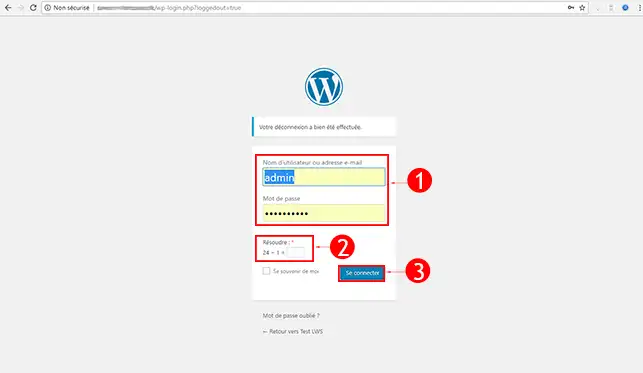
22. Introduza os seus dados de acesso para iniciar sessão. (Os parâmetros de administração foram enviados para o endereço de email associado à sua conta LWS)
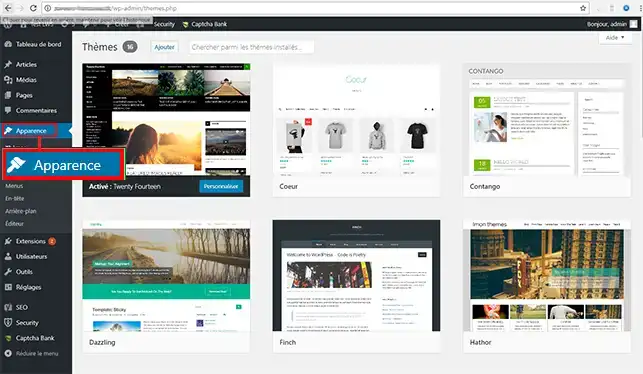
3. No menu à esquerda, clique no separador Aparência e depois escolha o seu tema, clique em seguida no botão Ativar.
Crie um site Wordpress facilmente, 30 minutos são suficientes ! Tutorial Wordpress Completo
Como instalar Wordpress com o auto installer ?
Temas Wordpress
Descubra milhares de modelos gráficos adaptados a qualquer atividade no nosso parceiro Themeforest
Loja online Wordpress
Descubra a extensão WooCommerce para criar uma loja online facilmente com Wordpress
Melhorar a velocidade do seu site Wordpress
O seu site Wordpress está demasiado lento ? Descubra as nossas dicas para melhorar a velocidade do seu site Wordpress
Como obter ajuda sobre Wordpress ?
Para saber mais sobre Wordpress pode consultar os recursos oficiais :
Conclusão
Agora já está em condições de instalar automaticamente o seu site internet em Wordpress. Wordpress permite-lhe criar um blog ou um site de apresentação sem conhecimentos particulares de programação. Dispõe de vários milhares de temas e extensões que permitem criar o seu site internet.
Não hesite em partilhar as suas observações e as suas perguntas !



 Sim
Sim Não
Não Sobre a