
Ajuda online
O servidor Web acessível a todos
Procédure
A mensagem « Disk quota exceeded » em /tmp significa que a pasta tmp da sua hospedagem está cheia. Você pode esvaziá-la você mesmo, agora mesmo, pelo gerenciador de arquivos do LWS Panel ou com um software FTP, sem esperar pelo suporte. Esta ajuda mostra como identificá-la, esvaziá-la e depois verificar se o seu site funciona.
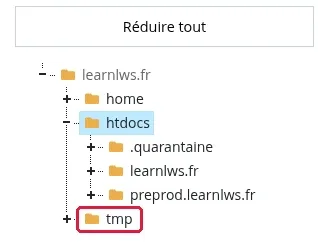
A pasta tmp fica na raiz da sua hospedagem, ao lado das pastas home e htdocs. Ela recebe os arquivos temporários dos seus sites: sessões dos visitantes, cache do PHP, arquivos criados durante uma importação, uma migração ou uma atualização. O conteúdo dela não fica visível no seu site.
Quando ela está cheia, você pode ver:
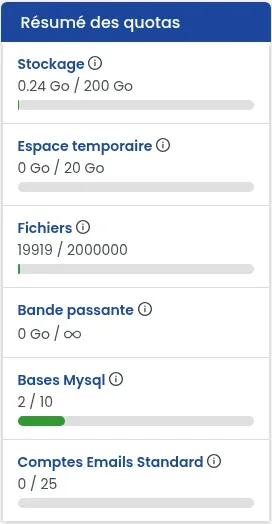
/tmp;Para confirmar, abra o gerenciamento da sua hospedagem na sua área de cliente LWS. No bloco « Resumo das cotas », à direita do painel de controle, a linha « Espaço temporário » indica o espaço usado e o máximo do seu plano (por exemplo « 0 Go / 20 Go » no plano Starter). Um indicador quase cheio confirma que a pasta tmp está saturada.
No gerenciamento da sua hospedagem, na seção « Arquivos », clique em « Gerenciador de arquivos ». Ele abre em uma nova aba. Se você nunca o usou, consulte a ajuda Como usar o gerenciador de arquivos do LWS Panel ?
Na árvore à esquerda, clique na pasta « tmp », no mesmo nível que « home » e « htdocs ». O conteúdo dela aparece na lista à direita.
Clique em « Selecionar tudo » na barra de ferramentas, ou clique em cada linha a excluir. Clique na própria linha e não no nome: um clique no nome abre o item em vez de selecioná-lo. As linhas escolhidas aparecem em azul.
Clique em « Excluir ». A janela « Confirmação de exclusão » relembra os itens escolhidos: verifique se o caminho deles começa com /tmp, depois clique em « Confirmar ».
Prefere um software FTP como FileZilla? Conecte-se à sua hospedagem, abra a pasta tmp na raiz e depois exclua o conteúdo dela da mesma forma. A conexão é explicada na ajuda Como publicar um site por FTP com FileZilla, Cyberduck ou WinSCP ?
Volte ao painel de controle da sua hospedagem: a linha « Espaço temporário » do « Resumo das cotas » deve exibir um valor claramente mais baixo. Em seguida, tente novamente a ação que falhava (importação, migração, atualização) e abra o seu site no navegador.
Enquanto a pasta tmp estava cheia, um arquivo de configuração pode ter sido salvo vazio. Caso já observado: o arquivo wp-config.php de um site WordPress com 0 byte, e o site com erro 500.
Para verificar, abra no gerenciador de arquivos a pasta do seu site (em htdocs) e veja a coluna « Tamanho » do arquivo de configuração. Se ele mostrar 0 B, restaure-o a partir de um backup dos seus arquivos, restaurando apenas esse arquivo: o procedimento e os planos que permitem a restauração estão na ajuda Como baixar ou restaurar um backup dos seus arquivos web ?
Se o seu site continuar com erro 500 mesmo com os arquivos completos, siga a ajuda Como corrigir um erro 500 no seu site com LWS Panel.
Sim, em parte. Uma manutenção automática limpa regularmente as hospedagens LWS Panel. Ela exclui os arquivos da pasta tmp com mais de 30 dias, as sessões PHP com mais de 2 dias e o cache do PHP (OPcache) com mais de 7 dias. Se a sua pasta saturar antes disso, esvazie-a você mesmo como indicado acima.
Não, não é um lugar seguro para guardá-los. A mesma manutenção exclui os backups *_backup.tar.gz colocados na raiz do site com mais de 7 dias, e os arquivos .zip da pasta .wp-backups com mais de 30 dias. Baixe seus backups para o seu computador ou para um armazenamento externo.
Coloque-a à equipa LWS e à comunidade. A resposta é publicada após moderação.
 Sobre a LWS :
A LWS é uma empresa de alojamento Web 100% francesa que aposta na qualidade e na inovação e que oferece um serviço técnico ágil e competente a preços acessíveis.


 Sim
 Não