
Ajuda online
O servidor Web acessível a todos
Procédure
Quando você se conecta por FTP criptografado (FTPS) com o FileZilla ao seu alojamento LWS Panel, o FileZilla pode exibir um certificado « *.lwspanel.com » cujo nome « não corresponde » ao host informado, e depois um aviso sobre a « retomada de sessão TLS ». Este certificado é realmente o dos servidores LWS. Para não ter mais o alerta de certificado, informe como host o nome do seu servidor, no formato webdbNNNN.lwspanel.com. Para o aviso de retomada de sessão, a solução recomendada é SFTP, incluído a partir do plano Starter.
A configuração básica do FileZilla é explicada em Connexion FTP explicite TLS e em Comment publier un site par FTP avec FileZilla, Cyberduck ou WinSCP ?. O seu alojamento é gerido pelo cPanel? Consulte antes Quels sont les paramètres FTP nécessaires pour un client FTP ?.
Os servidores FTP dos alojamentos LWS Panel apresentam um certificado emitido para os nomes « *.lwspanel.com » e « lwspanel.com », fornecido pela autoridade Sectigo. Ele não é emitido para o seu nome de domínio nem para um endereço IP.
Se você informar ftp.votredomaine.fr ou o endereço IP do servidor como host, o FileZilla abre então a janela « Certificado desconhecido » com a mensagem « O nome do host não corresponde ao certificado ». Isso não significa que o servidor esteja errado: o nome informado simplesmente não é o que está inscrito no certificado.
O certificado é válido para o nome do seu servidor de alojamento, no formato webdbNNNN.lwspanel.com. Use esse nome como host no lugar de ftp.votredomaine.fr. O seu login e a sua senha FTP não mudam.
No LWS Panel, abra a gestão do seu alojamento e, na seção Softwares, clique em Terminal (veja Comment se connecter au Terminal web avec LWS Panel ?). O prompt exibe o seu utilizador, seguido do nome do servidor após o sinal @. No exemplo abaixo, o servidor é webdb2234: o nome a usar é então webdb2234.lwspanel.com.
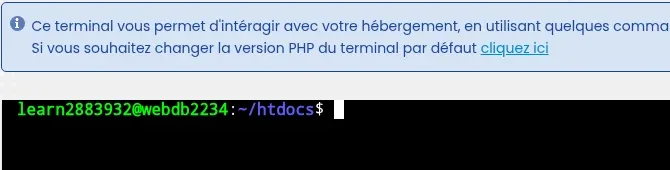
O nome do servidor também aparece na barra de endereços do Gestor de ficheiros, que se abre numa nova aba com um endereço do tipo https://identifiant.webdbNNNN.lwspanel.com/--apps/tfm3/. Guarde apenas a parte webdbNNNN.lwspanel.com: o nome completo, com o identificador na frente, não está coberto pelo certificado.
No FileZilla, clique em Ficheiro > Gestor de sites…, depois em Novo site. Se já tiver registado o seu alojamento, selecione-o simplesmente na lista.
No separador Geral, preencha os campos da seguinte forma:
webdb2234.lwspanel.com ;Clique em Conectar. Se o FileZilla ainda exibir a janela « Certificado desconhecido » nesta primeira conexão, a linha « Host » já não mostrará a mensagem « O nome do host não corresponde ao certificado »: marque « Sempre confiar neste certificado nas próximas sessões. » e clique em OK.
Se o seu plano não incluir nem o Terminal nem o Gestor de ficheiros (é o caso do plano domínio), você não poderá ler aí o nome do servidor. Nesse caso, conecte-se com o host ftp.votredomaine.fr e verifique o certificado na janela « Certificado desconhecido » antes de o aceitar:
*.lwspanel.com ;Sectigo Limited.Se for esse o caso, marque « Sempre confiar neste certificado nas próximas sessões. » e clique em OK. Se o nome comum ou o emitente for diferente, clique em Cancelar e contacte o suporte LWS a partir da sua área de cliente.
Uma vez conectado em FTPS, o FileZilla pode abrir a janela « Dados de conexão FTP não segura » com a mensagem « Este servidor não suporta a retomada de sessão TLS nos dados de conexão ». O FileZilla aí explica que esta função protege contra o roubo das conexões de dados e que, se continuar, « os ficheiros transferidos podem ser intercetados ou o seu conteúdo substituído por um atacante ». O seu login e a sua senha, por sua vez, passam pela conexão principal, criptografada em TLS.
O SFTP transfere os seus ficheiros por uma única conexão SSH criptografada, na porta 22. Ele não usa um certificado TLS: nem o alerta « *.lwspanel.com » nem o aviso de retomada de sessão se aplicam a ele. Ele passa pelo acesso SSH, incluído a partir do plano Starter.
Na seção Softwares, clique em Acesso SSH e verifique se Ativar está marcado. Caso contrário, clique em Modificar a configuração, marque Ativar, escolha a Duração de ativação e depois clique em Validar. Sem chave SSH, o acesso é limitado a no máximo 7 dias: para acesso permanente por chave, siga Comment se connecter en SSH à son hébergement web LWS.
Na mesma página, o bloco Informações de conexão exibe o Host, a Porta (22) e o Utilizador. Cada valor tem um botão para copiá-lo.
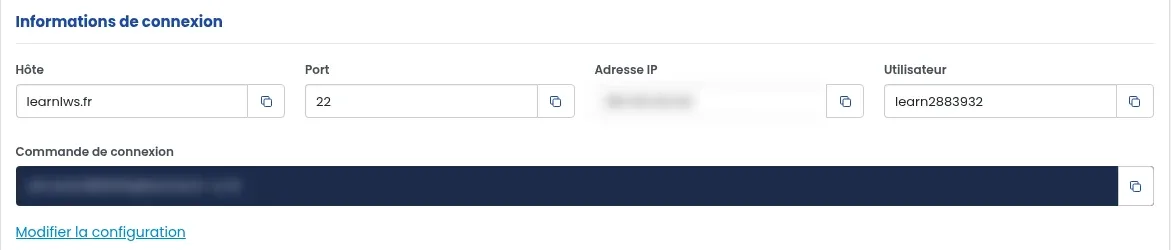
No FileZilla, clique em Ficheiro > Gestor de sites… > Novo site, depois preencha:
Depois clique em Conectar.
Na primeira conexão, o FileZilla exibe a janela « Chave do host desconhecida », pois ainda não conhece esse servidor. Marque « Sempre confiar neste host, adicionar esta chave ao cache » e clique em OK.
Sim. É o certificado dos servidores do LWS Panel, emitido pela autoridade Sectigo para os nomes em lwspanel.com. Os endereços do Gestor de ficheiros e do webmail do LWS Panel também terminam em lwspanel.com.
Sim, a conexão funciona, mas o certificado não é emitido para um endereço IP: o FileZilla exibe a mesma mensagem « O nome do host não corresponde ao certificado ». Use antes o nome webdbNNNN.lwspanel.com do seu servidor.
O FileZilla exibe esta mensagem quando a chave do servidor mudou desde a sua última conexão. Não se conecte e contacte o suporte LWS a partir da sua área de cliente para saber se essa mudança é esperada.
Coloque-a à equipa LWS e à comunidade. A resposta é publicada após moderação.
 Sobre a LWS :
A LWS é uma empresa de alojamento Web 100% francesa que aposta na qualidade e na inovação e que oferece um serviço técnico ágil e competente a preços acessíveis.


 Sim
 Não