


Hur utför man en FTP-säkerhetskopia av webbplatsens webb filer?

Procédure

Denna manuella FTP-säkerhetskopia kompletterar de automatiska säkerhetskopiorna som ingår i ditt webbhotell. Se säkerhetskopieringspolicyn för att ta reda på vad som sparas automatiskt.

Varför göra en säkerhetskopia?

Det rekommenderas att regelbundet göra en säkerhetskopia av din webbplats. När du gör viktiga ändringar på din webbplats eller vid intrång är det faktiskt rekommenderat att kunna återställa dessa webbfiler enkelt och snabbt.

Hur gör man en FTP-säkerhetskopia av webbplatsens webbfiler?

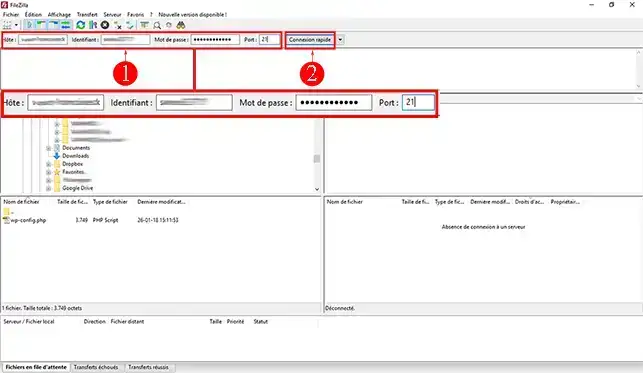
          1. Anslut till din klient [PERSON_NAME]> genom att ange serverns värdnamn, ditt användarnamn och ditt lösenord och klicka på knappen "Anslut". [PERSON_NAME]. [PERSON_NAME], kan du alltid begära det genom att gå till sidan https://panel.lws.fr/frperte.php
 

Hur utför man en FTP-säkerhetskopia av webbplatsens webb filer?

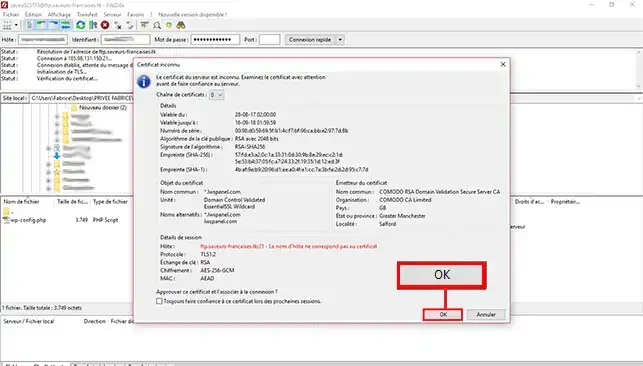
          2. Vid anslutning, om det är den första FTP-anslutningen, kommer du att uppmanas att verifiera certifikatet, klicka på knappen "OK" för att gå vidare till nästa steg.

Hur utför man en FTP-säkerhetskopia av webbplatsens webb filer?

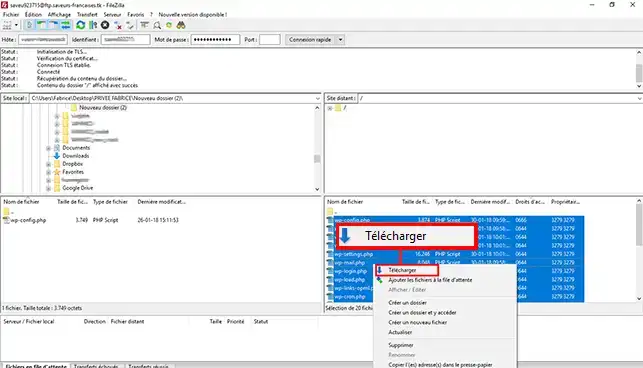
          3. Markera alla filer som finns på serversidan (på höger sida av din skärm). För att markera alla behöver du bara trycka samtidigt på "[CTRL] + [A]". Högerklicka med musen för att öppna menyn och klicka på fliken "Ladda ner". Du kan också dra och släppa alla filer till din dator ([PERSON_NAME] />

Hur utför man en FTP-säkerhetskopia av webbplatsens webb filer?

Erbjudande om webb-säkerhetskopior

Du kan teckna ett erbjudande om webb-säkerhetskopior för att få automatiska säkerhetskopior av din webbplats. [PERSON_NAME], [PERSON_NAME] uppmanar dig att gå till handledningen om online-säkerhetskopieringslösningar.

Slutsats

Du kan nu göra en säkerhetskopia av webbfilerna på ditt delade webbhotell hos LWS. Att säkerhetskopiera dina webbfiler gör det möjligt att återställa dem snabbare vid behov.

Tveka inte att dela dina synpunkter och frågor!

Betygsätt denna artikel :

4/5 | 5 Yttrande

Den här artikeln var användbar för dig ?

Article utileJa

Article non utileNej

MerciMerci ! N'hésitez pas à poser des questions sur nos documentations si vous souhaitez plus d'informations et nous aider à les améliorer.


Vous avez noté 0 étoile(s)

Liknande artiklar

1mn läsning

1mn läsning

Hur skyddar du åtkomsten till en katalog på ditt webbhotell?

64mn läsning

Hur [PERSON_NAME] återställa en säkerhetskopia av dina webbfiler?

16mn läsning

Hur sparar eller återställer du dina e-postmeddelanden?


Questions sur l'article (3)

Ställ en fråga
Sophie
18 aout 2022
j'ai bien reçu identifiants et mot de passe mais que mettre en nom de hôte du serveur?
fabrice-LWS Reponse officielle
19 aout 2022
Bonjour, en serveur hôte, vous pouvez indiquer ftp.domaine.com (remplacez domaine.com par votre nom de domaine). Vous pouvez retrouver le nom d'hôte ou l'ip à utiliser en vous rendant sur votre espace client LWS, cliquez sur "Gérer" se trouvant derrière le domaine concerné puis sur "Compte FTP". En bas de page, vous devriez avoir un tableau avec le nom d'hôte et l'identifiant à utiliser.
Cette reponse vous a aide ?
Catherine
26 sept. 2022
Bonjour, Téléchargement de mon site réussi avec Filezilla, mais je n'ai pas compris où ont été mes dossiers sauvegardés. Le tuto n'en parle pas. Du coup, comment réinstaller mes données sur LWS si besoin était?
fabrice-LWS Reponse officielle
30 sept. 2022
Bonjour, lors de l'utilisation de FileZilla pour uploader les sites, ces derniers se mettent à la racine de votre espace FTP.
Cette reponse vous a aide ?
Mathieu.S
23 janv. 2023
Bonjour, j'ai réussi le téléchargement de mon site avec Filezilla, mais ou se trouve les données du site ? (à la racine de mon espace ne veux rien dire pour moi ...) pourriez-vous m'indiquer PRECISEMENT s'il vous plait ?
Benjamin-LWS Reponse officielle
24 janv. 2023

Bonjour, merci de votre retour.

Nous comprenons que vous ayez des doutes quant à l'emplacement de vos données de site après avoir utilisé Filezilla. Nous sommes heureux de vous aider à vous y retrouver.

Les données de votre site sont stockées sur notre serveur, dans un espace dédié à votre compte d'hébergement. Lorsque vous utilisez un logiciel de transfert de fichiers tel que Filezilla, vous devez vous connecter à ce serveur en utilisant les informations de connexion fournies dans votre espace client LWS, pour accéder à cet espace et télécharger ou téléverser des fichiers.

Lorsque vous vous connectez à votre espace de stockage, vous devriez voir un répertoire appelé "www" ou "public_html" pour le cas des hébergements mutualisés LWS, c'est le répertoire "htdocs". C'est à l'intérieur de ce répertoire que vous devriez trouver les fichiers de votre site.

Et donc ici "htdocs" correspond à la racine de votre hébergement, il n'y a pas de dossier avec celui-ci donc c'est le premier dossier.

N'hésitez pas à nous contacter via notre service de support disponible depuis votre espace client, nous serons heureux de vous aider. (https://aide.lws.fr/a/268)

Cette reponse vous a aide ?

Ställ en fråga till AWS-teamet och dess community

RGPD : Responsable LWS-Ligne Web Services. Finalité : modération et publication publique de votre question, notification éventuelle d'une réponse. Base légale : consentement (art. 6.1.a RGPD). Conservation des emails : 90 jours après notification, 12 mois maximum sans réponse. Vous pouvez exercer vos droits via notre nos CGV - section RGPD.
