Procédure
Innan du återställer dina webbfiler, läs igenom Säkerhetskopieringspolicyn för din delade webbhosting för att förstå vilka säkerhetskopior som finns tillgängliga beroende på ditt abonnemang och hur länge de sparas.
Mål
Denna документаtion förklarar hur du kan återställa en säkerhetskopia av dina webbfiler eller återställa en tidigare version av din webbplats från LWS Panel.
Använd denna procedur om filer på din webbplats har raderats, ändrats av misstag eller om du vill gå tillbaka till ett tidigare tillstånd för din hosting.
Berörda tjänster
Denna документация riktar sig till kunder med en :
Hanteringen görs från LWS Panel.
Innan du börjar
Förutsättningar
Innan du gör en säkerhetskopiering eller återställning, se till att :
- du har åtkomst till ditt LWS kundkonto
- du förstår att en återställning ersätter befintliga filer
Att veta innan du väljer en åtgärd
Det är viktigt att skilja mellan de två tillgängliga åtgärderna :
Ladda ner en säkerhetskopia
Denna åtgärd låter dig hämta en kopia av dina webbfiler.
Den ändrar inte din hosting.
Återställa en säkerhetskopia
Denna åtgärd låter dig återföra de säkerhetskopierade filerna till din hosting.
De befintliga filerna kommer att ersättas.
De webbfiler representerar inte alltid hela din webbplats.
Om din webbplats också använder en MySQL-databas, kan en återställning av endast filerna vara otillräcklig för att få webbplatsen exakt i önskat skick. I så fall behöver du också återställa databasen till ett lämpligt datum.
I vilka fall ska denna dokumentation användas?
Du kan följa denna procedur om :
- din webbplats inte visas korrekt efter en felaktig åtgärd
- en eller flera filer har raderats
- du vill hämta en äldre version av ditt webbområde
- du vill ladda ner en säkerhetskopia för att spara den lokalt
- du vill återställa endast en fil, en mapp, startsidan eller en domän som lagts till på din hosting
Steg 1: Kontrollera att ditt abonnemang tillåter återställning
LWS Panel erbjuder en funktion för säkerhetskopiering och återställning för webbtjänster.
Beroende på abonnemang kan lagringstiden för säkerhetskopior variera från 30 eller 90 dagar.
Innan du går vidare, kontrollera därför att :
- ditt abonnemang faktiskt inkluderar webbbackup
- önskad säkerhetskopieringsperiod fortfarande är tillgänglig
Om du inte känner till vilken backupnivå som ingår i ditt erbjudande, läs LWS-dokumentationen om backupnivån för din hosting.
Steg 2: Gå till säkerhetskopieringstjänsten i LWS Panel
11. Logga in på ditt LWS-konto
22. Öppna den aktuella hostingen
33. I avsnittet Filer, klicka på knappen: Säkerhetskopior / Återställningar

44. Klicka sedan på fliken: Webbbackup
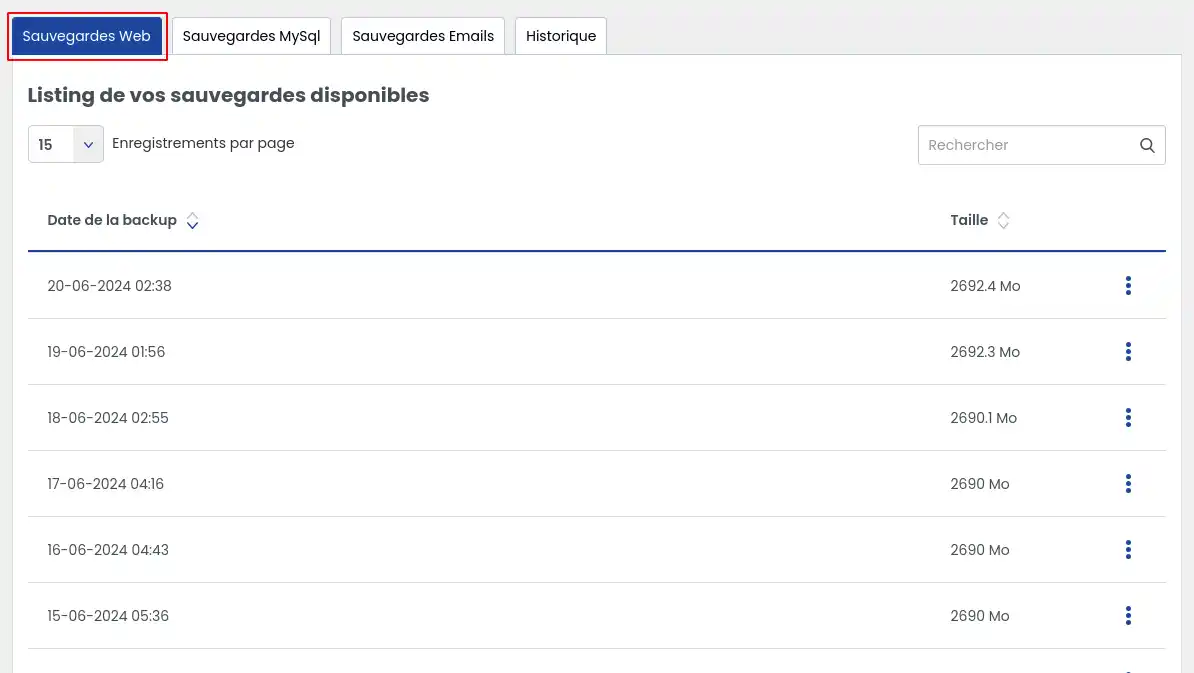
Du kommer då till listan över tillgängliga säkerhetskopior för din hosting.
Alternativ A - Ladda ner en säkerhetskopia av dina webbfiler
När ska detta alternativ användas?
Välj denna åtgärd om du vill :
- behålla en kopia av din webbplats
- hämta dina filer utan att ändra hostingen
- analysera filerna innan du bestämmer dig för en återställning
Detaljerade steg
11. I fliken Webbbackup, leta reda på det datum för säkerhetskopian som du vill hämta.
22. På raden som motsvarar den valda säkerhetskopian, klicka på åtgärdsknappen till höger. (3 vertikala punkter)
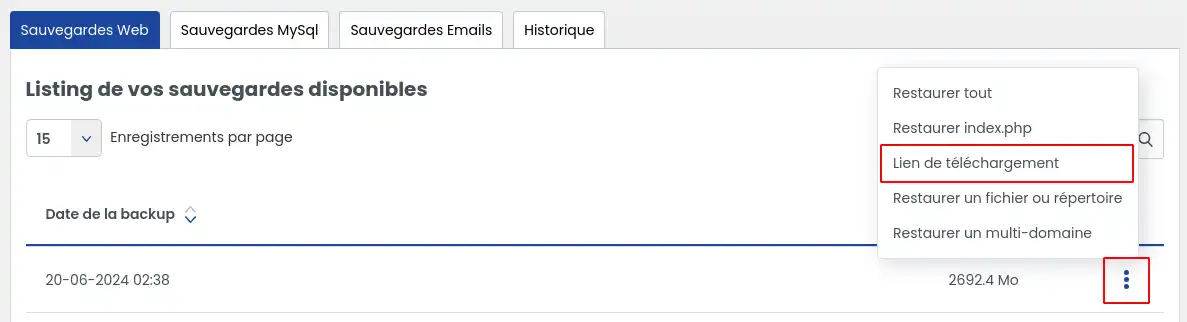
33. Välj alternativet: Länk för nedladdning
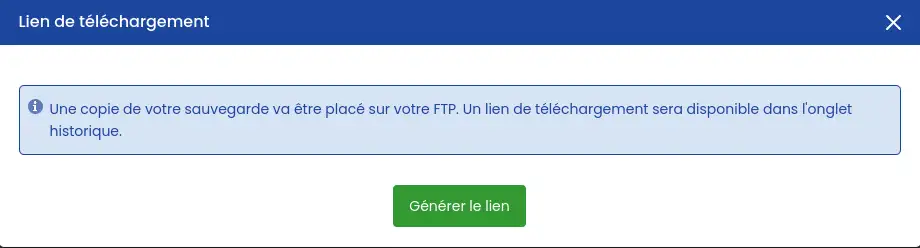
44. Ett fönster öppnas. Klicka på Generera länken
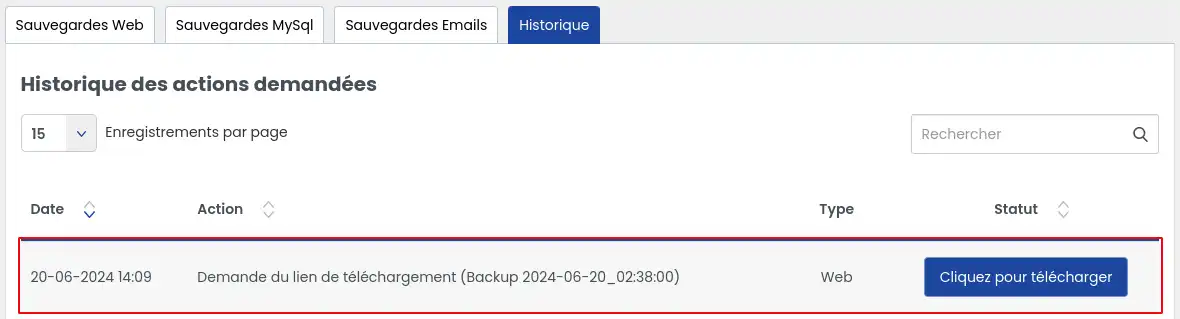
55. Öppna sedan fliken Historik
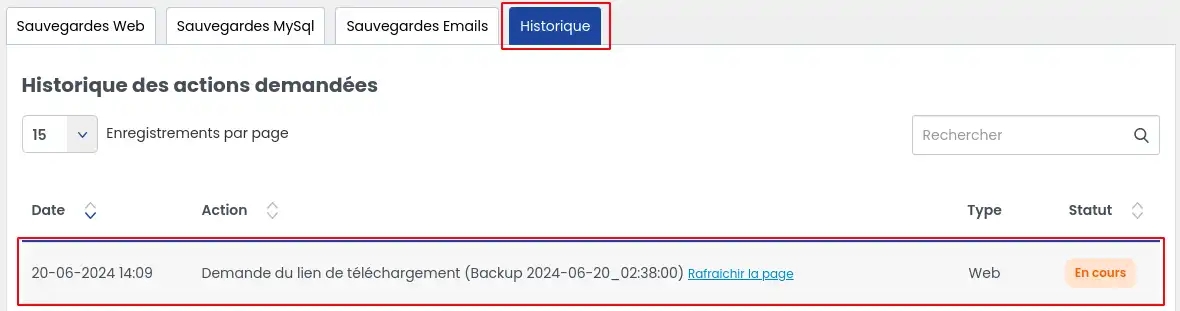
Där kan du följa statusen för genereringen av länken. Denna åtgärd kan ta flera minuter, beroende på mängden data som berörs.
Uppdatera sidan regelbundet för att kontrollera om statusen har ändrats.
77. När länken är klar visas en nedladdningsknapp "Klicka för att ladda ner". Klicka på den för att hämta din säkerhetskopia.
Annat sätt att hämta
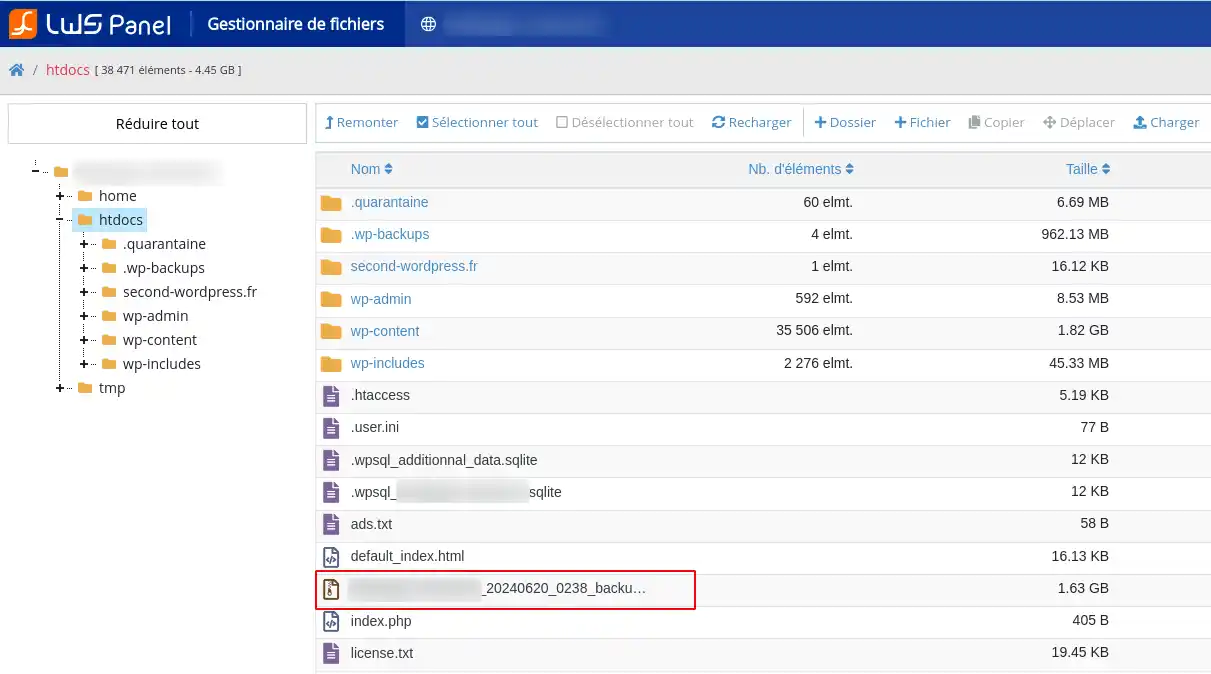
Den genererade säkerhetskopian kan också hittas i rotmappen för din hosting. Du kan då ladda ner den :
Om du använder denna metod, kontrollera noggrant att du laddar ner rätt säkerhetskopiefil.
Begränsningar att känna till
Viktiga begränsningar :
- endast säkerhetskopior på mindre än 20 GB kan återställas med denna metod
- för en större säkerhetskopia måste du gå via ett Business support-alternativ eller en driftstjänst
- filer större än 500 MB som lagts på FTP-utrymmet kan tas bort automatiskt om du lämnar dem för länge
Dessa punkter måste beaktas innan du skapar eller sparar en säkerhetskopia på hostingen.
Alternativ B - Återställa en säkerhetskopia av dina webbfiler
Innan du återställer
Innan du startar en återställning, ta en stund för att identifiera vad du faktiskt behöver återställa.
Du kan återställa :
- hela hostingen
- endast filen index.php
- en viss fil eller mapp
- en kompletterande domän eller underdomän
Välj rätt alternativ
Återställa allt : Används om hela webbplatsen har skadats, raderats eller ersatts.
Återställa index.php : Används om endast webbplatsens huvudsakliga startsida berörs.
Återställa en fil eller en mapp : Används om du exakt vet vilket element som ska återställas.
Återställa en multidosmän : Används om problemet gäller en extra domän eller en underdomän som ligger på samma abonnemang.
Gemensam procedur för att komma åt återställningsalternativen
11. Från LWS Panel, gå till listan över tillgängliga säkerhetskopior.
22. Välj det datum som motsvarar det tillstånd på din webbplats som du vill återställa.
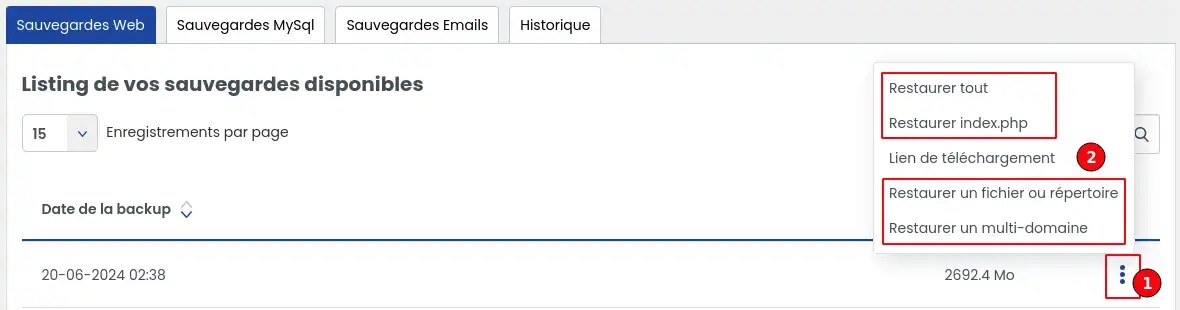
33. Klicka på knappen till höger om den valda säkerhetskopian (1).
44. Välj den återställningsåtgärd som motsvarar ditt behov. (2)
1. Återställa hela hostingen
När ska detta alternativ användas?
Välj detta alternativ om du vill återställa alla webbfiler på din hosting.
Vad denna återställning gör
Alla filer på hostingen raderas, och sedan återställs filerna från säkerhetskopian på webbutrymmet. Det är alltså det mest drastiska alternativet.
Steg
- Klicka på åtgärden Återställa allt.
- Ett bekräftelsefönster öppnas.
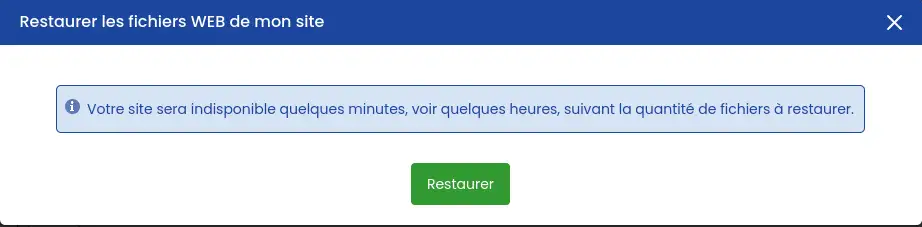
- Kontrollera att du har valt rätt datum för säkerhetskopian.
- Bekräfta åtgärden genom att klicka på knappen "Återställa"
Denna åtgärd ersätter det nuvarande tillståndet för din hosting med den valda säkerhetskopian.
Använd den inte om du bara vill återställa en viss fil eller mapp.
2. Återställa endast filen index.php
Vad motsvarar index.php?
Filen index.php är vanligtvis webbplatsens huvudsakliga startsida och ligger i rotkatalogen för hostingen.
När ska detta alternativ användas?
Använd denna återställning om :
- den huvudsakliga startsidan har raderats
- den har ändrats av misstag
- du inte vill påverka webbplatsens övriga filer
Steg
- Klicka på åtgärden Återställa index.php.
- Ett bekräftelsefönster öppnas.
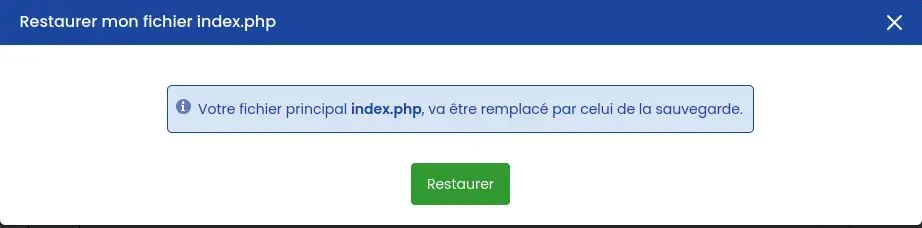
- Kontrollera att du har valt rätt säkerhetskopia.
- Bekräfta åtgärden genom att klicka på knappen "Återställa"
Detta alternativ gäller endast huvuddomänens startsidesfil.
Det gör det inte möjligt att återställa en hel mapp eller andra delar av webbplatsen. Denna omfattning är den som beskrivs i källartikeln.
3. Återställa en specifik fil eller mapp
När ska detta alternativ användas?
Detta är det mest lämpliga alternativet om du bara vill återställa en del av webbplatsen, till exempel :
- en raderad sida
- en fil som ändrats av misstag
- en bildmapp
- en katalog som innehåller ett plugin, ett tema eller specifika resurser
Steg
- Klicka på åtgärden Återställa en fil eller en katalog.
- Ett bekräftelsefönster öppnas.
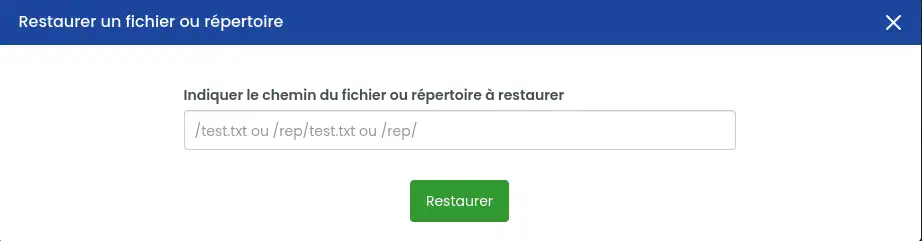
- Ange sökvägen till filen eller mappen som ska återställas.
- Kontrollera noggrant den angivna platsen.
- Bekräfta åtgärden genom att klicka på knappen "Återställa"
Exempel på sökvägar att ange
-
text.html
återställer filen text.html som finns i säkerhetskoppians rot
-
/mondossier/text.html
återställer filen text.html som finns i mappen mondossier
-
/mondossier/
återställer innehållet i mappen mondossier
-
/mondossier/monsousdossier/
återställer innehållet i undermappen monsousdossier som finns i mondossier
Vad detta alternativ faktiskt gör
Denna återställning :
- återställer filer som finns i säkerhetskopian om de inte längre finns på hostingen
- ersätter befintliga filer med dem från säkerhetskopian när de har samma namn
- raderar inte extra filer som finns på din hosting men saknas i säkerhetskopian
Om du vill få tillbaka exakt innehållet i mappen som det var vid datumet för säkerhetskopian, måste du först manuellt radera de överflödiga filerna innan du startar återställningen. Detta beteende beskrivs uttryckligen i artikeln.
4. Återställa en multidomän eller underdomän
Vad är en multidomän?
En multidomän är en kompletterande domän som lagts till på din hosting.
En underdomän motsvarar till exempel en adress av typen blog.votredomaine.ext.
När ska detta alternativ användas?
Välj denna återställning om problemet endast gäller :
- en kompletterande domän som är värd på ditt abonnemang
- en specifik underdomän
Steg
- Klicka på åtgärden Återställa en multidomän.
- Ett bekräftelsefönster öppnas.
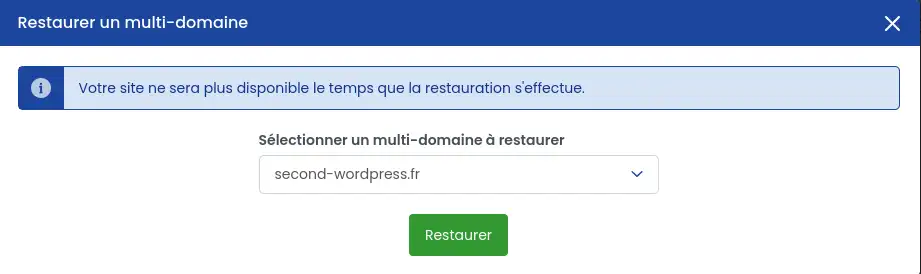
- Välj den aktuella domänen eller underdomänen.
- Bekräfta åtgärden genom att klicka på knappen "Återställa"
Vad denna återställning gör
Precis som vid återställning av en mapp :
- filerna som finns i säkerhetskopian återställs
- filer med samma namn ersätts
- extra filer som redan finns på hostingen raderas inte automatiskt
Om du vill återställa exakt tillståndet för denna domän eller underdomän vid datumet för säkerhetskopian, måste du först ta bort de filer som inte längre ska finnas där. Även detta anges i den aktuella artikeln.
Oavsett vilket alternativ som väljs går det inte att avbryta återställningen när den väl har bekräftats förrän den är klar.
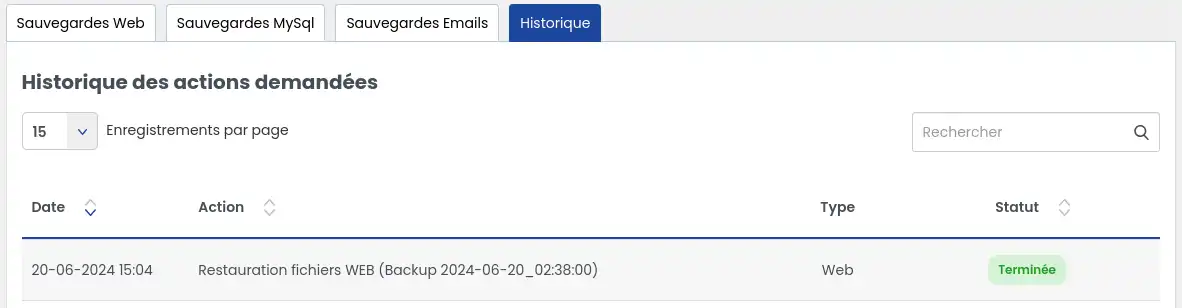
Följa en återställnings förlopp
Hur vet man om återställningen är klar?
Efter att ha startat en återställning :
-
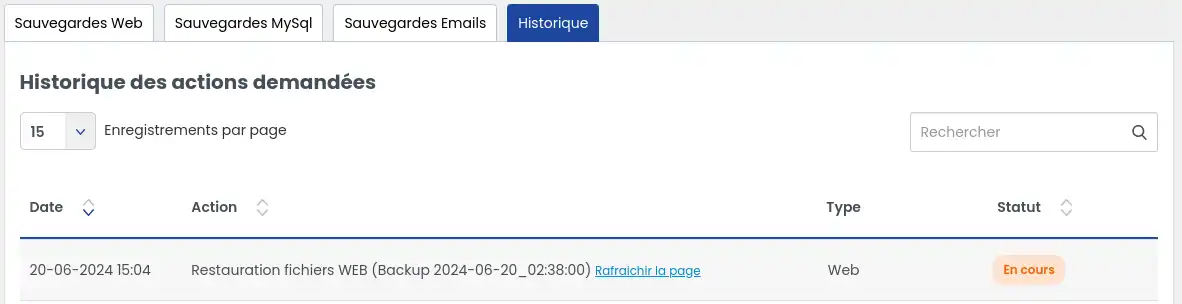
öppna fliken Historik
-
kontrollera åtgärdens status
-
uppdatera sidan vid behov, återställningen är klar när statusen "Slutförd" visas.
Kontroll efter återställning
När återställningen är klar, kontrollera följande punkter :
- Statusen som visas i fliken Historik ska visa att åtgärden är slutförd.
- Om du har återställt en viss fil eller mapp, kontrollera att den åter finns på din hosting.
- Öppna din webbplats i en webbläsare och kontrollera att den fungerar som den ska.
- Om webbplatsen verkar oförändrad, töm webbläsarens cache eller uppdatera sidan flera gånger.
- Om din webbplats använder en databas, kom även ihåg att återställa den till ett lämpligt datum med webbbackupen. Utan detta kan webbplatsen förbli delvis inkonsekvent.
Vad gör man om önskad säkerhetskopia inte visas?
Om den säkerhetskopia du söker inte visas kan det bero på flera saker.
Det önskade datumet överstiger sannolikt den lagringstid som ingår i ditt abonnemang: vissa erbjudanden ger tillgång till 30 dagar av säkerhetskopior, andra till 90 dagar. Om det sökta datumet är för gammalt kan det inte längre vara tillgängligt.
Om du behöver en äldre säkerhetskopia än vad ditt abonnemang tillåter (+ 30 dagar utan business support-alternativ inom ramen för 90 dagar) eller en särskild åtgärd, finns det möjlighet att teckna :
Dessa lösningar innebär en kompletterande behandling av LWS tjänster.
Vanliga problem och lösningar
Nedladdningslänken visas inte direkt
Genereringen av länken kan ta flera minuter (flera timmar i vissa fall), särskilt om säkerhetskopian är stor.
Vad göra?
- öppna fliken Historik
- uppdatera sidan efter en stund
- kontrollera att åtgärden pågår eller är slutförd
Säkerhetskopian jag söker listas inte
Det begärda datumet ligger kanske utanför den tillgängliga lagringstiden för ditt abonnemang.
Vad göra?
Webbplatsen verkar inte ha ändrats efter återställningen
Detta är ofta ett visningsproblem eller en inkonsekvens mellan filer och databas.
Vad göra?
Jag valde fel typ av återställning
Om du startade en partiell återställning när en fullständig återställning behövdes, eller tvärtom, kan resultatet bli ofullständigt.
Vad göra?
- identifiera exakt vad som fortfarande saknas
- välj sedan rätt återställningsmetod
- om du behöver återställa en mapp eller domän exakt, kom ihåg att först radera de onödiga elementen innan en ny partiell återställning
Det går inte att avbryta en återställningsåtgärd när den väl har startats.
Ett fel visas under återställningen
Vid fel under återställningen måste du kontakta LWS tekniska support för analys och hantering om åtgärden fortfarande är möjlig.
Innan du kontaktar supporten
Förbered följande information :
- namnet på den berörda hostingen
- datumet för den valda säkerhetskopian
- typen av återställning som startades
- det visade felmeddelandet
- den ungefärliga tidpunkten för åtgärden
Detta underlättar behandlingen av din förfrågan.
Min säkerhetskopia är mycket stor
Vissa åtgärder är begränsade när säkerhetskopian överstiger 20 GB, och filer större än 500 MB som lagts på FTP-utrymmet kan tas bort automatiskt.
Vad göra?
Slutsats
Du vet nu hur du kommer åt webbbackup-tjänsten i LWS Panel, laddar ner en befintlig säkerhetskopia och återställer dina filer i flera olika fall: fullständig återställning, återställning av startsidan, av en fil, en mapp, en multidomän eller en underdomän.
Om din webbplats också använder en databas, kom ihåg att även återställa den till ett lämpligt datum för att återfå normal funktion.



 Ja
Ja Nej
Nej Om
Om 