Procédure
Berörd tjänst : Personliga e-postmeddelanden Webbhotellsplaner LWS / ASP.NET / Mail Pro
Berörd panel : Roundcube
Nivå : nybörjare
Den här hjälpen förklarar hur du omdirigerar meddelanden som tas emot i en LWS-e-postlåda från webbmailen Roundcube.
Omdirigeringen görs med hjälp av ett filter: varje nytt mottaget e-postmeddelande kan skickas vidare till en eller flera mottagaradresser.
Du kan välja att behålla en kopia i den ursprungliga inkorgen eller att vidarebefordra meddelandet utan att spara någon kopia.
Den här hjälpen gäller omdirigering från Roundcube, på en redan befintlig e-postlåda.
Använder du en annan miljö?
Innan du börjar
E-postlådan som ska omdirigeras måste redan finnas. Den här metoden gäller en riktig e-postlåda som kan läsas i Roundcube.
Ett Roundcube-filter kan lägga till upp till 4 mottagaradresser.
Om du behöver omdirigera meddelanden till fler mottagare är en distributionslista oftast mer lämplig.
Valet av filteråtgärd är viktigt:
- Omdirigera posten till : meddelandet skickas till den eller de angivna mottagarna, utan att en kopia sparas i den ursprungliga inkorgen.
- Skicka en kopia till : meddelandet ligger kvar i den ursprungliga e-postlådan och en kopia skickas till den eller de angivna mottagarna.
Komma åt filtren i Roundcube
Logga in på webbmailen Roundcube med den berörda e-postadressen.
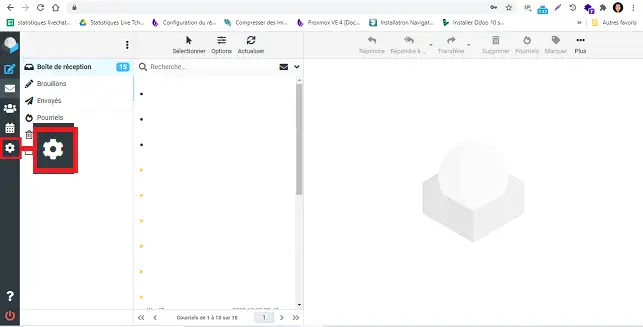
När du är inloggad klickar du på Inställningar i menyn till vänster.
Klicka sedan på Filter (1).
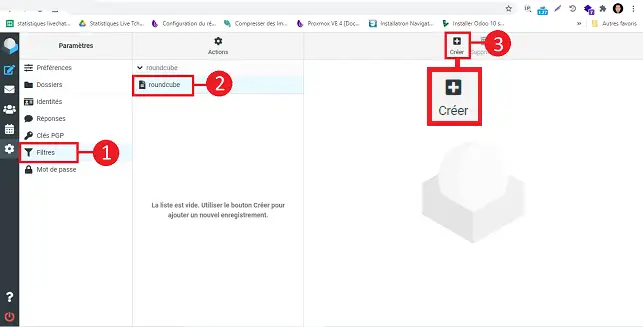
Du kommer till sidan för hantering av filter för din e-postlåda. Här kan du skapa, ändra eller ta bort regler som tillämpas på mottagna meddelanden.
Skapa omdirigeringsfiltret
Klicka på filteruppsättningen (2)
Klicka på Skapa (3) för att lägga till ett nytt filter.
I fältet Filternamn, ange ett enkelt namn, till exempel:
E-postomdirigering
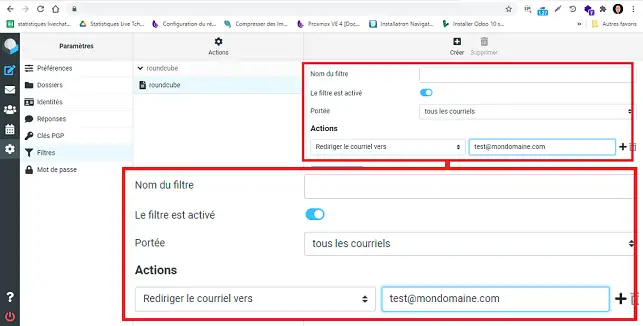
I delen Omfattning, välj villkoret: alla meddelanden
Detta villkor gör det möjligt att tillämpa omdirigeringen på all e-post som tas emot i denna låda.
I delen utför följande åtgärder, välj den åtgärd som passar ditt behov:
- Omdirigera posten till om du inte vill behålla någon kopia i den ursprungliga inkorgen;
- Skicka en kopia till om du vill behålla meddelandet i den ursprungliga inkorgen samtidigt som det skickas till en annan adress.
Ange sedan den första mottagande e-postadressen.
För att lägga till en annan adress klickar du på knappen + bredvid åtgärden och anger sedan den extra adressen.
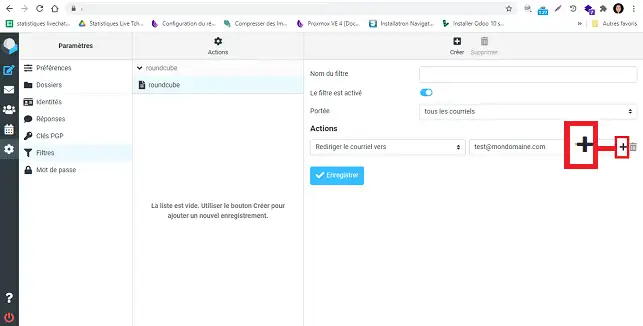
Du kan lägga till upp till 4 mottagaradresser.
Klicka slutligen på Spara.
Filtret är aktivt så snart det sparas. De nya e-postmeddelanden som tas emot i denna låda kommer att omdirigeras enligt den valda åtgärden.
Kontrollera att omdirigeringen fungerar
Skicka ett testmeddelande till den e-postadress som du just skapade filtret för.
Använd helst en extern adress, till exempel en Gmail-, Outlook- eller Yahoo-adress, eller en annan adress som inte tillhör samma domän.
Kontrollera sedan:
- att e-postmeddelandet verkligen kommer fram till varje mottagaradress;
- att meddelandet ligger kvar i den ursprungliga inkorgen om du har valt Skicka en kopia till ;
- att meddelandet inte har hamnat i mottagarnas mapp Spam eller Skräppost.
Om du har valt Omdirigera posten till är det normalt att meddelandet inte ligger kvar i den ursprungliga inkorgen.
Ändra eller ta bort omdirigeringen
Du kan när som helst gå tillbaka till Inställningar > Filter.
För att ändra omdirigeringen klickar du på det aktuella filtret, ändrar adresserna eller den använda åtgärden och klickar sedan på Spara.
För att stoppa omdirigeringen kan du inaktivera filtret eller ta bort det.
Vanliga problem
Jag får inte e-postmeddelandet på mottagaradressen
Kontrollera att mottagaradressen är korrekt angiven i filtret.
Skicka sedan ett nytt testmeddelande och kontrollera därefter mappen Spam eller Skräppost i mottagaradressen.
Mailet ligger inte kvar i min Roundcube-låda
Kontrollera vilken åtgärd som valts i filtret.
Om du valde Omdirigera posten till skickas meddelandet vidare utan att en kopia sparas i den ursprungliga inkorgen.
För att behålla en kopia i Roundcube, använd åtgärden Skicka en kopia till.
Jag vill lägga till fler än 4 mottagare
Ett Roundcube-filter kan lägga till upp till 4 mottagaradresser.
För att skicka e-post till en större grupp, använd istället en distributionslista.
Omdirigeringen fungerar för vissa e-postmeddelanden, men inte för alla
Vissa e-posttjänster kan filtrera eller avvisa omdirigerade meddelanden, särskilt beroende på de antispamregler som tillämpas av avsändaren eller mottagaren.
Kontrollera mottagarnas skräppostmappar och testa med flera olika avsändare.



 Ja
Ja Nej
Nej Om
Om 