Procédure
Introduktion
En mailinglista är ett kraftfullt verktyg för att upprätthålla en effektiv kommunikation med din målgrupp. Med LWS Panel är det enkelt att skapa och hantera en mailinglista. Du kan anpassa inställningarna så att de passar dina behov. Med LWS mailinglistor kan du enkelt kommunicera med dina kunder, medlemmar eller prospekts.
I. Hantering av e-postlistor ?
Innan du skapar en e-postlista måste du se till att ditt webbhotell har tillräckligt med e-postlistor för dina behov. Om så inte är fallet kan du överväga att byta till ett större paket med fler utskickslistor.
A. Skapa en e-postlista
Steg 1: Först måste du logga in på ditt kundområde hos LWS för att komma åt hanteringen av din hosting eller Pro mail-tjänst.
Steg 2: När du väl är i din hostinghantering hittar du avsnittet "E-postadresser". Klicka sedan på "Mailing list".
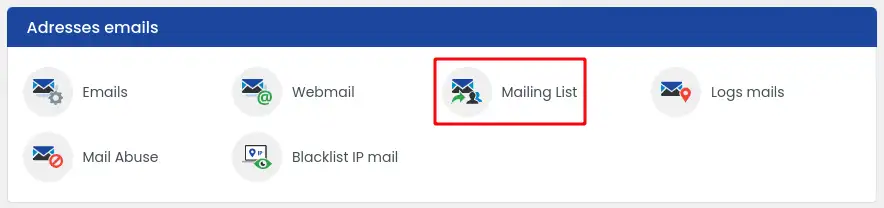
Steg 3: Ange sedan distributions-e-postadressen (1) i avsnittet"Skapa en distributions-e-postadress" och klicka på"Skicka". (2)

B. Ta bort en e-postlista
Steg 1: Du måste först logga in på ditt kundområde hos LWS för att få tillgång till hanteringen av din hosting eller Pro mail-tjänst.
Steg 2: När du väl är i din hostinghantering hittar du avsnittet "E-postadresser". Klicka sedan på "Mailing list".
Steg 3: I avsnittet"Sammanfattning och hantering av dina e-postmeddelanden" klickar du på bin-knappen som motsvarar den e-postlista du vill ta bort.
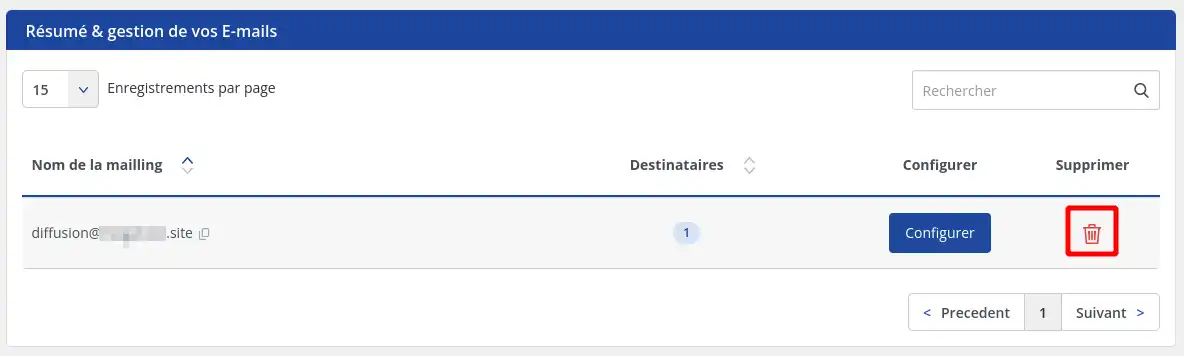
Denna åtgärd är irreversibel, e-postadresserna i e-postlistan kommer att raderas samtidigt som listan, utan möjlighet att återställa dem
.
II. Lägga till mottagare i din e-postlista
A. Lägga till en mottagare manuellt
Steg 1: När du har skapat din e-postadress för distribution klickar du på "Konfigurera " i avsnittet "Sammanfattning och hantering av dina e-postmeddelanden".
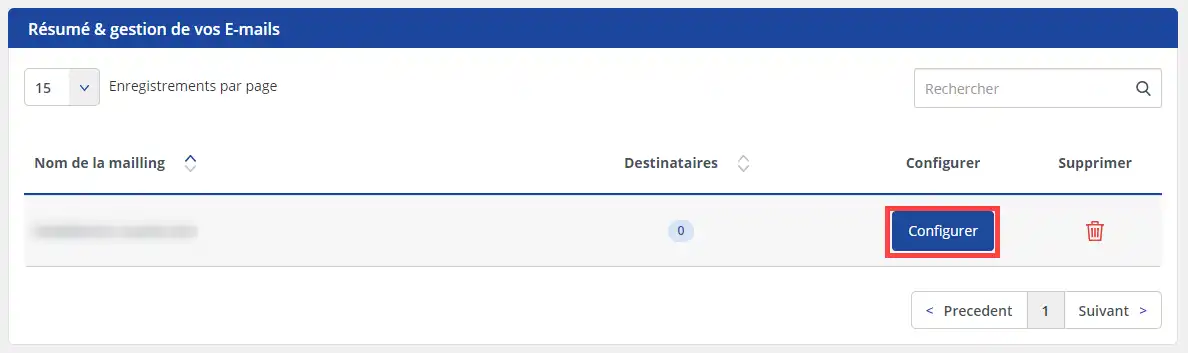
Steg 2 : I avsnittet "Lägg till en mottagare" angerdu den e-postadress (1) som du vill bifoga till den tidigare skapade distributionsadressen och klickar sedan på för att bekräfta (2).

Antalet e-postadresser som du kan skapa är begränsat till 100 per e-postlista
.
B. Importera en mottagarlista
Med LWS kan du importera en mottagarlista automatiskt för att fylla i din e-postlista.
Importen sker med hjälp av en CSV-fil som du måste förbereda i förväg. Filen ska innehålla en enda kolumn med de e-postadresser som ska importeras, med en e-postadress per rad.
När filen har skapats måste du följa stegen nedan för att fortsätta med importen:
Steg 1: När du har skapat din broadcast-e-postadress klickar du på "Konfigurera " i avsnittet "Sammanfattning och hantering av dina e-postmeddelanden".
Steg 2 : I avsnittet "Importera en e-postlista med en CSV-fil" klickar du på knappen "Välj en fil" för att importera din fil från din dator och klickar sedan på knappen "Bekräfta " för att börja importera innehållet.
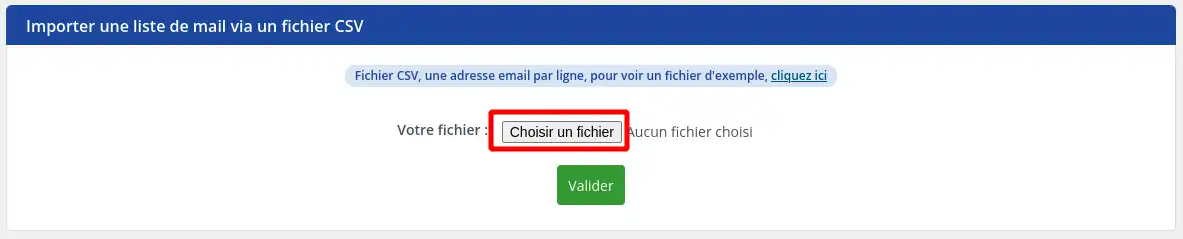
Skapandet av destinations-e-postadresser är begränsat till 100 per e-postlista. Endast de första 100 adresserna i filen importeras om den innehåller ett större antal
.
C. Ta bort en mottagare
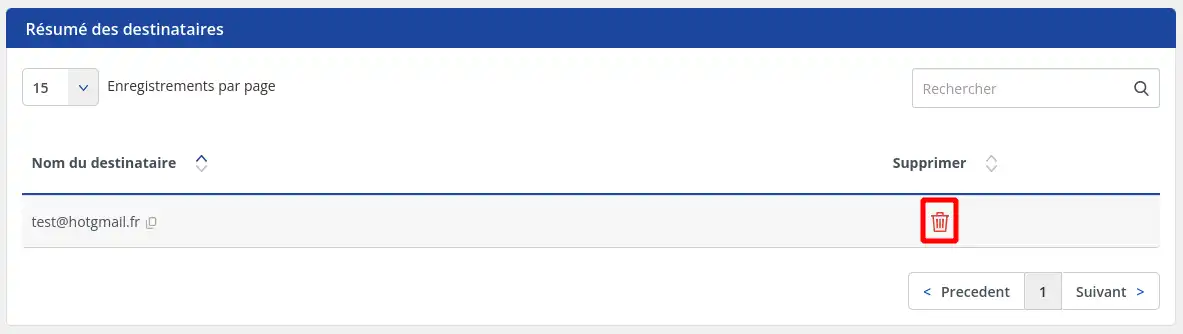
Steg 1: När du har skapat din e-postadress för distribution klickar du på "Konfigurera " i avsnittet "Sammanfattning och hantering av dina e-postmeddelanden".
Steg 2 : I avsnittet "Summary of recipients " klickar du på bin-knappen som motsvarar den mottagare du vill radera.
III. Använda e-postlistor
Att använda e-postlistan är mycket enkelt. För att skicka e-post till varje medlem i e-postlistan skickar du helt enkelt ett e-postmeddelande till den e-postadress som fungerar som namn på e-postlistan. På så sätt kommer e-postmeddelandet som skickas till listans namn att vidarebefordras till alla e-postadresser på listan. E-postadressen till avsändaren av varje e-postmeddelande kommer att förbli e-postadressen till avsändaren av det första e-postmeddelandet.
Observera dock att användningen av de e-postlistor som erbjuds via LWS-panelen är föremål för vissa begränsningar som beskrivs närmare i nästa avsnitt av denna dokumentation.
IV. Begränsningar av användningen av e-postlistor
Antalet tillgängliga mailinglistor beror på vilket hostingpaket du har. Om du vill ha fler mailinglistor än vad ditt paket erbjuder måste du byta paket.
Det maximala antalet mottagaradresser som en mailinglista kan innehålla är 100 och kan inte ökas. Om du behöver skicka ett e-postmeddelande till ett större antal mottagare måste du använda flera e-postlistor.
Utskick kan endast göras i följande fall:
- Om alla mottagare finns på din domän kan alla e-postadresser skicka ett utskick.
- Om minst en av mottagarna inte finns på din domän kan endast en av domänens brevlådor (identifierad användare) skicka ett e-postmeddelande till ett utskick.
Om dessa villkor inte uppfylls kommer du att få felmeddelandet "Endast avsändare från domänen nom_de_domaine.fr kan skicka e-post till mailing@nom_de_domaine.fr".
Slutsats
Du vet nu hur du :
- Hantera dina e-postlistor på ett effektivt sätt genom att kontrollera hur många som finns tillgängliga i ditt webbhotellspaket och genom att skapa eller ta bort listor efter dina behov.
- Lägga till mottagare i din e-postlista, antingen manuellt eller genom att importera en förberedd lista, samtidigt som du respekterar gränsen på 100 adresser per lista.
- Använda e-postlistor för att enkelt kommunicera med alla medlemmar i ett enda utskick, samtidigt som du respekterar de begränsningar som anges i LWS-panelen.
- Förstå begränsningarna för användning av e-postlistor, inklusive antalet mottagare per lista och villkoren för att skicka utskick.
🚀 Genom att bemästra dessa steg är du nu redo att optimera din kommunikation och engagera din publik med professionell hantering av dina e-postlistor på LWS Panel. 💼
🙏 Tack för att du läste den här artikeln till slutet och jag hoppas att du har hittat all information du behöver för att hantera dina e-postkampanjer effektivt och strategiskt. Du är välkommen att dela med dig av dina erfarenheter eller ställa frågor genom att lämna en kommentar nedan. Din feedback är värdefull och hjälper oss att förbättra våra tjänster! 💬



 Ja
Ja Nej
Nej Om
Om 