
Hjälp online
Webbhotellet tillgängligt för alla
Procédure
Om installationen av en applikation via LWS Panels autoinstallationsverktyg stannar före 100 %, vänta några minuter och starta den sedan igen. Om meddelandet «Det går inte att radera målmappen» visas innehåller mappen där du installerar redan filer: spara en kopia av dem, töm mappen eller välj en annan underdomän och starta sedan igen. Den här hjälpen förklarar också hur du tar bort en installerad applikation och vad du därefter behöver rensa (mapp, databas, underdomän). Följ avsnitten i ordning och sluta så snart din installation fungerar.
Efter ett klick på INSTALLATION visar skärmen «Installation av webbplats pågår...» en procentandel. I det här fallet stannar förloppsindikatorn (till exempel vid 5 % eller 30 %), och sedan visas installationsformuläret igen, utan något felmeddelande.
Under våra tester inträffade detta stopp direkt efter att underdomänen hade skapats i formuläret (länken + Skapa), och en ny installation som startades några minuter senare fungerade. Om du precis har skapat underdomänen, vänta därför några minuter innan du försöker igen.
I avsnittet Programvara, klicka på Autoinstallationsverktyg och sedan på VÄLJ under applikationen. Gör samma val (underdomän, domän, administratörskonto) och klicka sedan på INSTALLATION. Stanna kvar på sidan tills 100 %: panelen anger att «processen kan ta 1 till 2 minuter».
Varje försök skapar en databas, även om det avbryts. När din applikation väl är installerad, ta bort databaser som blivit tomma (se avsnittet «Rensa det som är kvar»).
Om formuläret visas igen eller om meddelandet «Det går inte att radera målmappen» visas, gå vidare till nästa avsnitt för att kontrollera att underdomänens mapp är tom.
Det fullständiga meddelandet är: «Det går inte att radera målmappen. Byt mapp eller radera den manuellt.» Mappen för den valda domänen eller underdomänen innehåller redan filer, till exempel rester från ett avbrutet försök, som autoinstallationsverktyget inte kan radera. Du har två lösningar: installera på en annan underdomän eller tömma denna mapp.
I avsnittet Filer, klicka på Filhanterare och sedan på mappen htdocs. Varje underdomän har sin egen mapp, med underdomänens fullständiga namn (till exempel htdocs/boutique.mondomaine.fr). En installation på din huvuddomän använder en mapp med namnet på din domän (till exempel htdocs/mondomaine.fr).
Klicka på mappens namn för att se innehållet. Kolumnen Ändrad den hjälper dig att känna igen filer som lämnats av ditt försök: de har dess datum och tid.
Om det finns filer i mappen som du vill behålla (bilder, dokument, en gammal webbplats), ladda först ner dem till din dator, till exempel med FileZilla: se hur du gör en FTP-säkerhetskopia av webbplatsens filer. Om du är osäker på en fil, spara en kopia av den.
Fortfarande i den berörda mappen, klicka på Markera alla och sedan på Ta bort. Fönstret «Bekräftelse på borttagning» listar de markerade objekten: kontrollera att de verkligen finns i den önskade underdomänens mapp och klicka sedan på Bekräfta. En borttagen mapp tas bort tillsammans med allt innehåll.
Gå tillbaka till autoinstallationsverktyget och starta installationen igen på samma underdomän.
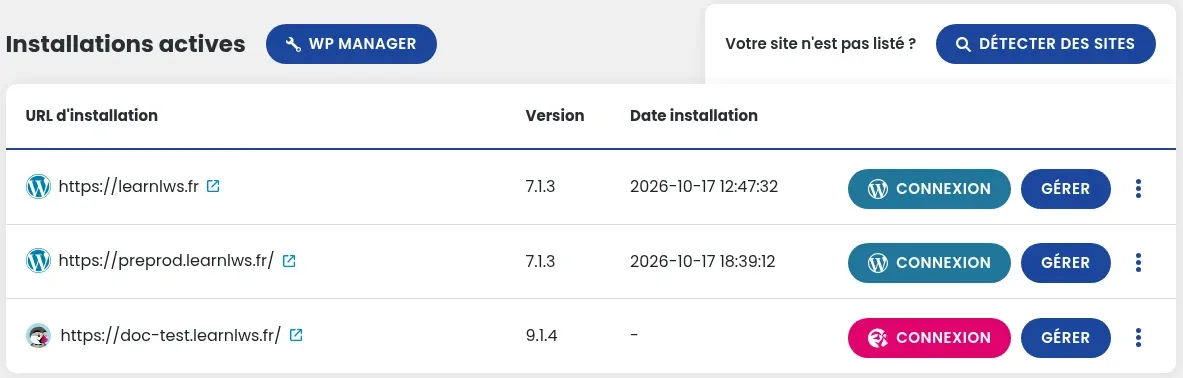
I avsnittet Programvara, klicka på Autoinstallationsverktyg och sedan på VISA AKTIVA INSTALLATIONER. Hitta raden för applikationen som ska tas bort med hjälp av kolumnen Installations-URL.
Klicka på de tre vertikala punkterna ⋮ till höger om knappen HANTERA och sedan på «Ta bort instansen» följt av applikationens namn (till exempel Ta bort instansen PrestaShop eller Ta bort instansen WordPress). Menyn kan visas ovanpå raden bredvid: kontrollera applikationens namn innan du klickar.
I fönstret «Ta bort installationen», skriv Ta bort i fältet och klicka sedan på BEKRÄFTA BORTTAGNINGEN. För att avbryta, klicka på STÄNG.
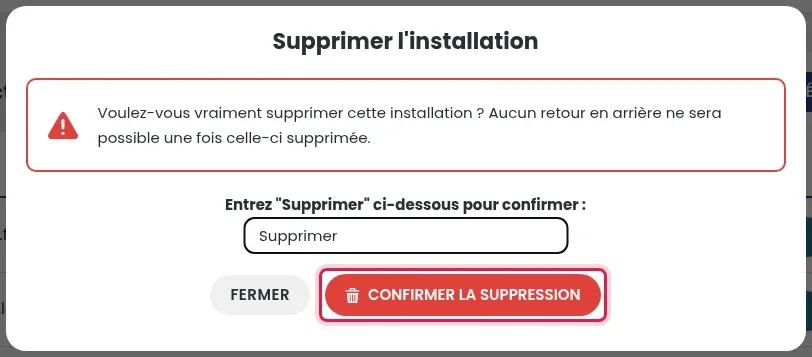
Meddelandet «Borttagning av webbplats pågår, lämna inte denna sida...» visas med en förloppsindikator. Stanna kvar på sidan tills 100 %.
För en WordPress kan du också använda WP Manager: knappen HANTERA för webbplatsen, fliken GRUNDLÄGGANDE, Ta bort installationen. Se presentationen av WP Manager.
Borttagningen tar bort applikationens databas, men inte alltid allt annat. Ett avbrutet installationsförsök kan också lämna kvar filer och en tom databas. Kontrollera dessa tre punkter.
Efter borttagningen kan underdomänens mapp fortfarande innehålla några element: en tom administrativ undermapp för PrestaShop (dess namn börjar med «admin»), en fil default_index.html för en WordPress som tagits bort via WP Manager. Så länge den här mappen innehåller filer kan applikationen visas igen i Aktiva installationer, utan installationsdatum («-»), med en meny som reducerats till «Ändra lösenordet».
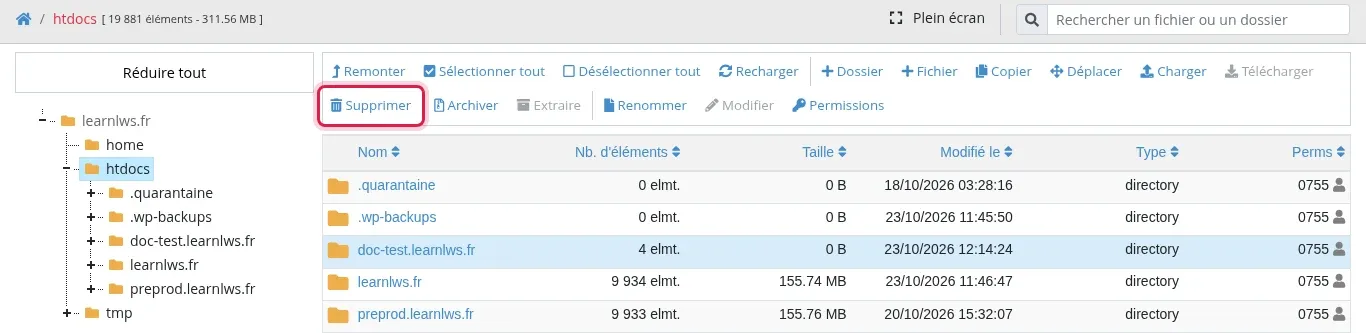
Öppna Filhanteraren, sedan underdomänens mapp, och kontrollera att den inte längre innehåller något du vill behålla (om den gör det, ladda först ner det). Gå tillbaka till htdocs, klicka på raden för mappen (inte på dess namn) för att markera den och klicka sedan på Ta bort. Kontrollera sökvägen som visas i «Bekräftelse på borttagning» och klicka sedan på Bekräfta. Raden försvinner då från listan över aktiva installationer.
I avsnittet Databas & PHP, klicka på MySql & Phpmyadmin. I tabellen «Lista över dina MySql-databaser» visar kolumnen Databasstorlek 0 MB för en tom databas. Innan du tar bort en databas, kontrollera att ingen webbplats använder den: för en WordPress visar WP Manager databasen på fliken AVANCERAT, rutan «Information om databasen», raden «MySQL-databas». Om du är osäker, exportera databasen innan du tar bort den.
För att ta bort en databas, klicka på ⋮ i slutet av raden och sedan på Ta bort. Kontrollera namnet som visas i «Bekräfta borttagning», klicka sedan på Bekräfta. Detaljer finns i hjälpen hur man tar bort en MySQL-databas.
Avinstallationen tar inte bort underdomänen. Om du inte längre behöver den, öppna Underdomäner i avsnittet Domänhantering, klicka på den röda papperskorgen i slutet av dess rad och klicka sedan på Bekräfta. Panelen anger en tidsperiod på 1 timme till 24 timmar (DNS-spridning). Att ta bort underdomänen tar inte bort dess mapp: gör steg 1 om det inte redan är gjort.
Installationen på huvuddomänen skapar en mapp med namnet på din domän och placerar applikationens filer där. De filer och undermappar som du själv hade lagt i roten blir då inte längre åtkomliga via en webbläsare. Flytta dem till den nya mappen med FileZilla eller filhanteraren. Detaljerna finns i hjälpen hur man installerar WordPress med LWS autoinstallationsverktyg.
Ja, men formuläret varnar: «Installation i roten av din domän raderar befintliga filer.» Ladda först ner en kopia av dina filer och exportera din databas. För att prova utan risk, installera hellre på en underdomän.
Listan visar endast applikationer som installerats med autoinstallationsverktyget från och med 6 juli 2023. Knappen DETEKTERA WEBBPLATSER används för att lägga till andra, men panelen varnar för att en webbplats som inte lagts till av autoinstallationsverktyget inte kan tas bort från den här sidan. Ta då bort dess mapp och sedan dess databas, som i avsnittet «Rensa det som är kvar», efter att ha sparat en kopia av dem.
Öppna ett supportärende från ditt kundutrymme och ange applikationen, den valda adressen (underdomän och domän), datum och tid för försöket samt meddelandet som visas eller en skärmbild. Om det inte går att bifoga skärmbilden, kopiera den exakta texten i meddelandet.
Ställ den till LWS-teamet och communityn. Svaret publiceras efter moderering.
 Om LWS :
LWS är ett 100% franskt webbhotell som fokuserar på kvalitet och innovation och erbjuder en lyhörd och kompetent teknisk service till överkomliga priser.


 Ja
 Nej