Denna dokumentation förklarar hur du hämtar en säkerhetskopia av dina webbfiler eller återställer en tidigare version av din webbplats från LWS Panel.
Använd denna procedur om filer på din webbplats har raderats, ändrats av misstag eller om du vill gå tillbaka till ett tidigare läge för ditt webbhotell.
Berörda tjänster
Denna dokumentation riktar sig till kunder som har ett:
LWS Linux-delat webbhotell (Utom domänpaket).
Hanteringen sker från LWS Panel.
Innan du börjar
Förutsättningar
Innan du utför en säkerhetskopiering eller återställning, se till att du:
har tillgång till ditt LWS-kundkonto
förstår att en återställning ersätter de befintliga filerna
Att veta innan du väljer en åtgärd
Det är viktigt att skilja mellan de två tillgängliga åtgärderna:
Ladda ner en säkerhetskopia
Denna åtgärd låter dig hämta en kopia av dina webbfiler.
Den ändrar inte ditt webbhotell.
Återställa en säkerhetskopia
Denna åtgärd låter dig återföra de säkerhetskopierade filerna till ditt webbhotell.
De befintliga filerna kommer att ersättas.
Webbfiler utgör inte alltid hela din webbplats.
Om din webbplats också använder en MySQL-databas, kan det hända att en återställning av endast filerna inte räcker för att få webbplatsen exakt i önskat läge. I så fall behöver du även återställa databasen till ett lämpligt datum.
I vilka fall ska denna dokumentation användas?
Du kan följa denna procedur om:
din webbplats inte längre visas korrekt efter en felaktig åtgärd
en eller flera filer har raderats
du vill hämta en äldre version av ditt webbutrymme
du vill ladda ner en säkerhetskopia för att spara lokalt
du vill återställa endast en fil, en mapp, startsidan eller en domän som lagts till på ditt webbhotell
Steg 1: Kontrollera att ditt abonnemang tillåter återställning
LWS Panel erbjuder en funktion för säkerhetskopiering och återställning för webbtjänster.
Beroende på abonnemang kan lagringstiden för säkerhetskopior variera från 30 eller 90 dagar.
Om du använder denna metod, kontrollera noggrant att du laddar ner rätt säkerhetskopiefil.
Begränsningar att känna till
Viktiga begränsningar:
endast säkerhetskopior på mindre än 20 GB kan återställas med denna metod
för en större säkerhetskopia måste du använda en Business support-tjänst eller en driftstjänst
filer över 500 MB som läggs på FTP-utrymmet kan tas bort automatiskt om du låter dem ligga kvar för länge
Dessa punkter måste beaktas innan du genererar eller sparar en säkerhetskopia på webbhotellet.
Förvara inte dina säkerhetskopior på webbhotellet: det som den automatiska underhållet tar bort
Ett automatiskt underhåll rensar regelbundet LWS Panel-webbhotell. En säkerhetskopia som du bara sparar på ditt webbhotell kommer därför till slut att tas bort. Detta underhåll tar bort:
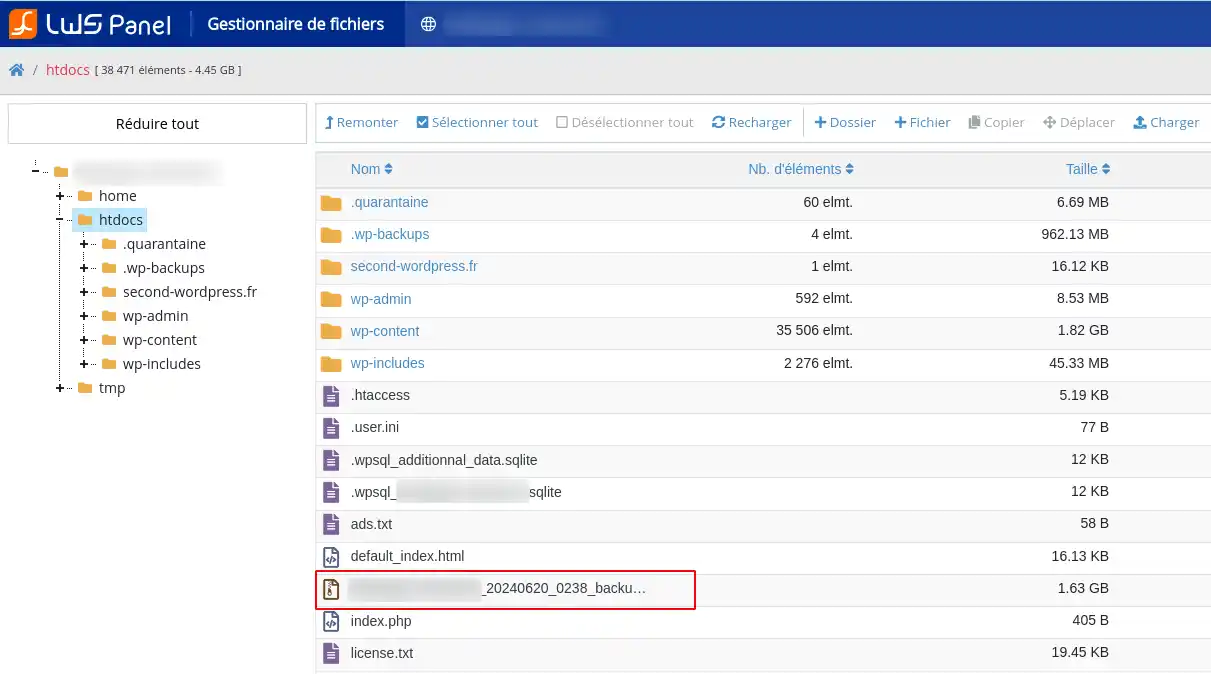
säkerhetskopiorna *_backup.tar.gz som lagts i webbplatsens rot, efter 7 dagar;
arkiven .zip i mappen .wp-backups, efter 30 dagar;
filerna i mappen tmp som är äldre än 30 dagar;
PHP-sessioner som är äldre än 2 dagar;
PHP-cachen (OPcache) som är äldre än 7 dagar.
Har en fil försvunnit från ditt webbhotell utan att du har raderat den? Kontrollera först om den finns med i denna lista. För att återställa en fil på din webbplats, använd alternativ B nedan, "Återställ en specifik fil eller mapp", så länge önskat datum fortfarande finns i listan över säkerhetskopior. Om det är webbhotellets tmp-mapp som är full, se hjälpen Tmp-mappen är full ("Disk quota exceeded"): hur tömmer man den i LWS Panel?
Alternativ B - Återställa en säkerhetskopia av dina webbfiler
Innan du återställer
Innan du startar en återställning, ta några ögonblick för att identifiera vad du faktiskt behöver återställa.
Du kan återställa:
hela webbhotellet
endast filen index.php
en specifik fil eller mapp
en extra domän eller en underdomän
Välj rätt alternativ
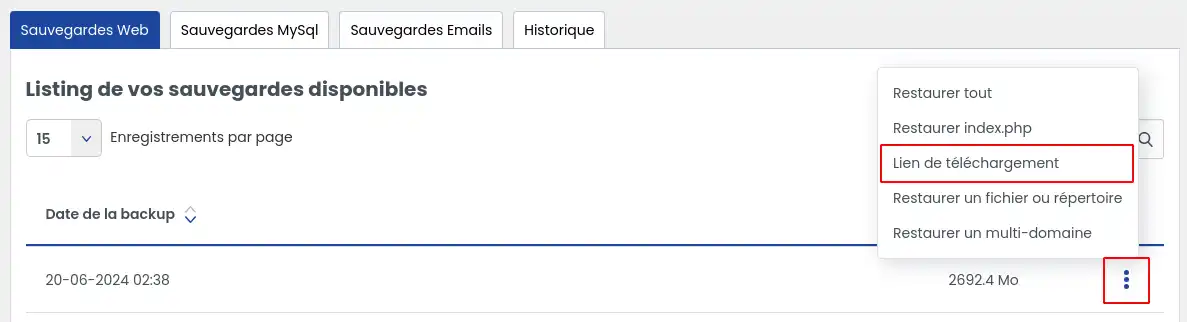
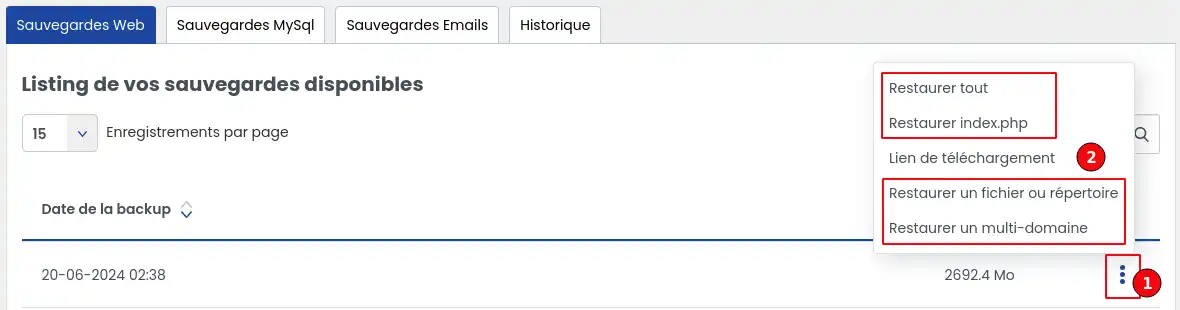
Återställ allt : Används om hela webbplatsen har skadats, raderats eller ersatts.
Återställ index.php : Används om endast webbplatsens huvudsakliga startsida berörs.
Återställ en fil eller mapp : Används om du vet exakt vilket objekt som ska hämtas tillbaka.
Återställ en multdomän : Används om problemet gäller en extra domän eller en underdomän som finns på samma abonnemang.
Gemensam procedur för att komma åt återställningsalternativen
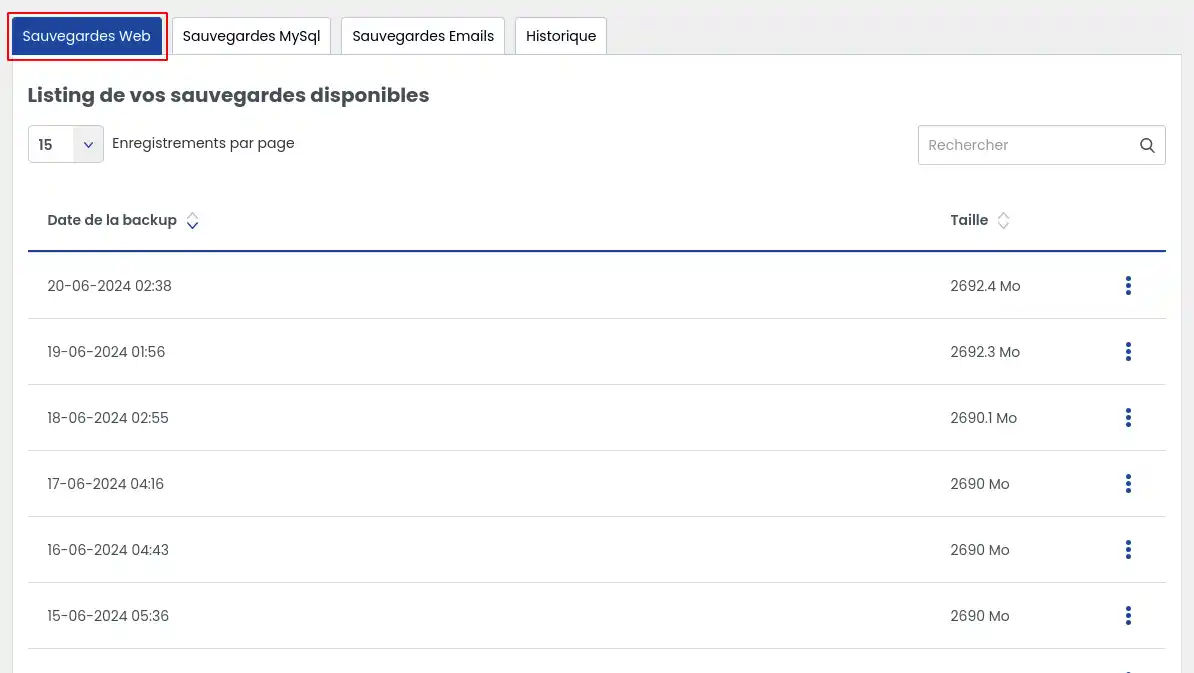
11. Från LWS Panel, gå till listan över tillgängliga säkerhetskopior.
22. Välj det datum som motsvarar det skick på din webbplats som du vill återfå.
33. Klicka på knappen till höger om den valda säkerhetskopian (1).
44. Välj det återställningsalternativ som motsvarar ditt behov. (2)
1. Återställ hela webbhotellet
När ska detta alternativ användas?
Välj detta alternativ om du vill återställa alla webbfiler på ditt webbhotell.
Vad denna återställning gör
Alla filer på webbhotellet tas bort, och därefter återställs säkerhetskopiafilerna till webbutrymmet. Detta är alltså det mest drastiska alternativet.
Steg
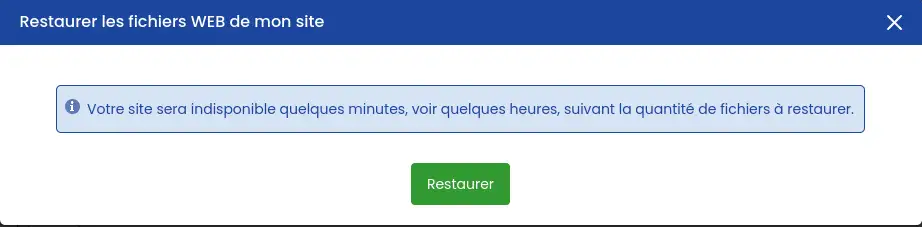
Klicka på åtgärden Återställ allt.
Ett bekräftelsefönster öppnas.
Kontrollera att du har valt rätt säkerhetskopiedatum.
Bekräfta åtgärden genom att klicka på knappen "Återställ"
Denna åtgärd ersätter det aktuella läget för ditt webbhotell med det valda säkerhetskopieinnehållet.
Använd den inte om du bara vill återställa en specifik fil eller mapp.
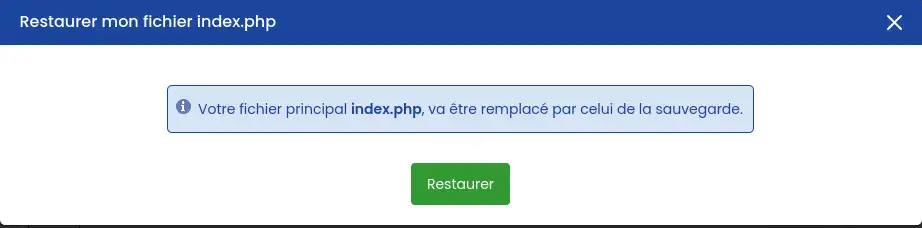
2. Återställ endast filen index.php
Vad motsvarar index.php?
Filen index.php är vanligtvis webbplatsens huvudsakliga startsida och ligger i webbhotellets rot.
När ska detta alternativ användas?
Använd denna återställning om:
den huvudsakliga startsidan har raderats
den har ändrats av misstag
du inte vill påverka övriga filer på webbplatsen
Steg
Klicka på åtgärden Återställ index.php.
Ett bekräftelsefönster öppnas.
Kontrollera att du har valt rätt säkerhetskopia.
Bekräfta åtgärden genom att klicka på knappen "Återställ"
Detta alternativ gäller endast startsidan för huvuddomänen.
Det gör det inte möjligt att återställa en hel mapp eller andra delar av webbplatsen. Detta omfattning är den som beskrivs i källartikeln.
3. Återställa en specifik fil eller mapp
När ska detta alternativ användas?
Detta är det mest lämpliga alternativet om du bara vill återställa en del av webbplatsen, till exempel:
en raderad sida
en fil som ändrats av misstag
en bildmapp
en katalog som innehåller ett plugin, ett tema eller specifika resurser
Steg
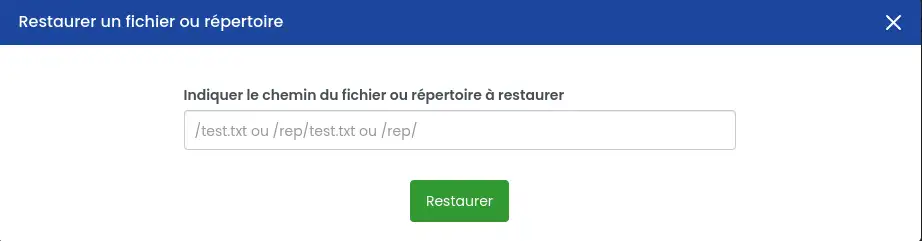
Klicka på åtgärden Återställ en fil eller katalog.
Ett bekräftelsefönster öppnas.
Ange sökvägen till filen eller mappen som ska återställas.
Kontrollera noggrant den angivna platsen.
Bekräfta åtgärden genom att klicka på knappen "Återställ"
Exempel på sökvägar att ange
text.html
återställer filen text.html som ligger i säkerhetskopians rot
/mondossier/text.html
återställer filen text.html som ligger i mappen mondossier
/mondossier/
återställer innehållet i mappen mondossier
/mondossier/monsousdossier/
återställer innehållet i undermappen monsousdossier som finns i mondossier
Vad detta alternativ faktiskt gör
Denna återställning:
återställer de filer som finns i säkerhetskopian om de inte längre finns på webbhotellet
ersätter befintliga filer med säkerhetskopiafilernas versioner när de har samma namn
tar inte bort extra filer som finns på ditt webbhotell men som saknas i säkerhetskopian
Om du vill återfå exakt innehållet i mappen såsom det var vid säkerhetskopieringsdatumet, måste du först ta bort överflödiga filer manuellt innan du startar återställningen. Detta beteende beskrivs uttryckligen i artikeln.
4. Återställa en multdomän eller underdomän
Vad är en multdomän?
En multdomän är en extra domän som lagts till på ditt webbhotell.
En underdomän motsvarar till exempel en adress av typen blog.votredomaine.ext.
När ska detta alternativ användas?
Välj denna återställning om problemet endast gäller:
en extra domän som finns på ditt abonnemang
en specifik underdomän
Steg
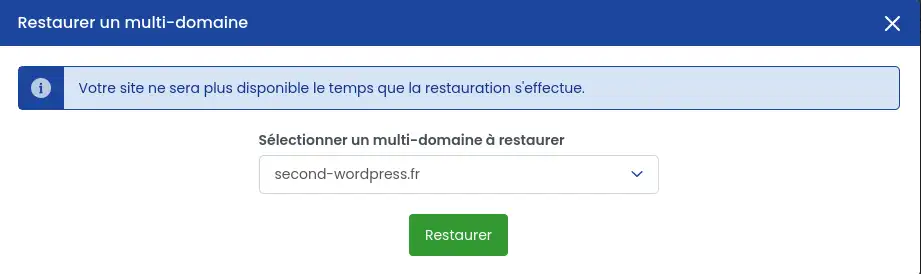
Klicka på åtgärden Återställ en multdomän.
Ett bekräftelsefönster öppnas.
Välj den berörda domänen eller underdomänen.
Bekräfta åtgärden genom att klicka på knappen "Återställ"
Vad denna återställning gör
Precis som vid återställning av en mapp:
de filer som finns i säkerhetskopian återställs
filer med samma namn ersätts
extra filer som redan finns på webbhotellet tas inte bort automatiskt
Om du vill återfå exakt tillståndet för denna domän eller underdomän vid säkerhetskopieringsdatumet, måste du först ta bort de filer som inte längre ska finnas där. Även detta anges i den aktuella artikeln.
Oavsett vilket alternativ du väljer går det inte att avbryta återställningen när åtgärden väl har bekräftats innan den är klar.
Följa återställningens förlopp
Hur vet man om återställningen är klar?
Efter att du startat en återställning:
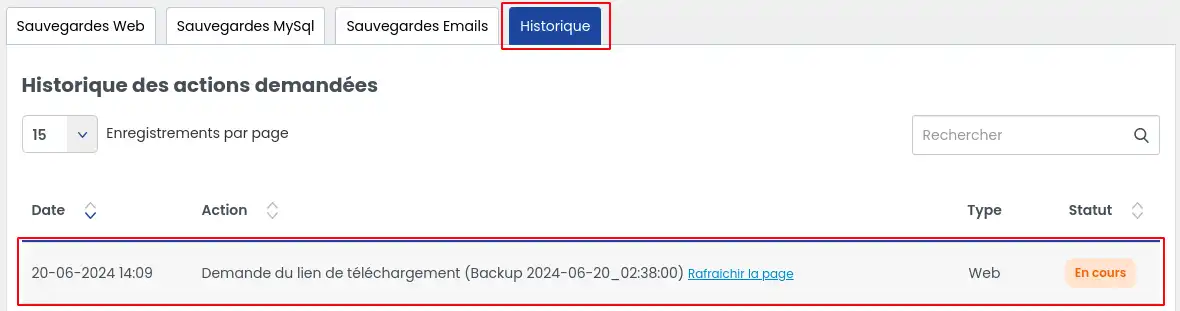
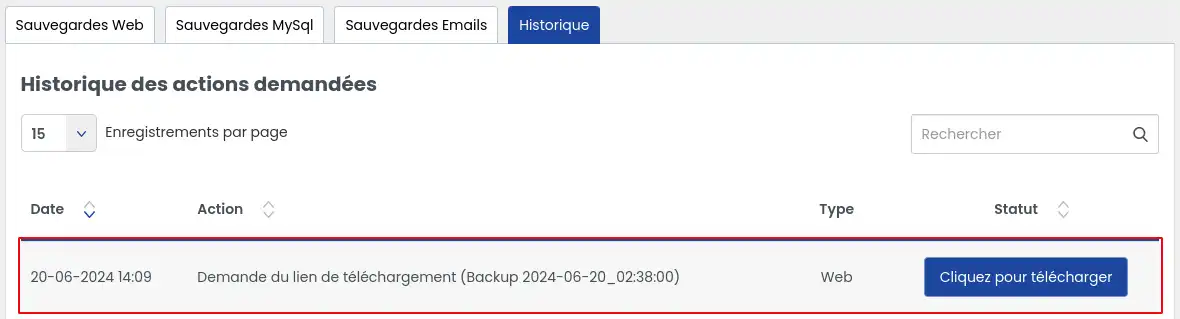
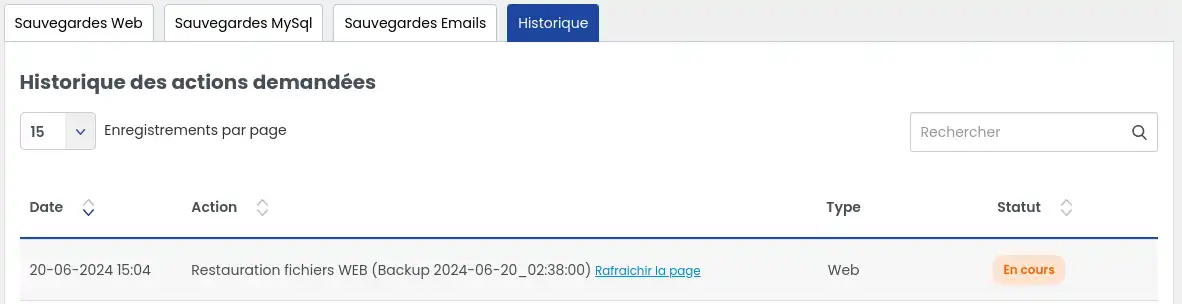
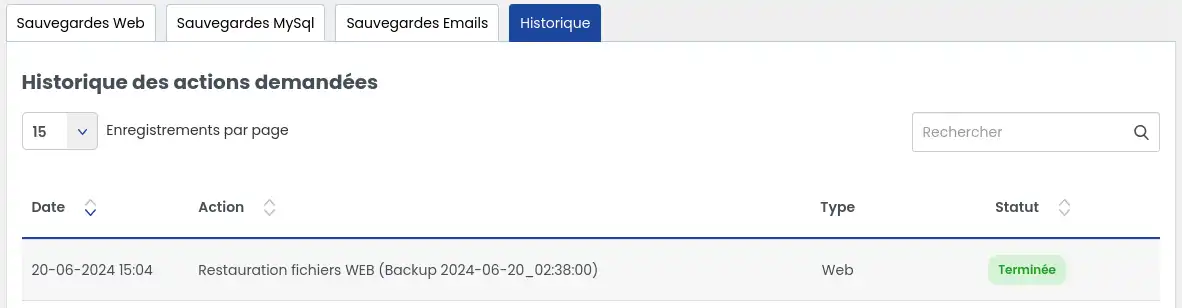
öppna fliken Historik
kontrollera åtgärdens status
uppdatera sidan vid behov; återställningen är klar när statusen "Avslutad" visas.
Kontroll efter återställning
När återställningen är klar, kontrollera följande:
Statusen som visas i fliken Historik ska ange att åtgärden är avslutad.
Om du har återställt en specifik fil eller mapp, kontrollera att den åter finns på ditt webbhotell.
Öppna din webbplats i en webbläsare och kontrollera att den fungerar som den ska.
Om webbplatsen verkar oförändrad, rensa webbläsarens cache eller uppdatera sidan flera gånger.
Om den säkerhetskopia du söker inte visas kan det finnas flera orsaker.
Det önskade datumet ligger sannolikt utanför den retention som ingår i ditt abonnemang: vissa erbjudanden ger tillgång till säkerhetskopior i 30 dagar, andra i 90 dagar. Om det efterfrågade datumet är för gammalt kan det ha blivit otillgängligt.
Om du behöver en äldre säkerhetskopia än vad ditt abonnemang tillåter (+ 30 dagar utan business support-alternativ inom gränsen på 90 dagar) eller en särskild åtgärd, är det möjligt att beställa:
Du vet nu hur du kommer åt webbsäkerhetskopieringstjänsten i LWS Panel, laddar ner en befintlig säkerhetskopia och återställer dina filer i flera olika fall: fullständig återställning, återställning av startsidan, en fil, en mapp, en multdomän eller en underdomän.
Om din webbplats också använder en databas, kom ihåg att återställa även den till ett lämpligt datum för att återfå normal funktion.
J'ai une formule hébergement actuellement mais mes données web sont sauvegardés sur un autre de mes hébergements. Je compte changer de formule et passer en mode domaine.
J'aimerais savoir si je vais retrouvé mes 2 boites e-mails et mes emails après çà ?
F✓
fabrice-LWS Officiellt svar
18 okt. 2022
Bonjour, avant de changer de formule pour une formule Domaine, je vous invite à effectuer une sauvegarde de vos boites e-mails en suivant la procédure suivante: https://aide.lws.fr/a/1523 . Cela vous permettra de restaurer les e-mails, une fois le changement de formule effectué.
Var det här svaret till hjälp?
P
pierre93
28 okt. 2022
Bonjour ????. Comment pourrais-je télécharger un site de 300 megas ?
F✓
fabrice-LWS Officiellt svar
31 okt. 2022
Bonjour, si vous désirez effectuer une sauvegarde de votre site, je vous invite à installer le plugin Duplicator pour cela. Vous pouvez vous aider de la procédure suivante : https://aide.lws.fr/base/Creation-de-site--Wordpress/Tutoriel-Wordpress/Comment-importer-un-site-Wordpress-avec-Duplicator
Vous pouvez aussi le faire en utilisant un logiciel FTP tel que FileZilla. Pour cela, vous pouvez vous aider de la procédure suivante: https://aide.lws.fr/a/79
Var det här svaret till hjälp?
C
chrisdes
il y a 8 mois
Pour une formule starter ,j'ai compris qu'il y avait une sauvegarde quotidienne des fichiers WP constituant le site ainsi que les données stockées dans la base Mysql.mais qu'en est il des extensions?Merci pour votre réponse
M✓
Maxence-LWS Officiellt svar
il y a 8 mois
Bonjour,
Je vous remercie pour votre message.
Je vous rassure l'intégralitée des fichiers présent sur votre hébergement est sauvegardée (coeur WordPress et fichiers annexes, tel que les extensions, images...).
Je vous remercie de votre attention et reste à votre disposition pour toute autre question ou complément d'information.
Vous pouvez nous contacter depuis votre espace client ou sur cette page : https://www.lws.fr/contact
Cordialement, L'équipe LWS
Var det här svaret till hjälp?
En fråga om den här artikeln?
Ställ den till LWS-teamet och communityn. Svaret publiceras efter moderering.
Ställ en fråga till AWS-teamet och dess community
!
Kryssa i de två samtyckesrutorna nedan för att aktivera formuläret.



 Ja
 Nej
 Om
