
Hjälp online
Webbhotellet tillgängligt för alla
Procédure
För att ta bort en PrestaShop-butik från ditt LWS Panel-webbhotell använder du menyn « ⋮ » på dess rad, i PS Manager eller i Auto-installatörens aktiva installationer (avsnittet Programvara), och därefter posten « Ta bort PrestaShop-instansen ». Butiken och dess databas tas bort. Kontrollera sedan att det inte finns någon överflödig mapp, onödig databas eller underdomän som du inte längre behöver.
Logga in på ditt LWS-konto och gå till webbhotellet där butiken finns. I avsnittet Programvara, klicka på PS Manager.
I listan Hantera installationer, hitta butikens rad genom att kontrollera dess adress i kolumnen Domän. Klicka på de tre vertikala punkterna ⋮ längst ut på raden, till höger om knappen HANTERA, och klicka sedan på Ta bort PrestaShop-instansen.

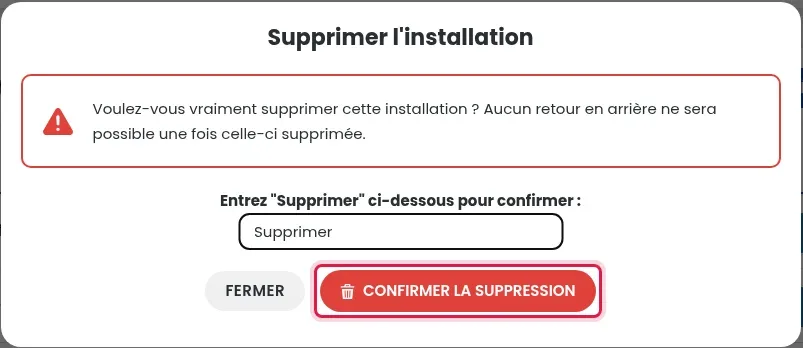
Fönstret Ta bort installationen öppnas. Ovanför fältet visar frasen « Ange "…" nedan för att bekräfta » vilken text som ska anges: skriv av den exakt i fältet och klicka sedan på BEKRÄFTA BORTTAGNINGEN. Stanna på sidan tills förloppsindikatorn når 100 %.
Samma meny finns i Auto-installatören, som listar alla applikationer som installerats med den (WordPress, PrestaShop och andra).
I avsnittet Programvara, klicka på Auto-installatör, och sedan på VISA AKTIVA INSTALLATIONER.
På butikens rad (kontrollera adressen i Installations-URL), klicka på ⋮ till höger om HANTERA, och sedan på Ta bort PrestaShop-instansen. Menyn kan visas ovanför raden intill: kontrollera att posten verkligen har namnet PrestaShop innan du klickar.
Skriv in den efterfrågade texten (här Ta bort) i fältet och klicka sedan på BEKRÄFTA BORTTAGNINGEN. Borttagningen tar några sekunder upp till 2 minuter: stanna på sidan tills 100 %.
När borttagningen är klar försvinner butikens rad från listan. Gör sedan dessa kontroller:
Ställ den till LWS-teamet och communityn. Svaret publiceras efter moderering.
 Om LWS :
LWS är ett 100% franskt webbhotell som fokuserar på kvalitet och innovation och erbjuder en lyhörd och kompetent teknisk service till överkomliga priser.


 Ja
 Nej