
Hjälp online
Webbhotellet tillgängligt för alla
Procédure
För att ta bort en WordPress-webbplats från ditt LWS Panel-värdskap, öppna WP Manager (avsnittet Programvara) och använd sedan antingen menyn « ⋮ » på webbplatsens rad eller rutan « Ta bort installationen » i dess informationskort. Båda vägarna tar bort WordPress-filerna och webbplatsens databas. Underdomänen och filer som du själv har lagt till finns kvar: denna hjälp förklarar också hur du slutför rensningen.
Logga in på ditt LWS-konto och gå till webbhotellet där WordPress-webbplatsen som ska tas bort finns. I avsnittet Programvara, klicka på WP Manager. Listan Hantera installationer visar dina WordPress-webbplatser.
Hitta raden för webbplatsen som ska tas bort genom att kontrollera dess adress i kolumnen Installations-URL, och välj sedan en av de två metoderna nedan.
Klicka på de tre vertikala punkterna ⋮ längst ut på webbplatsens rad, till höger om knappen HANTERA, och klicka sedan på Ta bort WordPress-instansen.
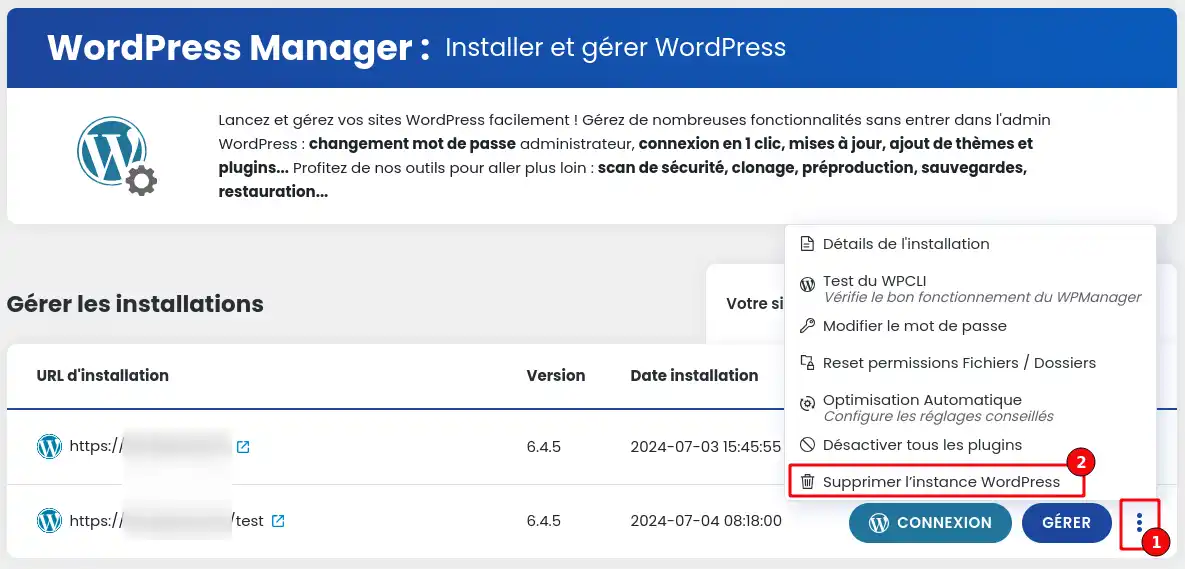
I fönstret Ta bort installationen, skriv Ta bort i fältet och klicka sedan på BEKRÄFTA BORTTAGNINGEN.
Klicka på knappen HANTERA på webbplatsens rad. Informationskortet öppnas på fliken GRUNDLÄGGANDE.
Längst ned på fliken GRUNDLÄGGANDE, i rutan Ta bort installationen, klicka på TA BORT.

Fönstret Ta bort installationen påminner om vad som kommer att tas bort. Skriv Ta bort i fältet: så länge ordet inte har skrivits in förblir knappen grå. Klicka sedan på BEKRÄFTA BORTTAGNINGEN.
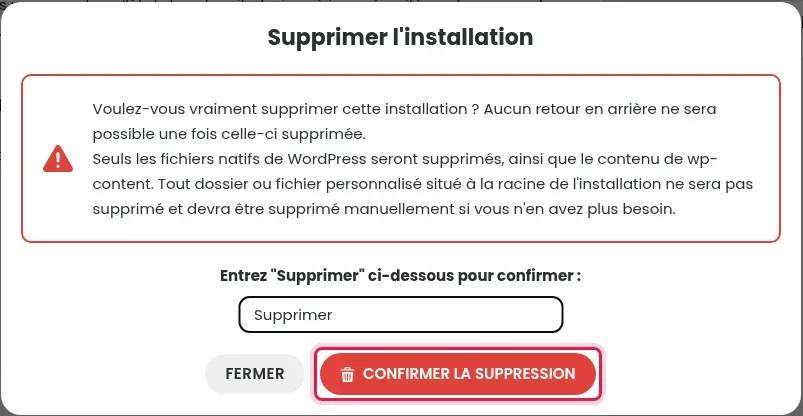
Borttagningen tar bort WordPress-filerna, innehållet i mappen wp-content (tillägg, teman, uppladdade bilder) och webbplatsens databas. Du återgår till WP Managers lista, där webbplatsen inte längre visas.
Följande blir kvar och måste tas bort av dig själv om du inte längre behöver det:
Bekräftelseordet har inte skrivits exakt: skriv Ta bort, utan något mellanslag före eller efter.
Detta gäller till exempel en webbplats som installerats manuellt. Starta först en sökning efter WordPress-installationer med knappen DETEKTERA WEBBPLATSER.
Ställ den till LWS-teamet och communityn. Svaret publiceras efter moderering.
 Om LWS :
LWS är ett 100% franskt webbhotell som fokuserar på kvalitet och innovation och erbjuder en lyhörd och kompetent teknisk service till överkomliga priser.


 Ja
 Nej