
Hjälp online
Webbhotellet tillgängligt för alla
Procédure
Tjänst berörd : email LWS Panel / mail Pro
Berörd panel : Webmail Roundcube et Android
Nivå : débutant
Denna hjälp förklarar hur du synkroniserar dina LWS-kalendrar och dina kontakter på en Android-telefon eller surfplatta.
Kalendrar använder protokollet CalDAV.
Kontakter använder protokollet CardDAV.
På Android kan dessa två synkroniseringar i allmänhet konfigureras från samma DAV-kompatibla app.
Denna hjälp gäller synkronisering av en kalender på Android.
Använder du en annan miljö?
Du behöver ha:
Android-menyer kan variera beroende på telefonens märke, Android-versionen och appen som används. Namnen som visas kan därför skilja sig något från dem som anges i denna hjälp.
Logga in på din Roundcube Webmail med den e-postadress vars kalender du vill synkronisera.
I menyn till vänster klickar du på Inställningar (1).
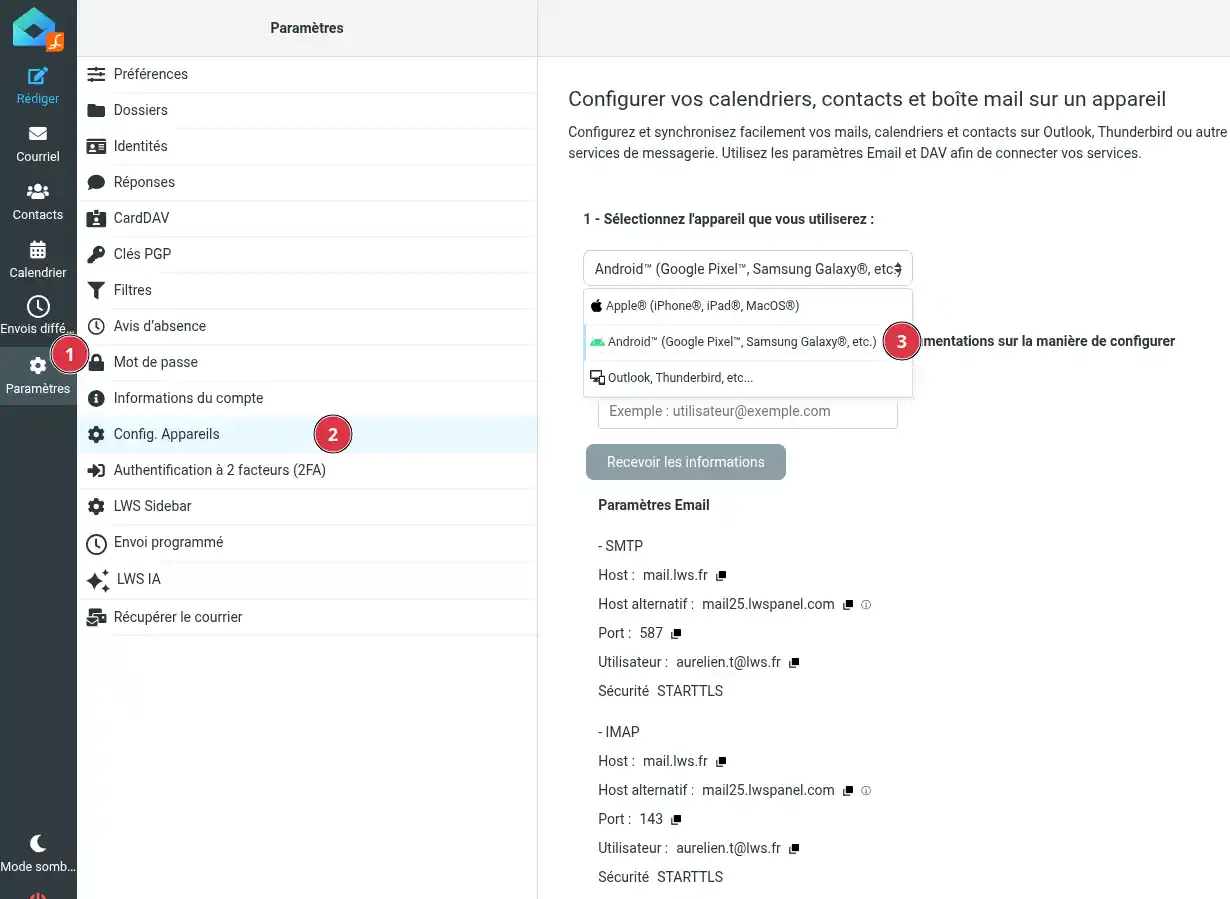
Klicka sedan på Enhetskonfiguration (2).
Välj enheten Android™ (Google Pixel™, Samsung Galaxy®, etc.) (3) i listan som visas.
Roundcube visar då inställningarna som ska användas för ditt konto. Leta reda på delen DAV-inställningar.
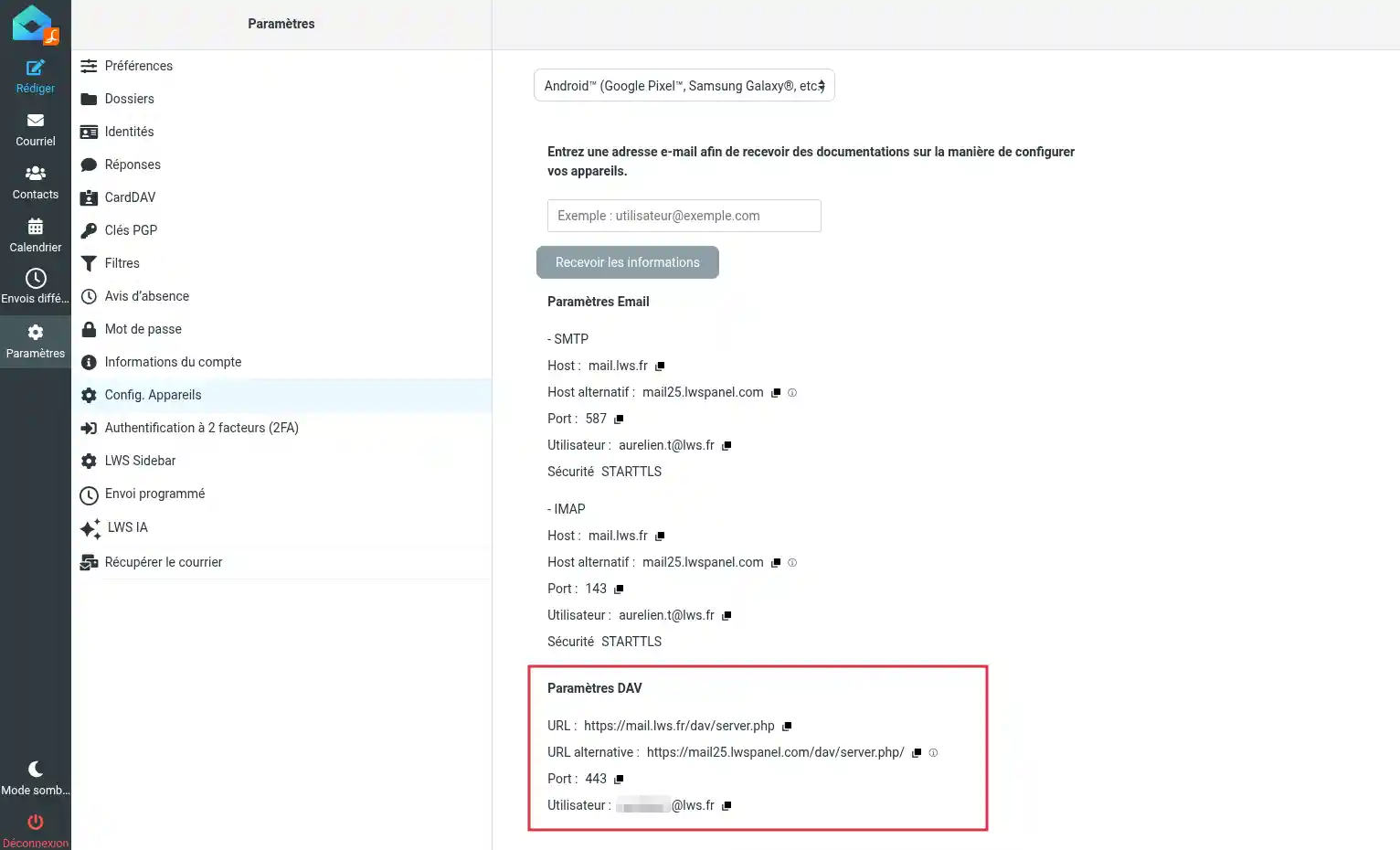
Du måste hämta följande information:
443 ;Kopiera inte en gammal URL som du hittar i en annan dokumentation eller ett gammalt exempel. Använd alltid den DAV-URL som visas i din Webmail, eftersom den beror på din e-posttjänst.
Android tillåter inte alltid att man lägger till en CalDAV- och CardDAV-kalender direkt från telefonens inställningar. I så fall måste du installera en CalDAV-kompatibel app.
Du kan använda en underhållen CalDAV/CardDAV-synkroniseringsapp, till exempel DAVx⁵, eller någon annan Android-app som är kompatibel med CalDAV.
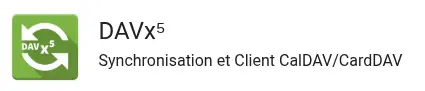
När appen är installerad öppnar du den för att lägga till ett nytt konto.
I synkroniseringsappen väljer du att lägga till ett konto via URL och användarnamn om detta alternativ finns.
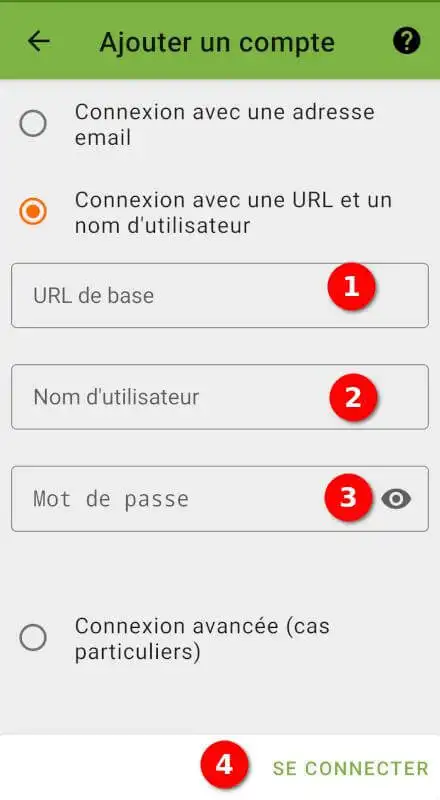
Fyll sedan i kontoinformationen:
Bekräfta att kontot läggs till.
Appen söker då efter tillgängliga kalendrar och adressböcker.
Beroende på din tjänst kan du se:
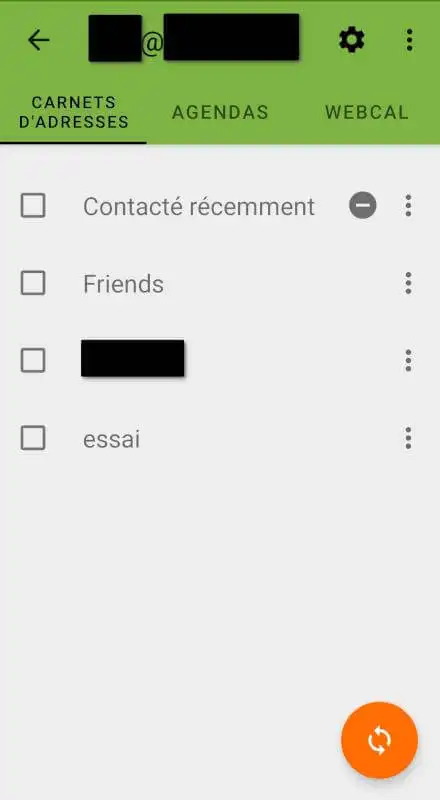
Aktivera de objekt du vill synkronisera på Android.
Om appen begär en specifik URL och huvud-URL:en inte fungerar, prova den alternativa URL:en som visas i DAV-inställningarna i Roundcube.
När kontot har lagts till väljer du de data du vill ha på din Android-enhet.
För att synkronisera dina kalendrar aktiverar du de kalendrar som erbjuds av appen. De kommer sedan att visas i telefonens Kalender-app.
För att synkronisera dina kontakter aktiverar du de adressböcker som erbjuds av appen. De kommer sedan att visas i telefonens Kontakter-app.
Du kan aktivera endast kalendrar, endast kontakter eller båda beroende på dina behov.
Öppna sedan telefonens app Kalender / Agenda.
Beroende på appen som används kan du behöva visa listan över tillgängliga kalendrar och markera den kalender som motsvarar din LWS-e-postadress.
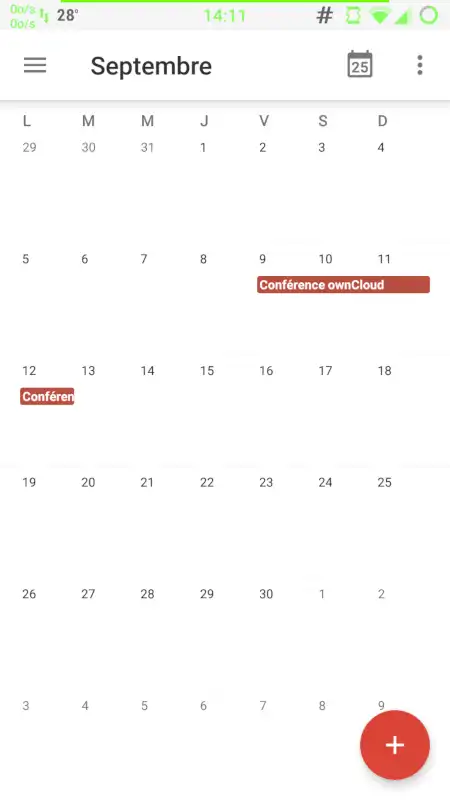
Om kalendern inte visas direkt, starta en manuell synkronisering från CalDAV-appen eller vänta några minuter.
Öppna telefonens app Kontakter.
Beroende på appen som används kan du behöva öppna visningsinställningarna för kontakter och välja den adressbok som är kopplad till din LWS-e-postadress.
Om kontakterna inte visas direkt, starta en manuell synkronisering från DAV-appen eller vänta några minuter.
För att kontrollera kalendersynkroniseringen skapar du en testhändelse i kalendern i din LWS Webmail. Vänta några ögonblick och kontrollera sedan att händelsen visas i Kalender-appen på din Android-enhet.
För att kontrollera kontaktsynkroniseringen skapar du en testkontakt i adressboken i din LWS Webmail. Vänta några ögonblick och kontrollera sedan att kontakten visas i Kontakter-appen på din Android-enhet.
Konfigurationen är lyckad när de kalendrar eller kontakter som valts i DAV-appen visas korrekt i apparna Kalender och Kontakter på din Android-enhet.
Om din app tillåter det kan du också göra det omvända testet: skapa en händelse eller en kontakt från Android och kontrollera sedan att den visas i LWS Webmail.
Appen vägrar att lägga till kontot
Kontrollera att DAV-URL:en verkligen har kopierats från Inställningar > Enhetskonfiguration i Roundcube.
Se också till att användarnamnet motsvarar din fullständiga e-postadress.
Om huvud-URL:en inte fungerar, prova den alternativa URL:en som anges i Roundcube.
Appen visar ett lösenordsfel
Lösenordet som efterfrågas är lösenordet för LWS-e-postadressen, inte för ditt LWS-kundområde.
Om du inte längre är säker på lösenordet för e-postadressen, ändra det via ditt e-posthanteringsgränssnitt och försök sedan konfigureringen igen.
Kalendrar eller kontakter är synkroniserade, men jag ser dem inte
Kontrollera att LWS-kalendrarna eller adressböckerna är aktiverade i apparna Kalender eller Kontakter.
I vissa fall är data synkroniserad men dold i visningen. Öppna inställningarna för den berörda appen och kontrollera vilka kalendrar eller konton som visas.
Du kan också tvinga fram en manuell synkronisering från DAV-appen.
Jag ser mina e-postmeddelanden, men inte mina kalendrar eller kontakter
E-postkonfigurationen, kalenderkonfigurationen och kontaktkonfigurationen är tre olika inställningar.
Även om din e-postlåda redan fungerar på Android måste du lägga till kalendrar och kontakter separat med DAV-inställningarna.
Kalendern fungerar, men inte kontakterna
Kontrollera att adressboken har valts i DAV-appen.
Vissa appar låter dig aktivera kalendrar och kontakter separat.
Kontakter visas dubbelt
Dubletter kan bero på flera konton som visas samtidigt på Android, till exempel telefonens Google-konto och LWS-adressboken.
Kontrollera de adressböcker som visas i appen Kontakter och dölj dem du inte vill visa. Ta inte bort kontakter utan att först kontrollera i vilken adressbok de är sparade.
Ställ den till LWS-teamet och communityn. Svaret publiceras efter moderering.
 Om LWS :
LWS är ett 100% franskt webbhotell som fokuserar på kvalitet och innovation och erbjuder en lyhörd och kompetent teknisk service till överkomliga priser.
Om LWS :
LWS är ett 100% franskt webbhotell som fokuserar på kvalitet och innovation och erbjuder en lyhörd och kompetent teknisk service till överkomliga priser.



 Ja
Ja Nej
Nej