Procédure
Berörd tjänst : E-post med webbhotell med LWS Panel / mail Pro
Berörd panel : Roundcube
Nivå : nybörjare
Roundcube är webbmailen som erbjuds av LWS för att läsa och skicka e-post från din professionella adress via en webbläsare. Den ger dig tillgång till din e-postlåda utan att installera program som Outlook, Thunderbird eller Mail.
Denna hjälp visar de viktigaste åtgärderna för att komma igång med Roundcube: att komma åt din e-postlåda, läsa dina meddelanden, skicka ett e-postmeddelande och hitta de viktigaste användbara funktionerna.
Denna hjälp gäller användningen av webbmailen Roundcube för en LWS-e-postadress.
Använder du en annan miljö?
Innan du börjar
Din e-postadress måste redan vara skapad på din LWS Panel-tjänst. Du måste också känna till lösenordet för denna e-postadress.
Om du inte längre känner till lösenordet, kan du ändra det från ditt LWS-kundkonto.
Använd Roundcubes viktigaste funktioner
Se de specialiserade hjälpavsnitten beroende på ditt behov.
Du kan bland annat:
Läsa ett e-postmeddelande
Efter inloggning i Roundcube visas din inkorg (1) med listan över mottagna meddelanden.
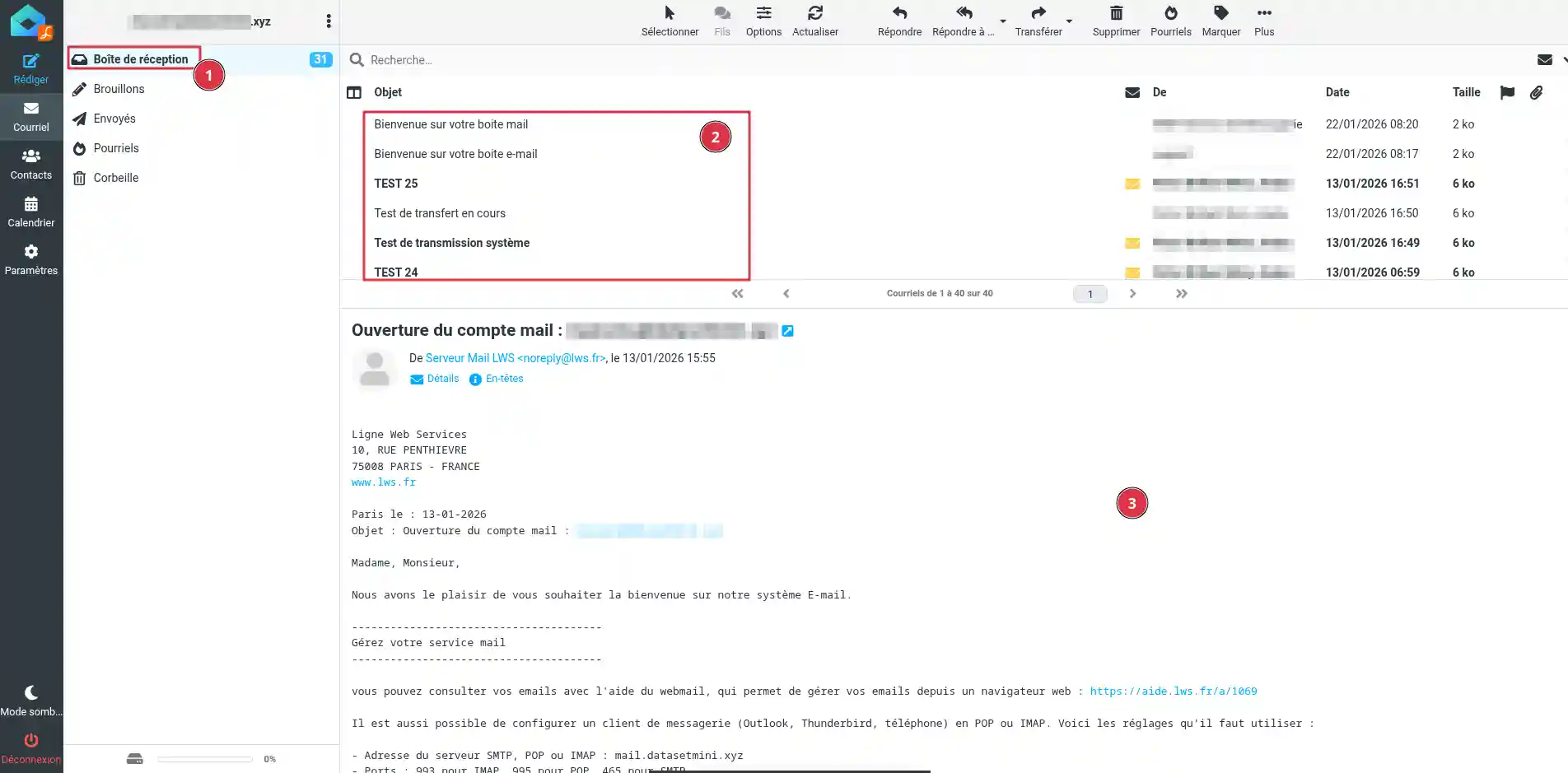
Klicka på ett e-postmeddelande för att öppna det (2). Dess innehåll visas då i läsfältet (3). Du kan läsa meddelandet, öppna eventuella bilagor och sedan välja önskad åtgärd: svara, vidarebefordra eller gå tillbaka till meddelandelistan.
Om du inte hittar ett förväntat e-postmeddelande, kontrollera de andra mapparna i din e-post, som Skräppost, Spam, Papperskorg eller anpassade mappar om du använder sådana.
Skicka ett nytt e-postmeddelande
För att skriva ett meddelande, klicka på Skriv (1).
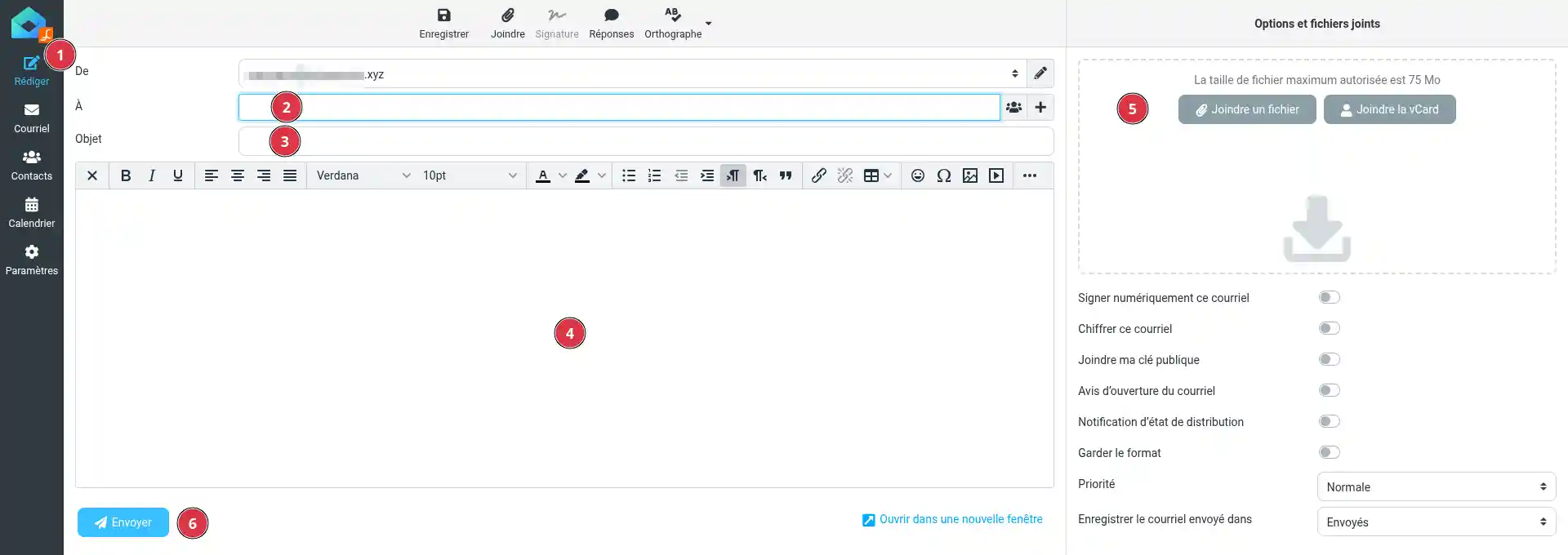
Fyll sedan i de viktigaste uppgifterna:
- Till : mottagarens e-postadress (2) ;
- Ämne : meddelandets ämne (3);
- innehållet i ditt e-postmeddelande i skrivfältet. (4)
Du kan lägga till en bilaga (5) om det behövs, och klicka sedan på Skicka (6).
När meddelandet har skickats visas det vanligtvis i mappen Skickat.
Svara på ett e-postmeddelande
Öppna meddelandet du vill svara på och klicka sedan på Svara (1).
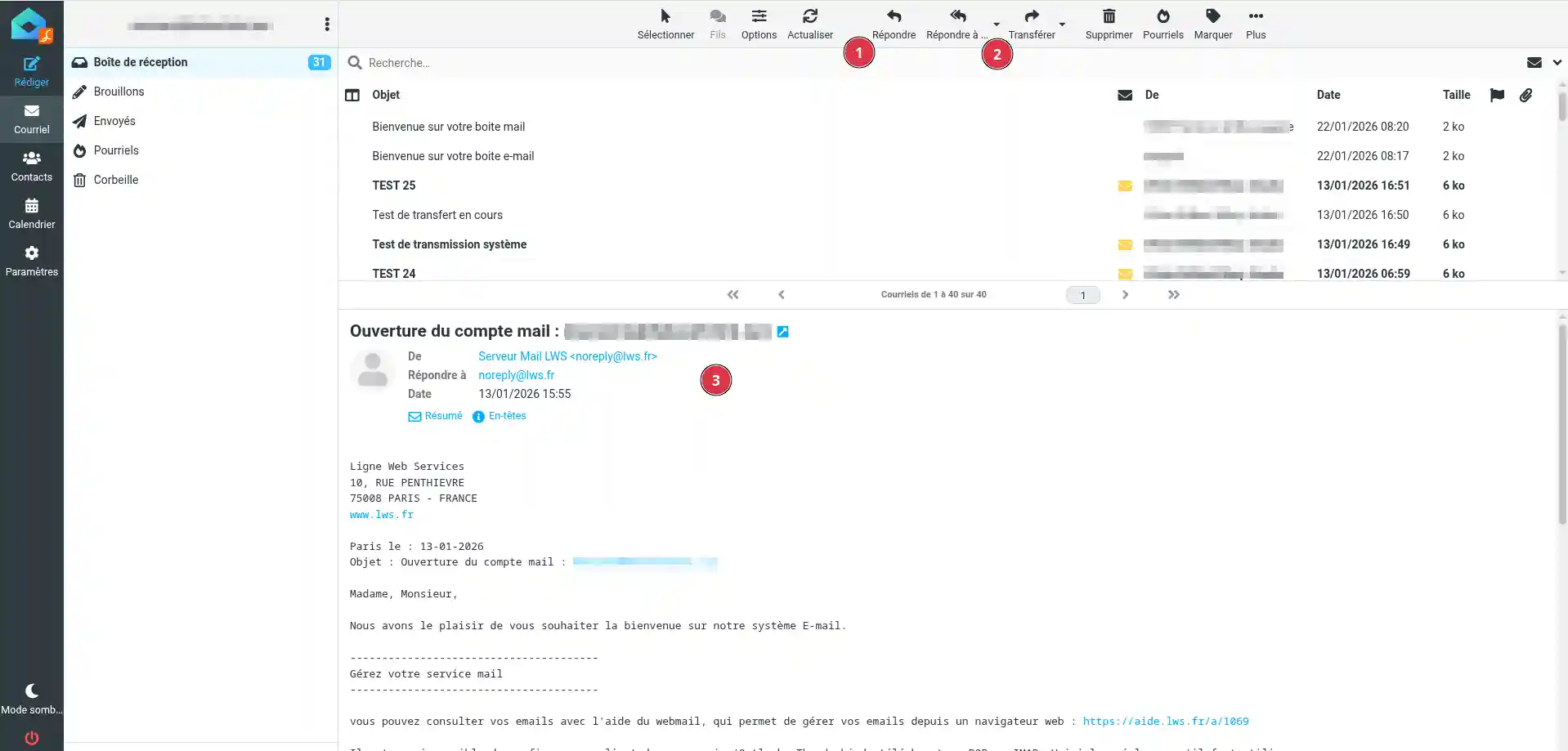
Roundcube förbereder automatiskt ett nytt meddelande adresserat till avsändaren. Skriv ditt svar, kontrollera innehållet och klicka sedan på Skicka.
Om flera personer var mottagare av det ursprungliga meddelandet kan du använda Svara alla (2). I så fall skickas ditt svar till avsändaren och till de andra berörda mottagarna.
Innan du använder Svara alla (2), kontrollera adresserna som visas i mottagarfältet (3). Ditt svar kan skickas till flera personer.
Vidarebefordra ett e-postmeddelande
Öppna meddelandet som du vill skicka vidare till en annan person och klicka sedan på Vidarebefordra (1).
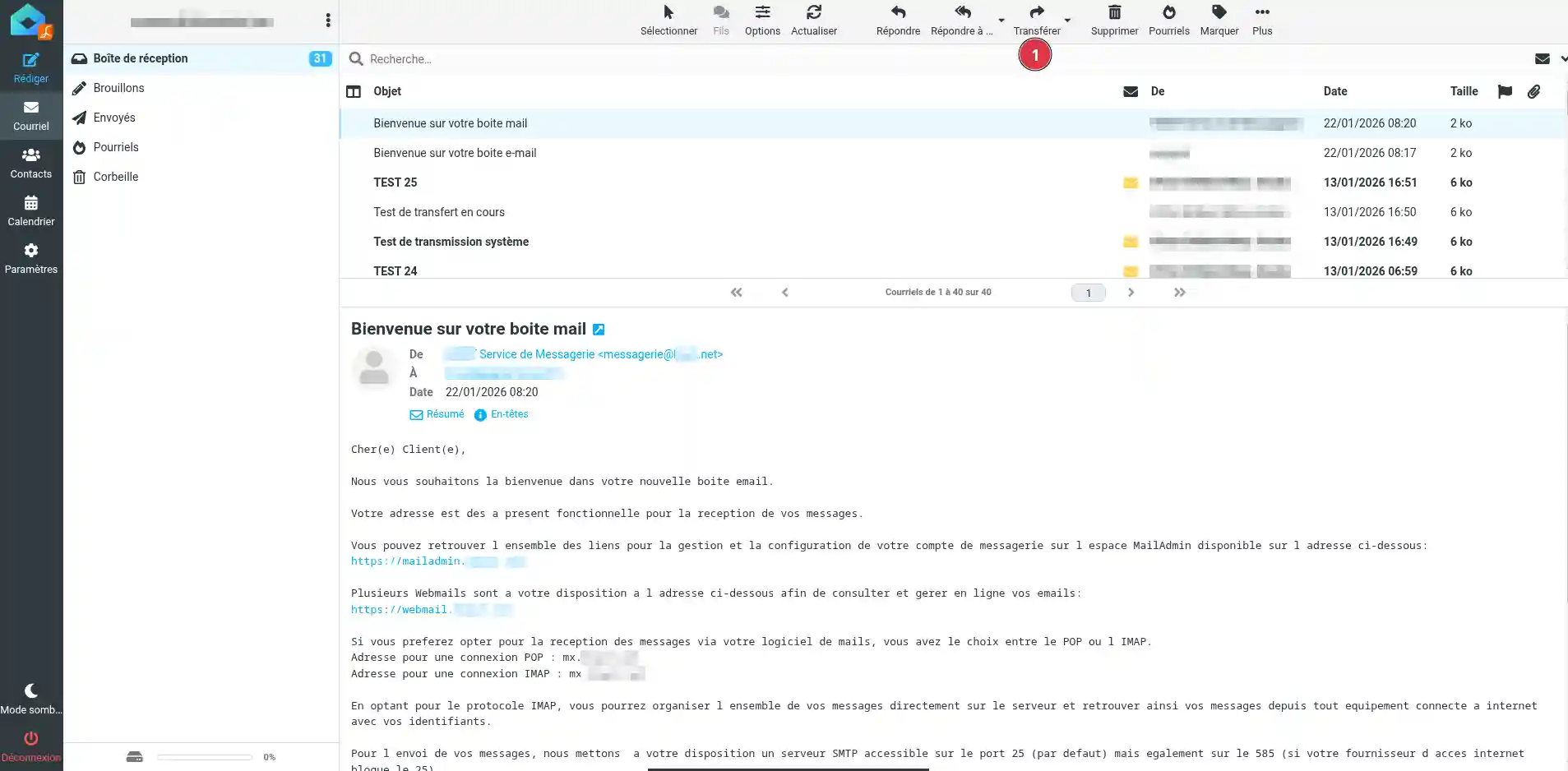
Ange den nya mottagarens e-postadress, lägg till en kommentar om det behövs och klicka sedan på Skicka.
Mottagaren kommer att få originalmeddelandet med den vidarebefordrade informationen. Beroende på e-postens innehåll kan även bilagor inkluderas.
Kontrollera att sändning och mottagning fungerar
För att enkelt kontrollera din e-post, skicka ett testmeddelande till en annan adress som du också läser. Svara sedan på detta meddelande från den andra adressen.
Om du kan skicka ett e-postmeddelande från Roundcube och ta emot ett svar i din inkorg, fungerar den vanliga användningen av webbmailen korrekt.
Vanliga problem
Jag ser inte det förväntade e-postmeddelandet
Kontrollera mapparna Skräppost, Spam, Papperskorg och eventuella anpassade mappar. Om filter är konfigurerade för din brevlåda kan meddelandet ha flyttats automatiskt.
Mitt meddelande skickas inte
Kontrollera att mottagarens adress är korrekt och att ditt meddelande inte innehåller en för stor bilaga. Du kan också titta i mappen Utkast för att se om meddelandet har sparats utan att skickas.
Jag får inget svar på mitt testmejl
Kontrollera att det skickade e-postmeddelandet verkligen visas i mappen Skickat. Kontrollera också mappen Skräppost i den adress som används för att ta emot testet.



 Ja
Ja Nej
Nej Om
Om 