
Hjälp online
Webbhotellet tillgängligt för alla
Procédure
Ditt WordPress-webbplats visar ett 500-fel, en vit sida eller meddelandet « Det har uppstått ett kritiskt fel på den här webbplatsen », och du kan inte längre öppna administratörsgränssnittet? Fliken SOS i WP Manager, i din LWS Panel, reparerar webbplatsen utan att gå via WordPress: den inaktiverar det felande tillägget, återställer filen .htaccess eller installerar om WordPress-filerna. Följ lösningarna i ordning och sluta så snart din webbplats visas igen.
I ditt kundutrymme, avsnittet « Domän(er) & Webbhotell », klicka på Hantera bredvid webbhotellet för webbplatsen. I avsnittet Programvara, klicka på WP Manager.
I tabellen « Hantera installationer », klicka på HANTERA på raden för din webbplats.
Klicka på fliken SOS, mellan « SÄKERHETSKOPIOR » och « AVANCERAT ». Du kan också gå via fliken GRUNDLÄGGANDE, avsnittet « Snabba åtgärder », länken « Verktyget "SOS Crash" ».
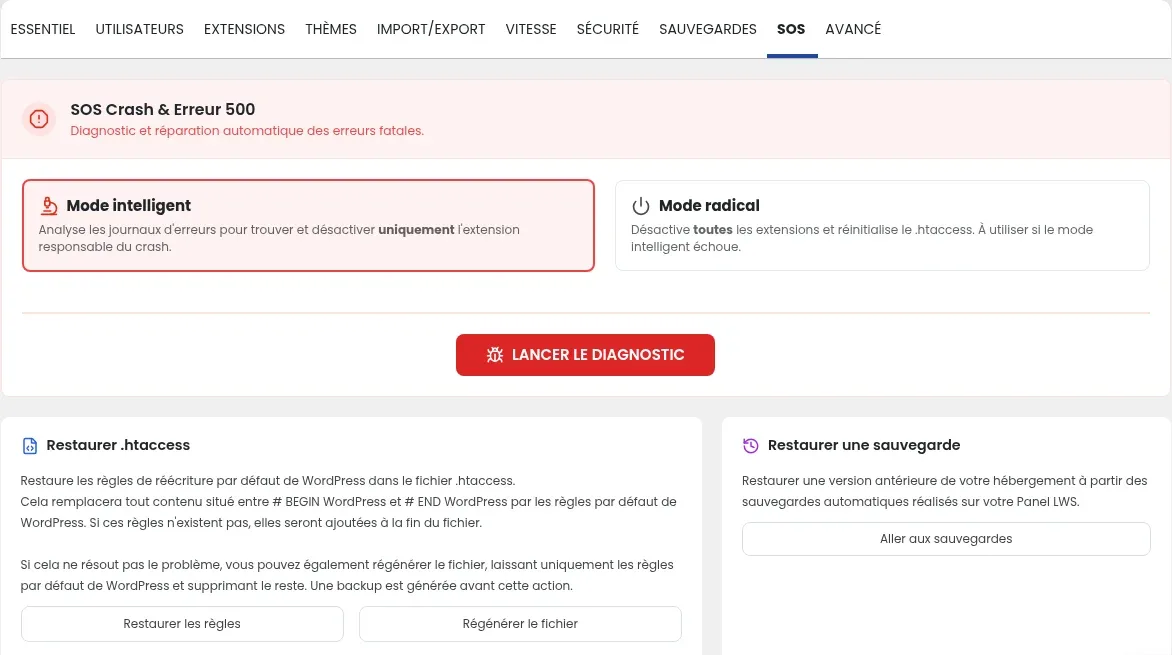
Verktyget « SOS Crash & 500-fel » söker efter felet som blockerar din webbplats och rättar till det. Det erbjuder två lägen: börja alltid med smart läge, som påverkar så lite som möjligt.
Välj Smart läge, och klicka sedan på STARTA DIAGNOSTIKEN. Detta läge läser webbplatsens felloggar och inaktiverar endast det tillägg som orsakar kraschen.
Ladda sedan om webbplatsen i webbläsaren (Ctrl + F5). Om den visas, gå vidare till kontrollen längst ner på denna sida.
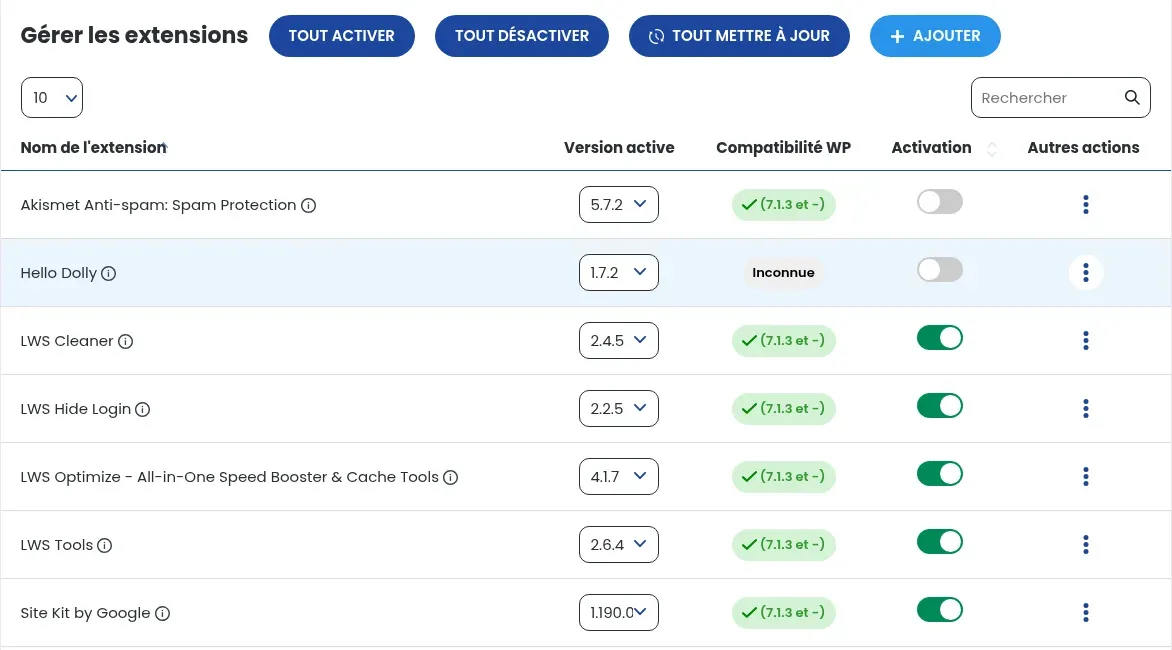
För att gå tillbaka: det inaktiverade tillägget förblir installerat. Du kan aktivera det igen när du vill i fliken TILLÄGG, kolumnen « Aktivering ».
Välj Radikalt läge, och klicka sedan på STARTA DIAGNOSTIKEN. Detta läge inaktiverar alla tillägg och återställer filen .htaccess. Ladda sedan om webbplatsen.
Om webbplatsen visas efter radikalt läge, öppna fliken TILLÄGG. Aktivera endast ett tillägg med dess reglage i kolumnen « Aktivering », och ladda sedan om webbplatsen. Upprepa för ett tillägg i taget.
När felet kommer tillbaka är tillägget du nyss aktiverade orsaken: inaktivera det igen och låt de andra vara aktiva. Använd inte knappen AKTIVERA ALLT: den skulle även återaktivera tillägget som blockerar webbplatsen.
Dessa reparationer finns under diagnostiken, i samma flik. Prova dem i denna ordning och ladda om webbplatsen efter varje steg.
Filen .htaccess innehåller WordPress regler för adresser. Om den är skadad, uppstår 500-fel på webbplatsen. Kortet « Återställ .htaccess » erbjuder två knappar:
# BEGIN WordPress och # END WordPress med WordPress standardregler. Om dessa rader inte finns, läggs reglerna till längst ner i filen. Resten av filen ändras inte.För att gå tillbaka, återställ snapshoten du skapade innan du började.
Om filer i själva WordPress är skadade, återställer kortet « Installera om WordPress kärna » mapparna wp-includes och wp-admin samt filerna i webbplatsens rot, i samma version som den som är installerad, utan att röra dina egna filer. Klicka på knappen « Installera om versionen… », som visar webbplatsens version.
För att gå tillbaka, återställ snapshoten du skapade innan du började.
Som sista utväg leder kortet « Återställ en säkerhetskopia » och knappen Gå till säkerhetskopior dig till de automatiska säkerhetskopiorna för ditt webbhotell. Välj ett datum före felets uppkomst. Stegen beskrivs i detalj i Ladda ner eller återställa en säkerhetskopia av dina webbfiler och Ladda ner eller återställa en säkerhetskopia av MySQL-databas.
Öppna webbplatsen i ett privat surffönster: startsidan och några undersidor ska visas normalt. I WP Manager, klicka sedan på Admininloggning: WordPress kontrollpanel ska öppnas. Om du har använt radikalt läge, kontrollera till sist att dina användbara tillägg verkligen har aktiverats igen i fliken TILLÄGG.
Klicka på DETEKTERA WEBBPLATSER i listan över webbplatser. En WordPress-installation som lagts upp manuellt i en undermapp kanske inte får tillgång till alla funktioner i WP Manager: i så fall, följ den manuella metoden i hjälpen Åtgärda ett 500-fel på din webbplats med LWS Panel.
Låt detta tillägg vara inaktiverat. I fliken TILLÄGG visar kolumnen « WP-kompatibilitet » om det är kompatibelt med din version av WordPress, och listan « Aktiv version » gör det möjligt att välja en annan publicerad version. Om ingen version fungerar, kontakta utvecklaren av tillägget eller ersätt det. Tilläggen hanteras som förklarat i Hantera tillägg och plugins med WP Manager.
Detta är ett tecken på möjlig hackning: en reparation i fliken SOS tar inte bort skadlig kod. Kör en skanning i fliken SÄKERHET i WP Manager (« STARTA SÄKERHETSSKANNINGEN ») och ditt webbhotells antivirus, beskrivet i Använd antivirus och antimalware i din LWS Panel.
Felet kan bero på något annat än WordPress: PHP-minnesgräns, PHP-version eller databas. Se webbhotellets felloggar (Kom åt Apache-/PHP-loggarna) och därefter de andra lösningarna i hjälpen Åtgärda ett 500-fel på din webbplats med LWS Panel.
Ställ den till LWS-teamet och communityn. Svaret publiceras efter moderering.
 Om LWS :
LWS är ett 100% franskt webbhotell som fokuserar på kvalitet och innovation och erbjuder en lyhörd och kompetent teknisk service till överkomliga priser.


 Ja
 Nej