
Hjälp online
Webbhotellet tillgängligt för alla
Procédure
Innan du återställer din MySQL-databas, se Säkerhetskopieringspolicyn för din delade webbhosting för att kontrollera vad som säkerhetskopieras beroende på ditt erbjudande.
Denna dokumentation förklarar hur du laddar ner eller återställer en säkerhetskopia av din MySQL-databas från LWS Panel.
Denna åtgärd kan vara användbar om du vill återställa en äldre version av din webbplats efter ett fel, borttagning av innehåll, en felaktig hantering eller ett nyligen uppkommet funktionsfel.
Denna procedur riktar sig till kunder med en LWS Linux delad hosting, hanterad via LWS Panel.
Webbhotellet måste tillåta hantering av MySQL-databaser, vilket utesluter domänpaket.
Se till att du har följande:
Det är också viktigt att förstå att en MySQL-databas kan innehålla viktiga delar av din webbplats, såsom innehåll, inställningar, användarkonton, beställningar eller formulär beroende på vilket verktyg som används. Att återställa denna databas kan därför påverka webbplatsens beteende på ett betydande sätt.
En återställning av en databas återför inte alltid en hel webbplats till det förväntade läget på egen hand.
Faktum är att en webbplats ofta bygger på två separata delar:
Om du endast återställer databasen, men webbplatsens filer är nyare, kan du få en delvis inkonsekvent webbplats. Tänk också på att återställa webbfilerna till samma datum.
LWS Panel erbjuder en funktion för återställning med ett klick för olika tjänster, inklusive webbdata, MySQL och e-post. Lagringstiden beror på planen: vissa erbjudanden ger tillgång till säkerhetskopior från de senaste 30 dagarna, andra till de senaste 90 dagarna.
Innan du går vidare, kontrollera därför att din webbhotellplan verkligen inkluderar den säkerhetskopieringsnivå du behöver.
Steg 1 : Börja med att logga in på ditt LWS-konto med dina vanliga inloggningsuppgifter.
Steg 2 : När du är inloggad, gå till det delade webbhotellet där den databas du vill visa, ladda ner eller återställa finns.
Steg 3 : I LWS Panel, leta reda på avsnittet Filer, klicka sedan på Säkerhetskopior / Återställningar.

Steg 4 : På säkerhetskopieringssidan, klicka på fliken MySQL-säkerhetskopior.
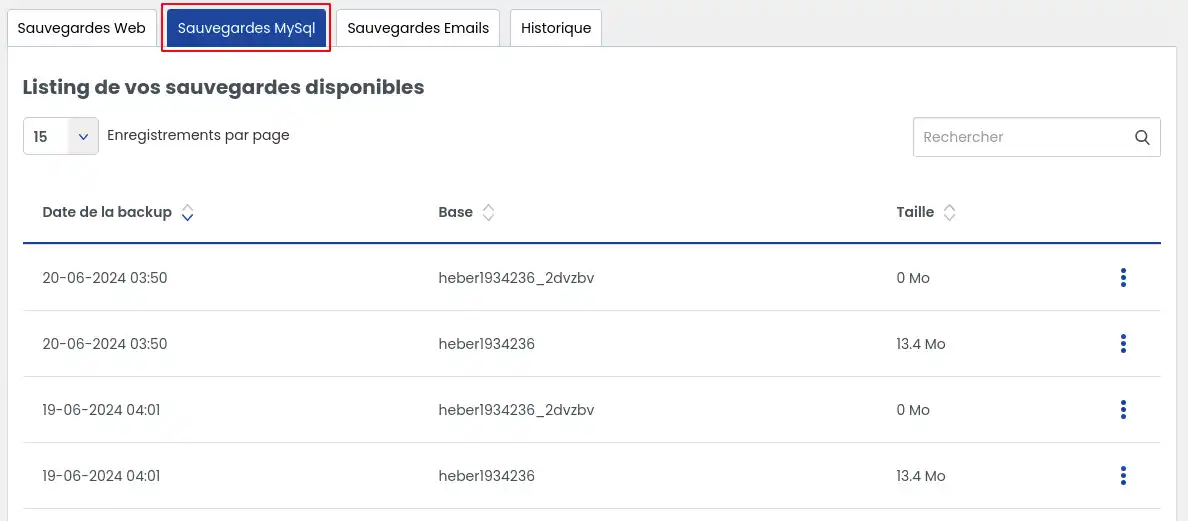
Du kommer då att se listan över tillgängliga säkerhetskopior för din webbhotellplan.
Det rekommenderas att ladda ner en säkerhetskopia om du vill behålla en kopia innan du gör en känslig åtgärd, eller helt enkelt hämta en databasfil från ett visst datum.
Steg 1 : I fliken MySQL-säkerhetskopior, leta reda på det säkerhetskopieringsdatum som intresserar dig.
Steg 2 : På raden som motsvarar den valda säkerhetskopian, klicka på åtgärdsknappen till höger (1).
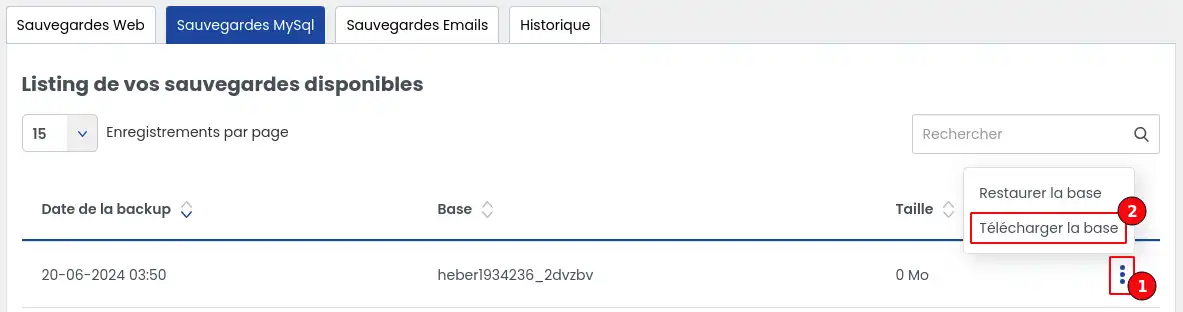
Steg 3 : I de föreslagna åtgärderna, klicka på Ladda ner databasen (2).
Steg 4 : Nedladdningen startar automatiskt via din webbläsare.
Filen kommer att sparas i den nedladdningsmapp som normalt används av din webbläsare.
Förväntat resultat
När denna åtgärd är klar har du en lokal kopia av din MySQL-säkerhetskopia på din dator.
Du kan behålla den som säkerhetskopia eller använda den i samband med ett tekniskt ingrepp.
Återställningen gör det möjligt att gå tillbaka till det tidigare läget för din databas vid det valda datumet.
Varning innan du fortsätter
Återställningen ersätter de data som för närvarande finns i databasen med de som finns i den valda säkerhetskopian.
Med andra ord kan ändringar som sparats efter detta datum gå förlorade.
Innan du bekräftar återställningen, ta några sekunder för att kontrollera att du har valt rätt datum.
Steg 1 : I fliken MySQL-säkerhetskopior, leta reda på säkerhetskopian som motsvarar önskat datum.
Steg 2 : Klicka på knappen till höger (1) om den aktuella säkerhetskopian för att visa tillgängliga åtgärder.
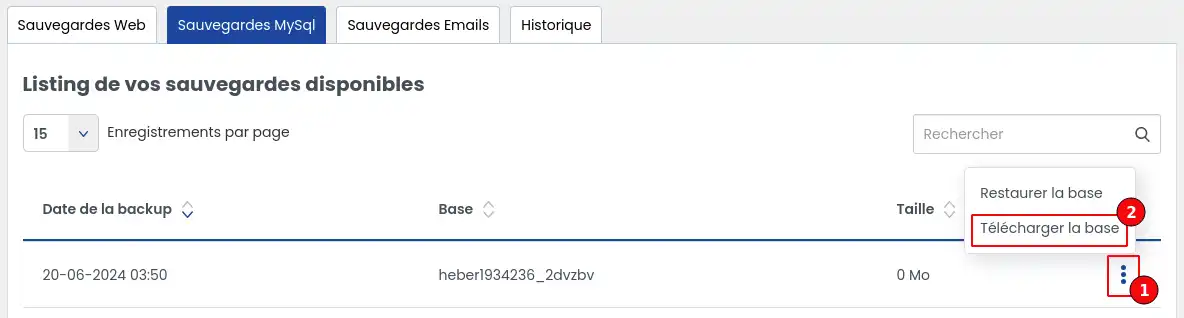
Steg 3 : Klicka på Återställ databasen (2).
Steg 4 : En bekräftelseruta öppnas.
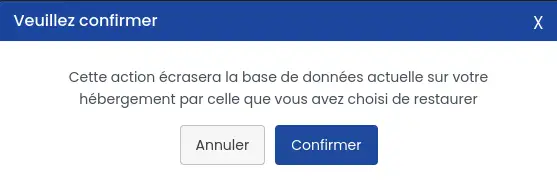
Läs meddelandet som visas noggrant, och bekräfta endast om du är säker på att du vill starta återställningen.
När åtgärden har bekräftats, är det inte längre möjligt att avbryta återställningen innan den är klar.
Steg 5 : Efter bekräftelse, öppna fliken Historik för att följa åtgärdens status.
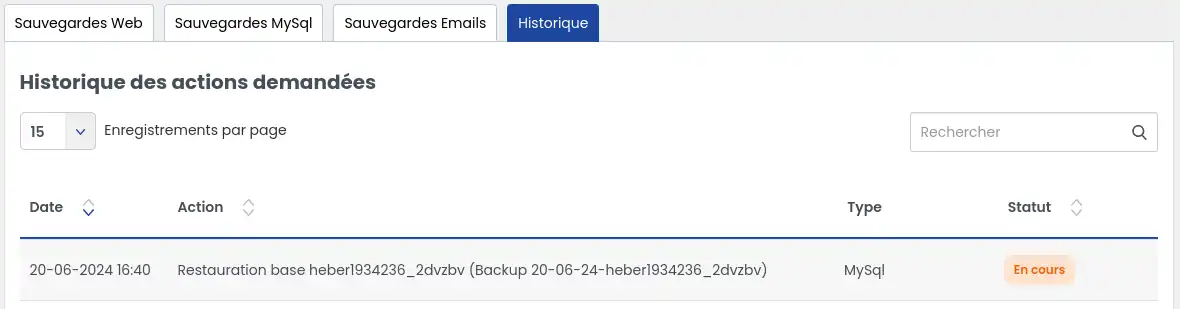
Detta avsnitt gör det möjligt att se förloppet och kontrollera återställningens status.
Du kan uppdatera sidan regelbundet för att se om statusen förändras.
Steg 6 : Återställningen kan ta flera minuter.
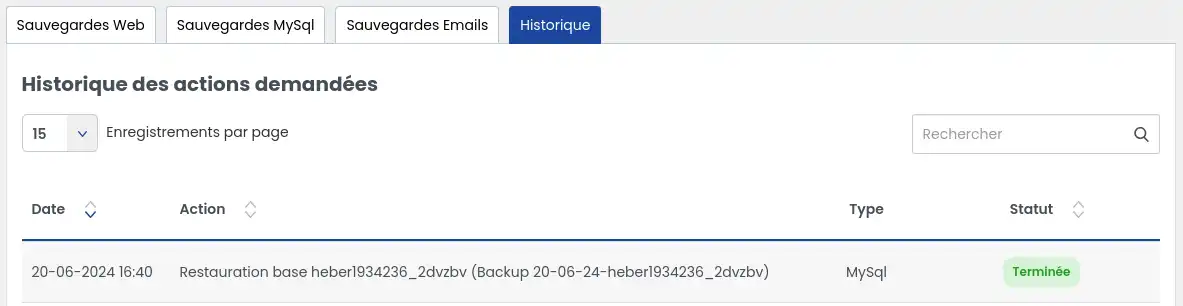
Tidsåtgången beror främst på databasens storlek som ska återställas.
När återställningsstatusen är klar i fliken Historik, gör följande kontroller:
Kontrollera först att åtgärden inte längre visas som pågående.
Öppna sedan din webbplats eller det aktuella verktyget i webbläsaren, som du brukar göra.
Det rekommenderas att tömma cachen eller uppdatera sidan om det förväntade resultatet inte visas direkt.
Kontrollera därefter konkret det element som orsakade problemet. Till exempel:
Förväntat resultat
Om återställningen har genomförts korrekt har din databas återgått till det läge den befann sig i på det valda datumet.
Viktig punkt
Om webbplatsen fortfarande är inkonsekvent efter återställningen kan det betyda att endast innehållet i databasen har återställts, men inte webbplatsens filer. I så fall kan det vara nödvändigt att även återställa webbfilerna till samma datum för att återfå en konsekvent webbplats.
Om den säkerhetskopia du söker inte är synlig i listan, finns det flera möjliga orsaker.
Fall 1: det sökta datumet ligger utanför perioden som ingår i din plan: du kan ha säkerhetskopior för 30 dagar eller 90 dagar. Om det sökta datumet är äldre än perioden som ingår i din plan kommer det inte att visas.
Fall 2: din plan ger inte tillgång till tillräcklig lagringstid: genom att teckna Business support-alternativet kan du få tillgång till säkerhetskopior i upp till 90 dagar i stället för 30 dagar.
Fall 3: du behöver en specifik sökning eller åtgärd: Om webbhotellet har bytt plan sedan datumet för säkerhetskopian, krävs en tjänst av typen sökning av säkerhetskopia, utförd av en tekniker, för att återställa säkerhetskopian.
Fall 4: datumet är för gammalt: efter 90 dagar raderas säkerhetskopiorna. I så fall kan de inte längre återställas.
Börja med att kontrollera om din plan ger tillgång till 30 eller 90 dagars lagring.
Om önskat datum är äldre än den inkluderade perioden kan det inte visas.
De föreslagna säkerhetskopiorna motsvarar de 7 senaste dagliga säkerhetskopiorna och därefter en veckovis säkerhetskopia under en maximal period på 3 månader.
Det kan vara normalt. Åtgärden kan ta flera minuter beroende på datamängden. Se fliken Historik och uppdatera sidan innan du drar slutsatsen att något inte fungerar.
Töm webbläsarens cache, och ladda sedan om sidan.
Kontrollera därefter ett specifikt element på webbplatsen.
Om webbplatsen fortfarande är inkonsekvent, överväg också en återställning av webbfilerna till samma datum som databasen.
Vid ett fel måste du kontakta teknisk support så att en tekniker kan analysera problemet och ingripa om åtgärden är möjlig.
När du kontaktar supporten, förbered vid behov följande information:
Du vet nu hur du:
Ställ den till LWS-teamet och communityn. Svaret publiceras efter moderering.
 Om LWS :
LWS är ett 100% franskt webbhotell som fokuserar på kvalitet och innovation och erbjuder en lyhörd och kompetent teknisk service till överkomliga priser.
Om LWS :
LWS är ett 100% franskt webbhotell som fokuserar på kvalitet och innovation och erbjuder en lyhörd och kompetent teknisk service till överkomliga priser.



 Ja
Ja Nej
Nej