
Hjälp online
Webbhotellet tillgängligt för alla
Procédure
Meddelandet « Disk quota exceeded » på /tmp betyder att mappen tmp i ditt webbhotell är full. Du kan tömma den själv, direkt, via filhanteraren i LWS Panel eller med ett FTP-program, utan att vänta på supporten. Den här hjälpen visar hur du hittar den, tömmer den och sedan kontrollerar att din webbplats fungerar.
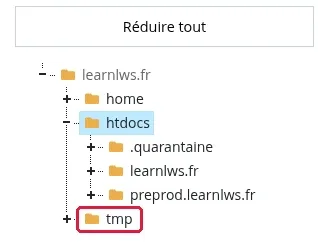
Mappen tmp finns i roten av ditt webbhotell, bredvid mapparna home och htdocs. Den tar emot tillfälliga filer för dina webbplatser: besökarnas sessioner, PHP-cache, filer som skapas under en import, migrering eller uppdatering. Dess innehåll syns inte på din webbplats.
När den är full kan du se:
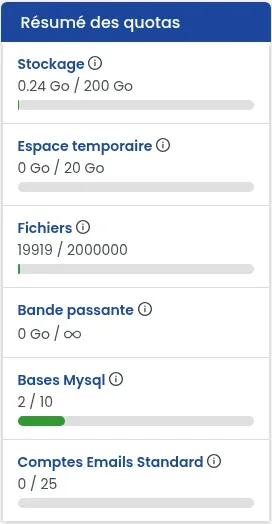
/tmp;För att bekräfta det, öppna hanteringen av ditt webbhotell i ditt LWS-kundkonto. I rutan « Sammanfattning av kvoter », till höger på instrumentpanelen, visar raden « Temporärt utrymme » det använda utrymmet och maxgränsen för ditt abonnemang (till exempel « 0 Go / 20 Go » på Starter-abonnemanget). En nästan full mätare bekräftar att mappen tmp är överfull.
I hanteringen av ditt webbhotell, under rubriken « Filer », klicka på « Filhanterare ». Den öppnas i en ny flik. Om du aldrig har använt den, se hjälpen Hur använder man LWS Panels filhanterare?
I trädet till vänster klickar du på mappen « tmp », på samma nivå som « home » och « htdocs ». Dess innehåll visas i listan till höger.
Klicka på « Markera alla » i verktygsfältet, eller klicka på varje rad som ska tas bort. Klicka på själva raden och inte på namnet: ett klick på namnet öppnar objektet i stället för att markera det. De valda raderna visas i blått.
Klicka på « Ta bort ». Fönstret « Bekräfta borttagning » visar de valda objekten: kontrollera att deras sökväg börjar med /tmp, klicka sedan på « Bekräfta ».
Föredrar du ett FTP-program som FileZilla? Anslut till ditt webbhotell, öppna mappen tmp i roten och ta sedan bort dess innehåll på samma sätt. Anslutningen förklaras i hjälpen Hur publicerar man en webbplats via FTP med FileZilla, Cyberduck eller WinSCP?
Gå tillbaka till instrumentpanelen för ditt webbhotell: raden « Temporärt utrymme » i « Sammanfattning av kvoter » ska visa ett betydligt lägre värde. Kör sedan om åtgärden som misslyckades (import, migrering, uppdatering) och öppna din webbplats i webbläsaren.
Medan mappen tmp var full kan en konfigurationsfil ha sparats tom. Ett redan observerat fall: filen wp-config.php för en WordPress-webbplats på 0 byte, och webbplatsen ger 500-fel.
För att kontrollera det, öppna webbplatsens mapp (i htdocs) i filhanteraren och titta på kolumnen « Storlek » för konfigurationsfilen. Om den visar 0 B, återställ den från en säkerhetskopia av dina filer, och återställ endast just den filen: tillvägagångssättet och de abonnemang som tillåter återställning finns i hjälpen Hur laddar man ner eller återställer en säkerhetskopia av dina webb-filer?
Om din webbplats fortfarande ger 500-fel trots att filerna är kompletta, följ hjälpen Hur åtgärdar man ett 500-fel på din webbplats med LWS Panel.
Ja, delvis. Ett automatiskt underhåll rengör regelbundet LWS Panel-webbhotell. Det tar bort filer i mappen tmp som är äldre än 30 dagar, PHP-sessioner som är äldre än 2 dagar och PHP-cache (OPcache) som är äldre än 7 dagar. Om din mapp blir full tidigare, töm den själv enligt anvisningarna ovan.
Nej, det är inte en säker plats att förvara dem på. Samma underhåll tar bort säkerhetskopiorna *_backup.tar.gz som lagts i rotkatalogen för webbplatsen efter mer än 7 dagar, och arkiven .zip i mappen .wp-backups efter mer än 30 dagar. Ladda ner dina säkerhetskopior till din dator eller till extern lagring.
Ställ den till LWS-teamet och communityn. Svaret publiceras efter moderering.
 Om LWS :
LWS är ett 100% franskt webbhotell som fokuserar på kvalitet och innovation och erbjuder en lyhörd och kompetent teknisk service till överkomliga priser.


 Ja
 Nej