
Online nápověda
Webový hostitel přístupný všem
Procédure
Zpráva « Disk quota exceeded » u /tmp znamená, že složka tmp vašeho hostingu je plná. Můžete ji sami hned vyprázdnit pomocí správce souborů v LWS Panelu nebo pomocí FTP klienta, bez čekání na podporu. Tato nápověda vám ukáže, jak ji najít, vyprázdnit a poté ověřit, že váš web funguje.
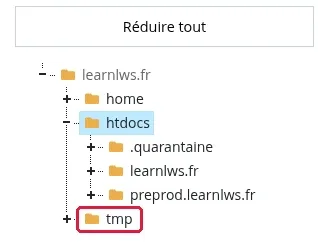
Složka tmp se nachází v kořenovém adresáři vašeho hostingu, vedle složek home a htdocs. Ukládají se sem dočasné soubory vašich webů: sessions návštěvníků, cache PHP, soubory vytvořené během importu, migrace nebo aktualizace. Její obsah na vašem webu není vidět.
Když je plná, můžete zaznamenat:
/tmp;Pro potvrzení otevřete správu svého hostingu ve svém zákaznickém účtu LWS. V bloku « Résumé des quotas », vpravo na nástěnce, řádek « Espace temporaire » ukazuje využité místo a maximum vašeho tarifu (například « 0 Go / 20 Go » u tarifu Starter). Téměř plný ukazatel potvrzuje, že složka tmp je přeplněná.
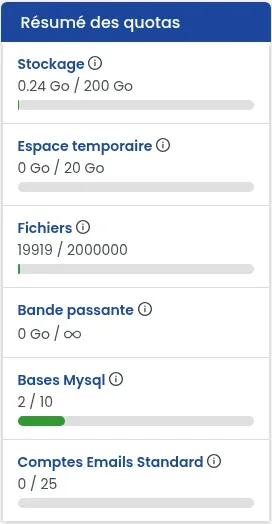
Ve správě svého hostingu, v části « Fichiers », klikněte na « Gestionnaire de fichiers ». Otevře se v nové kartě. Pokud jste jej nikdy nepoužívali, podívejte se na nápovědu Comment utiliser le gestionnaire de fichiers du LWS Panel ?
Ve stromové struktuře vlevo klikněte na složku « tmp », na stejné úrovni jako « home » a « htdocs ». Její obsah se zobrazí v seznamu vpravo.
Klikněte na « Sélectionner tout » v panelu nástrojů nebo klikněte na každý řádek, který chcete odstranit. Klikněte přímo na řádek, ne na název: kliknutí na název otevře položku místo jejího vybrání. Vybrané řádky se zobrazí modře.
Klikněte na « Supprimer ». Okno « Confirmation de suppression » připomene vybrané položky: ověřte, že jejich cesta začíná /tmp, a poté klikněte na « Confirmer ».
Dáváte přednost FTP klientu, jako je FileZilla? Připojte se ke svému hostingu, otevřete složku tmp v kořeni a poté smažte její obsah stejným způsobem. Připojení je vysvětleno v nápovědě Comment publier un site par FTP avec FileZilla, Cyberduck ou WinSCP ?
Vraťte se na nástěnku svého hostingu: řádek « Espace temporaire » v « Résumé des quotas » by měl zobrazovat výrazně nižší hodnotu. Poté znovu spusťte akci, která selhávala (import, migraci, aktualizaci) a otevřete svůj web v prohlížeči.
V době, kdy byla složka tmp plná, mohl být jeden konfigurační soubor uložen prázdný. Už se to stalo: soubor wp-config.php webu WordPress o velikosti 0 bajtů a web s chybou 500.
Pro ověření otevřete ve správci souborů složku svého webu (v htdocs) a podívejte se na sloupec « Taille » u konfiguračního souboru. Pokud zobrazuje 0 B, obnovte jej ze zálohy svých souborů, a to pouze tento soubor: postup a tarify, které umožňují obnovu, jsou v nápovědě Comment télécharger ou restaurer une sauvegarde de vos fichiers web ?
Pokud váš web stále zobrazuje chybu 500, i když jsou jeho soubory kompletní, postupujte podle nápovědy Comment corriger une erreur 500 sur votre site avec LWS Panel.
Ano, částečně. Automatická údržba pravidelně čistí hostingu LWS Panel. Odstraňuje soubory ve složce tmp starší než 30 dní, PHP sessions starší než 2 dny a cache PHP (OPcache) starší než 7 dní. Pokud se vaše složka zaplní dříve, vyprázdněte ji sami, jak je uvedeno výše.
Ne, není to bezpečné místo pro jejich uchovávání. Stejná údržba odstraňuje zálohy *_backup.tar.gz uložené v kořeni webu starší než 7 dní a archivy .zip ze složky .wp-backups starší než 30 dní. Stáhněte si zálohy do počítače nebo na externí úložiště.
Položte ji týmu LWS a komunitě. Odpověď bude zveřejněna po kontrole moderátorem.
 O společnosti LWS :
LWS je 100% francouzská webhostingová společnost, která se zaměřuje na kvalitu a inovace a nabízí pohotové a kompetentní technické služby za přijatelné ceny.


 Ano
 Ne