
Online nápověda
Webový hostitel přístupný všem
Procédure
S tarifou domény můžete nahradit čekací stránku LWS vlastním webem v HTML v 1GB webovém prostoru, který je součástí vaší domény. Soubory se odesílají pomocí programu, jako je FileZilla, a FTP účtu poskytovaného s doménou, přes zabezpečené FTP nebo SFTP: Správce souborů v této nabídce není zahrnut. Podporovány jsou pouze stránky HTML s jejich CSS styly, JavaScriptovými skripty a obrázky: web WordPress nebo v PHP vyžaduje hostingový tarif.
Ve svém zákaznickém prostoru LWS v seznamu „Doména(y) & Hosting(y)“ klikněte na „Spravovat“ na řádku vaší domény. Pokud se zobrazí okno „Počkejte 6 až 24 hodin“, klikněte na „OK“. V sekci „Soubory“ klikněte na „FTP účet/účty“.

„Správce souborů“ a „Ochrana složky“ jsou napsány šedě: nejsou součástí tarifu domény. Vaše soubory se proto odesílají pomocí programu, jako je FileZilla, přes FTP nebo SFTP, s FTP účtem z této stránky.
Tabulka „Seznam FTP uživatelů“ obsahuje váš účet označený jako „Hlavní“. Poznamenejte si hodnotu ve sloupci „Přihlašovací jméno“ (tlačítko vedle ji kopíruje) a hodnotu ve sloupci „FTP server“, ve tvaru ftp.vasedomena.fr. Tarif domény obsahuje pouze jeden FTP účet: nelze vytvořit další.
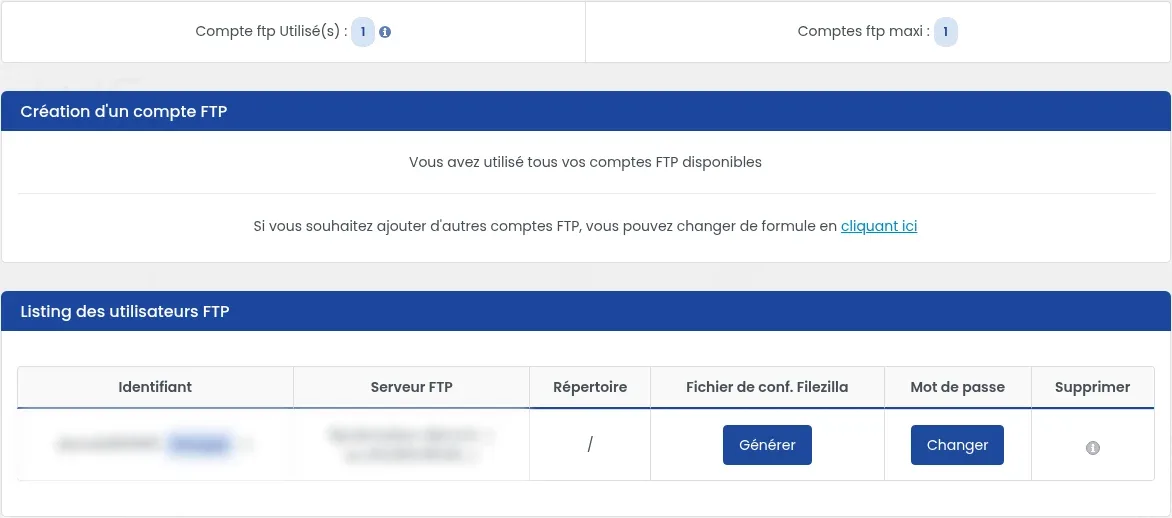
FTP heslo není nikde zobrazeno. Pokud ho již neznáte, klikněte na „Změnit“ na řádku účtu, zadejte nové heslo do polí „Nové heslo“ a „Potvrzení nového hesla“ (tlačítko „Vygenerovat“ navrhne jedno), poté klikněte na „Potvrdit“. Než nové heslo začne fungovat, může to trvat několik minut.
Ve FileZilla klikněte na „Soubor“ > „Správce míst…“, poté na „Nové místo“. V záložce „Obecné“ vyplňte:
ftp.vasedomena.fr;Poté klikněte na „Připojit“.
Upřednostňujete SFTP? Jeho nastavení jsou uvedena níže v části „Připojení přes SFTP“: po připojení pokračujte krokem „Otevřete složku vašeho webu“.
Při prvním připojení otevře FileZilla okno „Neznámý certifikát“ a upozorní, že se název hostitele neshoduje s certifikátem. To je normální: certifikát je vystaven na jméno serverů LWS. Zkontrolujte, že „Obecný název“ v rámečku „Předmět“ je *.lwspanel.com a že „Organizace“ v rámečku „Vydavatel“ je Sectigo Limited. Pokud je to tak, zaškrtněte „Vždy tomuto certifikátu důvěřovat při dalších relacích.“ a poté klikněte na „OK“.
FileZilla poté může zobrazit okno „Nezabezpečená data FTP připojení“ týkající se obnovení relace TLS: server tuto funkci nepodporuje a FileZilla vás na to upozorňuje. Toto varování můžete ignorovat: klikněte na „OK“ pro pokračování v zabezpečeném FTP, přenosy by neměly selhat. SFTP, vysvětlené v části „Připojení přes SFTP“, zůstává další možností: toto varování se ho netýká. Další podrobnosti v nápovědě zabezpečené FTP na LWS Panel: certifikát *.lwspanel.com, obnovení relace TLS a SFTP.
Po připojení pravá část FileZilla zobrazuje soubory vašeho webového prostoru a levá část soubory vašeho počítače. Vpravo otevřete složku, která obsahuje soubor default_index.html: to je čekací stránka LWS „Gratulujeme!“ a do této stejné složky má být váš web nahrán.
Není třeba mazat default_index.html: vaše vlastní stránka index.html se zobrazí na jejím místě.
Vlevo otevřete složku vašeho webu v počítači. Vyberte celý její obsah (stránku index.html, další stránky, složky s obrázky, CSS a JavaScriptem) a poté jej přetáhněte do pravé části. Odesílejte obsah složky, ne samotnou složku: jinak se váš web zobrazí pouze na adrese typu vasedomena.fr/MonSite.
Počkejte na dokončení přenosu a poté zkontrolujte, že se všechny soubory zobrazují v pravé části a že ve frontě přenosu dole ve FileZilla nejsou hlášeny žádné chyby.
SFTP je další bezpečný způsob připojení k webovému prostoru tarifu domény. Probíhá přes jedno šifrované připojení na portu 22 se stejným FTP účtem „Hlavní“. Nepoužívá TLS certifikát: nezobrazí se ani okno „Neznámý certifikát“, ani varování o obnovení relace TLS.
Ve FileZilla klikněte na „Soubor“ > „Správce míst…“, poté na „Nové místo“. V záložce „Obecné“ vyplňte:
ftp.vasedomena.fr, nebo IP adresa uvedená ve sloupci „FTP server“, pokud vaše doména ještě neukazuje na LWS;Klikněte na „Připojit“. Při prvním připojení zobrazí FileZilla okno „Neznámý hostitelský klíč“, protože tento server ještě nezná. Zaškrtněte „Vždy tomuto hostiteli důvěřovat, přidat tento klíč do mezipaměti“ a poté klikněte na „OK“. Poté pokračujte výše uvedeným krokem „Otevřete složku vašeho webu“.
Otevřete svou doménu v prohlížeči, například https://www.vasedomena.fr. Vaše úvodní stránka se zobrazí místo stránky „Gratulujeme! Vaše doména byla úspěšně vytvořena u LWS“. Zkontrolujte také, že fungují obrázky, rozvržení i odkazy mezi stránkami.
V ovládacím panelu domény blok „Informace“ zobrazuje miniaturu stránky, která se vaší doméně zobrazuje: klikněte na „Obnovit náhled“ pro její aktualizaci.
Aby návštěvníci, kteří zadají http://, byli automaticky přesměrováni na verzi https://, otevřete v sekci „Správa domény“ položku „SSL“, na řádku „Přesměrování HTTPS SSL“ zvolte „Aktivovat“ a poté klikněte na „Potvrdit“.
Podrobnosti o tarifu a přechod na Starter pro web v PHP jsou vysvětleny v nápovědě Tarif domény: co je zahrnuto a jak přejít na hosting Starter.
Ve FileZilla zkontrolujte, že se soubor index.html nachází ve stejné složce jako default_index.html, a ne v podsložce. Také ověřte, že se vaše úvodní stránka přesně jmenuje index.html. Poté stránku znovu načtěte a pak vymažte mezipaměť svého prohlížeče, pokud se stále zobrazuje stará stránka. Pokud byla vaše doména právě objednána, počítejte s 6 až 24 hodinami, než bude viditelná všude.
Tento případ se týká pouze starších tarifů domény, které zahrnovaly tvůrce webu SiteBuilder. Tato stránka pochází ze SiteBuilderu: při otevření jeho editoru vloží do složky vašeho webu soubor index.php. Tarify domény dodávané dnes PHP nespouštějí. Ve FileZilla si nejprve tento soubor stáhněte do počítače, abyste si ponechali kopii (pravé tlačítko, „Stáhnout“). Poté jej na serveru přejmenujte (pravé tlačítko, „Přejmenovat“), například na index.php.stary, a poté znovu načtěte svůj web. Pro návrat zpět mu vraťte název index.php.
Ne. Publikování webu pomocí SiteBuilderu nahradí úvodní stránku odeslanou přes FTP. Zvolte jednu z obou možností.
Mohl být nahrazen webem publikovaným před vaším, pomocí SiteBuilderu nebo přes FTP. Složka vašeho webu je pak ta, která obsahuje úvodní stránku tohoto webu, index.html, nebo index.php u staršího tarifu domény se SiteBuilderem. Stáhněte si její kopii před tím, než ji nahradíte svou vlastní.
To je normální: je vyhrazen pro hostingové tarify. S tarifem domény se vaše soubory odesílají pomocí programu, jako je FileZilla, přes FTP nebo SFTP.
Zkontrolujte hostitele, přihlašovací jméno a heslo a zkopírujte je ze stránky „FTP účet/účty“. Pokud vaše doména ještě neukazuje na LWS, zadejte jako hostitele IP adresu uvedenou ve sloupci „FTP server“ místo ftp.vasedomena.fr. Po několika pokusech se špatným heslem může být vaše IP adresa zablokována: zkontrolujte ji na stránce Blacklist IP Web ve svém zákaznickém prostoru a klikněte na „Odblokovat“, pokud je blokovaná (nejvýše 3krát týdně).
Na tarifu domény nemůže fungovat. Přejděte na hostingový tarif, jako je Starter, pomocí „Změnit tarif“, jak je vysvětleno v nápovědě Tarif domény: co je zahrnuto a jak přejít na hosting Starter.
Položte ji týmu LWS a komunitě. Odpověď bude zveřejněna po kontrole moderátorem.
 O společnosti LWS :
LWS je 100% francouzská webhostingová společnost, která se zaměřuje na kvalitu a inovace a nabízí pohotové a kompetentní technické služby za přijatelné ceny.


 Ano
 Ne