
Ayuda en línea
El alojamiento web accesible a todos
Procédure
Servicio afectado : direcciones de correo electrónico [ADDRESS] incluidas con un nombre de dominio, un alojamiento compartido o una fórmula Mail Pro
Panel afectado : LWS Panel y cPanel
Nivel : principiante
El nuevo Outlook para Windows es la aplicación de correo gratuita que sustituye progresivamente a la antigua aplicación [PERSON_NAME]>
Esta ayuda le explica cómo añadir en ella una dirección de correo electrónico creada en LWS para enviar y recibir sus mensajes [PERSON_NAME] ordenador.
La configuración presentada utiliza el protocolo IMAP, recomendado para conservar los mismos mensajes y carpetas en sus distintos dispositivos.
Esta ayuda se refiere al nuevo Outlook para Windows, reconocible por su interfaz similar a Outlook.com.
¿Utiliza otro entorno?
Tenga a mano la siguiente información:
[EMAIL] ;En la mayoría de los casos, los parámetros utilizados son los siguientes:
| Parámetro | Valor |
|---|---|
| Identificador | Su dirección de correo electrónico completa |
| [PERSON_NAME]> | La contraseña de la dirección de correo electrónico |
| Servidor entrante [ADDRESS]> | mail.votredominio.fr |
| Puerto [ADDRESS]> | 993 |
| Seguridad IMAP | SSL/TLS |
| Servidor saliente SMTP | mail.votredominio.fr |
| [ADDRESS]> | 465 |
| Seguridad SMTP | SSL/TLS |
Sustituya votredominio.fr por su verdadero nombre de dominio.
Utilice en prioridad los servidores mostrados en los parámetros de configuración de su área de cliente. Según su fórmula, su nombre puede ser diferente de mail.votredominio.fr.
Inicie el nuevo Outlook desde el menú [PERSON_NAME]>
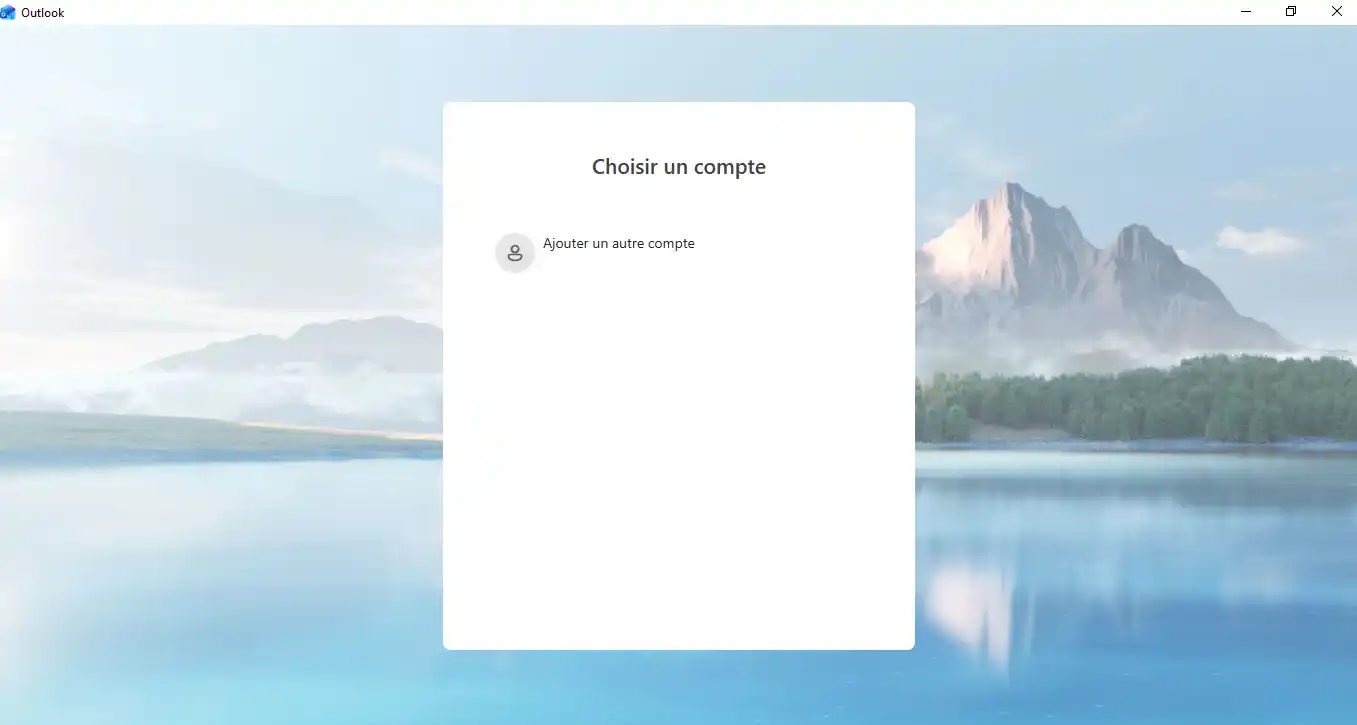
Si aún no hay ninguna dirección configurada, [ADDRESS] la pantalla de adición de una cuenta.
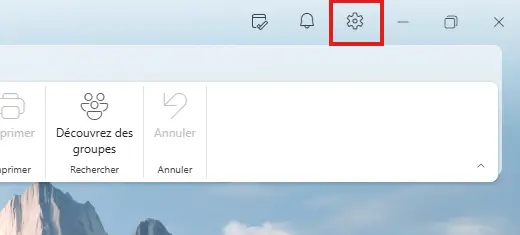
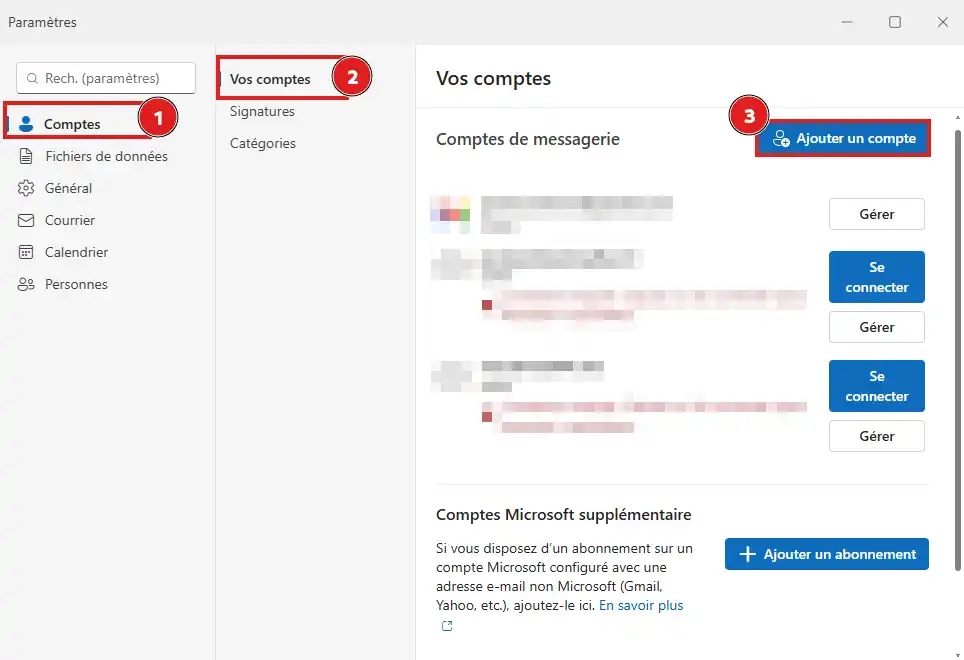
Cuando ya existe otra cuenta:
Introduzca su dirección de correo electrónico LWS completa, por ejemplo:
[EMAIL]
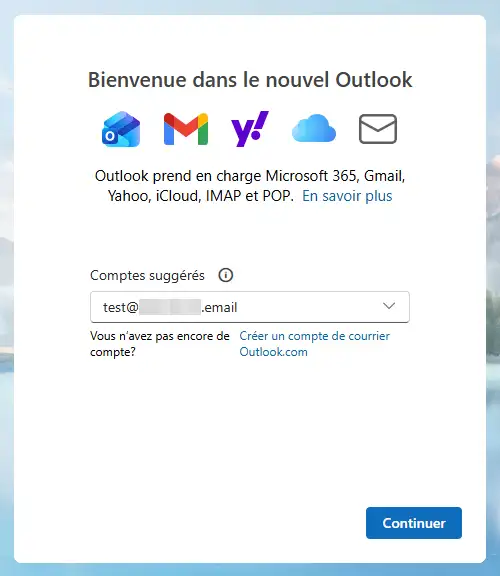
Luego haga clic en Continuar.
Outlook intenta identificar automáticamente a su proveedor de correo.
Si aparece una lista de proveedores o tipos de cuenta, elija IMAP.
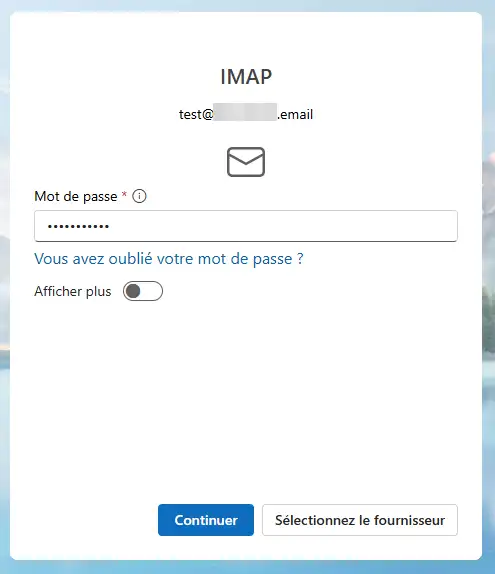
Según la versión [PERSON_NAME], quizá deba hacer clic en Configuración avanzada, Configuración manual o Mostrar más para acceder a los parámetros de los servidores.
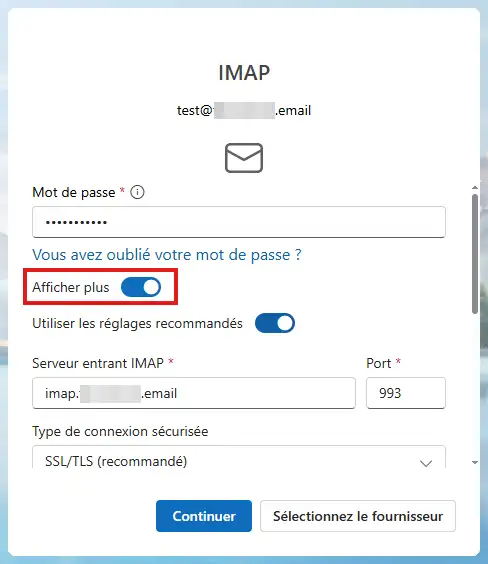
En la parte dedicada al correo entrante, [PERSON_NAME]
993 ;SSL/TLS ;No utilice la contraseña de acceso a su área de cliente LWS.
En la parte dedicada al correo saliente, indique:
465 ;SSL/TLS ;Si Outlook muestra la opción El servidor saliente requiere autenticación, actívela.
Luego haga clic en Continuar o Conectarse.
El nuevo Outlook puede mostrar un mensaje indicando que su cuenta IMAP debe sincronizarse con la nube de Microsoft.
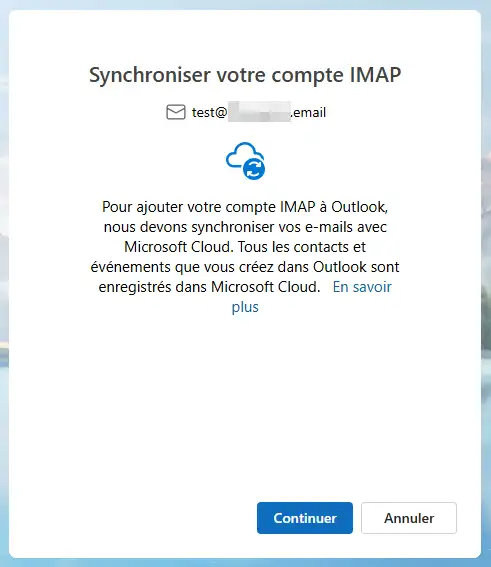
Este paso corresponde al funcionamiento del nuevo Outlook. Su dirección de correo electrónico y su dominio siguen gestionados en LWS, pero Outlook puede conservar una copia sincronizada de sus mensajes en los servicios de Microsoft.
Haga clic en Continuar para terminar de añadir la cuenta.
Si no desea utilizar la sincronización con la nube de Microsoft, puede configurar su dirección en otro software compatible con IMAP, como Thunderbird o Outlook clásico.
Una vez finalizada la conexión, su dirección aparece en la columna de la izquierda. La primera sincronización puede tardar unos minutos cuando el buzón contiene muchos mensajes o carpetas.
Envíe un primer mensaje desde el nuevo Outlook a otra dirección, por ejemplo una dirección Gmail u Outlook.com.
Desde esa otra dirección:
Si puede enviar el primer mensaje y recibir la respuesta, los servidores SMTP e IMAP están correctamente configurados.
No veo la opción IMAP
Después de introducir su dirección, busque una opción llamada Configuración avanzada, Configuración manual, [PERSON_NAME] más o Elegir un proveedor.
[PERSON_NAME] ha guardado una configuración incorrecta, cancele la adición de la cuenta y vuelva a empezar seleccionando manualmente IMAP.
Outlook rechaza mi contraseña
Compruebe que está usando correctamente:
[PERSON_NAME] también de iniciar sesión en el Webmail LWS con las mismas credenciales. [PERSON_NAME] también falla, cambie la contraseña de la dirección desde su área de cliente.
Recibo mensajes, [PERSON_NAME] no puedo enviar
Compruebe los parámetros del servidor saliente:
465 ;SSL/TLS ;El servidor saliente debe utilizar la misma contraseña que el servidor entrante.
Outlook muestra «Es posible que deba usar una contraseña de aplicación»
Este mensaje puede mostrarse en el nuevo Outlook incluso cuando la dirección LWS utiliza su contraseña habitual.
Empiece por:
Cuando la dirección funciona en el Webmail y en otro software, pero sigue siendo rechazada solo por el nuevo Outlook, el problema puede deberse a la aplicación de Microsoft. Entonces puede utilizar temporalmente Thunderbird o Outlook clásico.
Mis carpetas o mis nuevos mensajes no se muestran
[PERSON_NAME], abra la pestaña Vista, [PERSON_NAME] en Sincronizar.
Compruebe también que la cuenta se ha configurado correctamente en IMAP y que el acceso IMAP no ha sido desactivado en las restricciones de su dirección de correo electrónico LWS.
Mi calendario y mis contactos LWS no aparecen
Una configuración IMAP sincroniza los correos electrónicos y sus carpetas. [PERSON_NAME] no sincroniza automáticamente un calendario ni una libreta de direcciones [PERSON_NAME] LWS.
Este comportamiento es normal y no indica un error de configuración.
Outlook rechaza la conexión aunque todos mis parámetros son correctos
El nuevo Outlook a veces puede rechazar la conexión aunque la dirección de correo electrónico, la contraseña y los parámetros IMAP y SMTP sean exactos.
Este problema puede deberse a los servidores de Microsoft utilizados por el nuevo Outlook. Microsoft utiliza diferentes direcciones IP [PERSON_NAME]. Algunas de estas direcciones pueden haber sido utilizadas de forma abusiva y estar temporalmente bloqueadas por los sistemas de seguridad de LWS.
[ADDRESS], abra un ticket desde la sección Soporte de su área de cliente LWS. Indique que la conexión funciona desde el Webmail, pero que falla en el nuevo Outlook a pesar de tener los parámetros correctos.
Un agente podrá analizar los intentos de conexión y levantar el bloqueo de la dirección IP utilizada por Microsoft cuando sea posible.
Hágala al equipo de LWS y a la comunidad. La respuesta se publica tras la moderación.
 Acerca de LWS :
LWS es una empresa de alojamiento web 100% francesa que apuesta por la calidad y la innovación y ofrece un servicio técnico reactivo y competente a precios asequibles.
Acerca de LWS :
LWS es una empresa de alojamiento web 100% francesa que apuesta por la calidad y la innovación y ofrece un servicio técnico reactivo y competente a precios asequibles.



 Sí
Sí No
No