Procédure
Servizio interessato : Email personalizzate Formule di hosting LWS / ASP.NET / Mail Pro
Pannello interessato : LWS Panel
Livello : principiante
Un alias email consente di ricevere messaggi su un indirizzo secondario, senza creare una nuova casella di posta. Ad esempio, potete ricevere i messaggi inviati a info@votredomaine.fr direttamente nella casella principale contact@votredomaine.fr.
Questa guida spiega come creare un alias email da LWS Panel, come verificare che funzioni e come eliminarlo se non ne avete più bisogno.
Questa guida riguarda la gestione degli alias email da LWS Panel.
Utilizzate un altro ambiente?
Comprendere il ruolo di un alias email
Un alias email è un indirizzo aggiuntivo collegato a una casella di posta esistente.
Non dispone di una propria password, del proprio spazio di archiviazione né della propria casella di posta in arrivo. I messaggi inviati all’alias arrivano automaticamente nella casella email principale a cui è associato.
Esempio: se aggiungete l’alias contact@votredomaine.fr alla casella marie@votredomaine.fr, i messaggi inviati a contact@votredomaine.fr verranno ricevuti nella casella marie@votredomaine.fr.
Un alias serve principalmente a ricevere messaggi. Da Roundcube, le risposte vengono inviate solo con l’indirizzo email principale utilizzato per l’accesso. Per inviare con un indirizzo alias, dovete utilizzare un client di posta compatibile come Thunderbird, Outlook o Mail su Mac, se consente di aggiungere un’identità di invio.
Prima di iniziare
Per creare un alias, dovete già disporre di una casella email a cui collegare tale alias.
L’indirizzo scelto per l’alias non deve già essere utilizzato come casella email, redirezione o altro alias.
Il numero di alias disponibili dipende dalla vostra formula. La maggior parte delle formule consente fino a 100 alias per dominio. La formula dominio (nome di dominio senza hosting) non consente di creare alias: include 1 redirezione email e il catch-all. Con questa redirezione, potete ad esempio inoltrare i messaggi inviati a contact@votredomaine.fr verso direction@votredomaine.fr (vedere Comment créer une redirection email avec LWS Panel ?). Per ricevere in una casella i messaggi inviati ad indirizzi inesistenti del dominio, attivate il catch-all dal pulsante Azioni di questa casella, quindi Catch all > Attivare.
Creare un alias email
- Accedete al vostro spazio cliente LWS.
- Accedete alla gestione del vostro hosting o del vostro servizio Mail Pro.
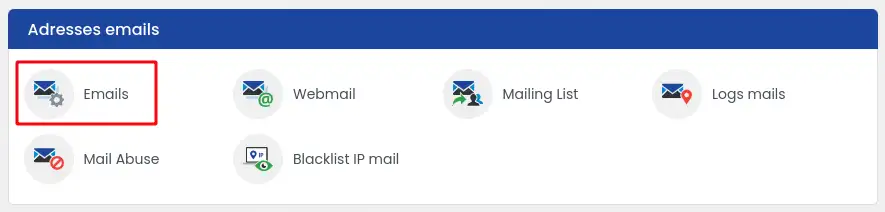
- Nella sezione Indirizzi email, cliccate su E-mails.
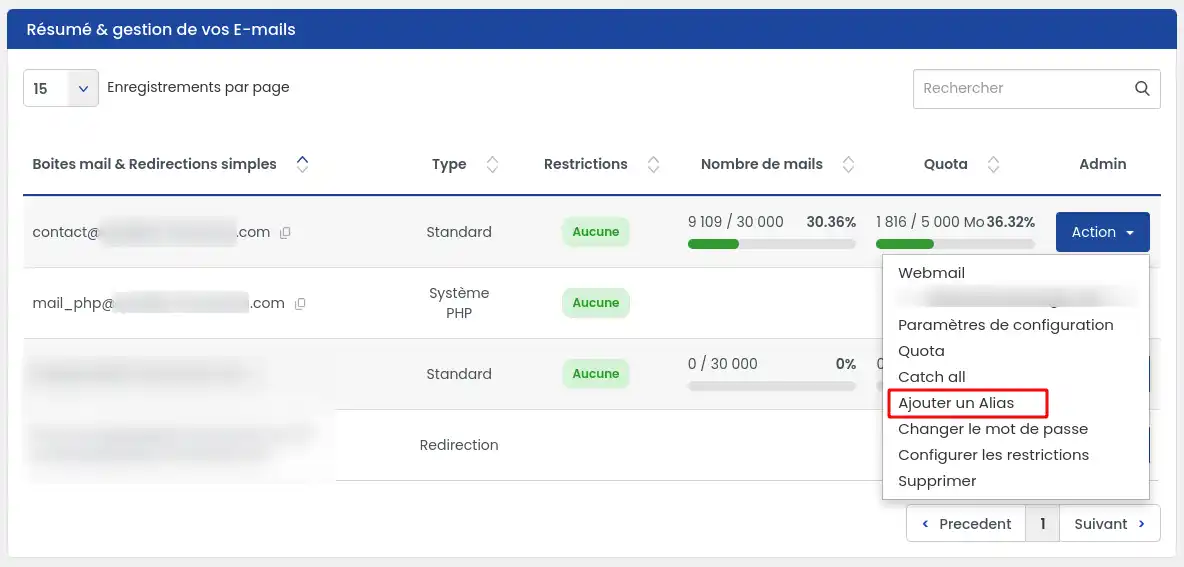
- Individuate la casella email sulla quale desiderate aggiungere un alias.
- Cliccate sul pulsante Azione situato sulla riga di questo indirizzo, quindi cliccate su Aggiungi un Alias.
- Nel campo previsto, indicate solo il nome dell’alias da creare.

Ad esempio, per creare l’indirizzo contact@votredomaine.fr, indicate solo contact.
- Cliccate su Convalida per salvare l’alias.
L’alias è creato quando appare nell’elenco degli alias associati alla casella email principale.
Verificare che l’alias funzioni
Inviare un messaggio di prova all’indirizzo alias appena creato.
Aprire quindi la casella email principale associata a questo alias, da Roundcube o dal vostro client di posta abituale.
Se il messaggio arriva in questa casella, l’alias funziona correttamente.
Un alias configurato correttamente riceve i messaggi nella casella email principale a cui è collegato.
Eliminare un alias email
- Da la gestione del vostro hosting o del vostro servizio Mail Pro, aprite la sezione Indirizzi email, poi cliccate su E-mails.
- Individuate la casella email a cui è collegato l’alias.
- Cliccate su Azione, poi su Aggiungi un Alias.
- Nell’elenco degli alias esistenti, individuate l’alias da eliminare.
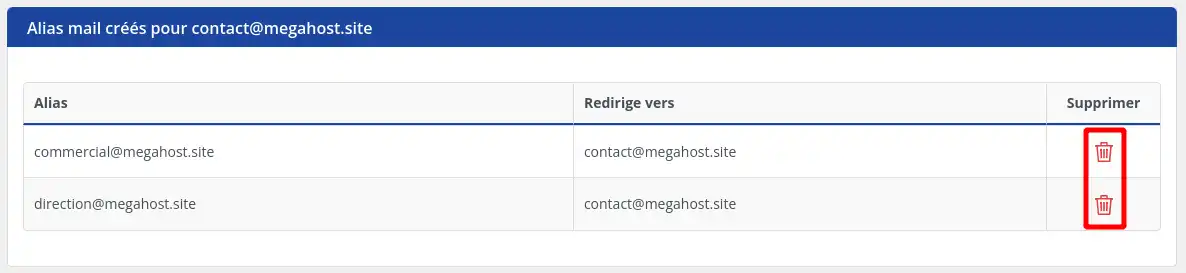
- Cliccate sull’icona del cestino rosso situata sulla riga dell’alias interessato.
- Confermate l’eliminazione se vi viene richiesta una conferma.
Dopo l’eliminazione, i messaggi futuri inviati a questo alias non saranno più ricevuti dalla casella email principale.
Problemi frequenti
Non vedo il pulsante “Aggiungi un Alias”
Verificate di essere nella sezione Indirizzi email > E-mails e di aver cliccato sul pulsante Azione di una casella email esistente.
Se nel dominio non esiste ancora alcuna casella email, create prima un indirizzo email principale prima di aggiungere un alias.
Su una formula dominio, la voce Aggiungi un Alias non esiste: questa formula non consente di creare alias. Utilizzate la sua redirezione email o il catch-all.
L’alias non riceve i messaggi
Verificate che l’alias compaia effettivamente nell’elenco degli alias della casella email principale.
Assicuratevi anche che l’indirizzo utilizzato per il test corrisponda esattamente all’alias creato. Un errore nel nome o nel dominio impedisce la ricezione del messaggio.
Se il dominio è stato appena configurato o modificato, attendete il tempo necessario affinché i servizi mail siano pienamente operativi.
Voglio rispondere con l’indirizzo dell’alias da Roundcube
Roundcube non consente di creare un’identità aggiuntiva per inviare o rispondere con un indirizzo alias.
Quando siete connessi a Roundcube con un indirizzo email principale, le risposte vengono inviate solo con questo indirizzo principale. L’alias consente di ricevere i messaggi, ma non può essere utilizzato come indirizzo di invio in Roundcube.
Per inviare con un indirizzo alias, utilizzate un client di posta compatibile come Thunderbird, Outlook o Mail su Mac. Questi software possono consentire di aggiungere un’identità di invio aggiuntiva, a seconda della loro configurazione.
Non riesco a creare un alias aggiuntivo
La vostra formula potrebbe aver raggiunto il limite di alias consentito. Eliminate un alias non utilizzato oppure verificate i limiti inclusi nella vostra formula.
Verificate inoltre che l’indirizzo desiderato non esista già come casella email, redirezione o alias.



 Sì
 No
 Informazioni su
