Procédure
Servizio interessato : Email personalizzate Formule di hosting LWS / ASP.NET / Mail Pro
Pannello interessato : Roundcube
Livello : principiante
Questa guida spiega come reindirizzare i messaggi ricevuti su una casella email LWS dal webmail Roundcube.
Il reindirizzamento avviene tramite un filtro: ogni nuovo email ricevuto può essere inviato a uno o più indirizzi di destinazione.
Puoi scegliere di conservare una copia nella casella originale oppure di inoltrare il messaggio senza conservarne una copia.
Questa guida riguarda il reindirizzamento da Roundcube, su una casella email già esistente.
Stai utilizzando un altro ambiente?
Prima di iniziare
La casella email da reindirizzare deve già esistere. Questo metodo si applica a una vera casella di posta consultabile in Roundcube.
Un filtro Roundcube consente di aggiungere fino a 4 indirizzi di destinazione.
Se devi reindirizzare i messaggi verso un numero maggiore di destinatari, una lista di distribuzione è generalmente più adatta.
La scelta dell’azione del filtro è importante:
- Reindirizzare la posta verso : il messaggio viene inoltrato al o ai destinatari indicati, senza conservare una copia nella casella originale.
- Inviare una copia a : il messaggio rimane nella casella email originale e una copia viene inviata al o ai destinatari indicati.
Accedere ai filtri in Roundcube
Accedi al webmail Roundcube con l'indirizzo email interessato.
Una volta connesso, clicca su Impostazioni nel menu a sinistra.
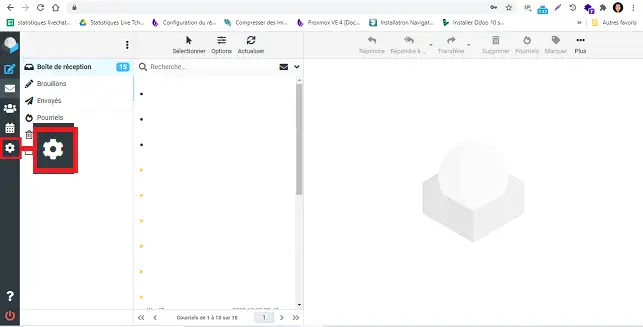
Clicca poi su Filtri (1).
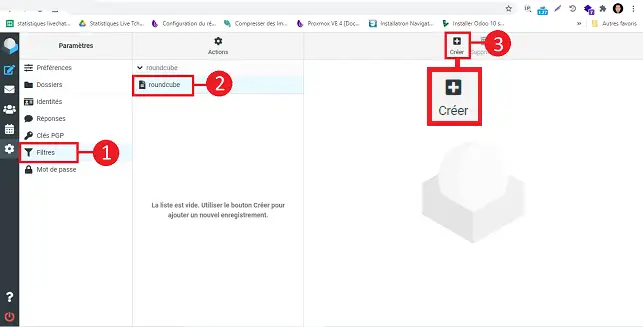
Ti trovi nella pagina di gestione dei filtri della tua casella email. È qui che puoi creare, modificare o eliminare le regole applicate ai messaggi ricevuti.
Creare il filtro di reindirizzamento
Clicca sul set di filtri (2)
Clicca su Crea (3) per aggiungere un nuovo filtro.
Nel campo Nome del filtro, indica un nome semplice, per esempio:
Reindirizzamento email
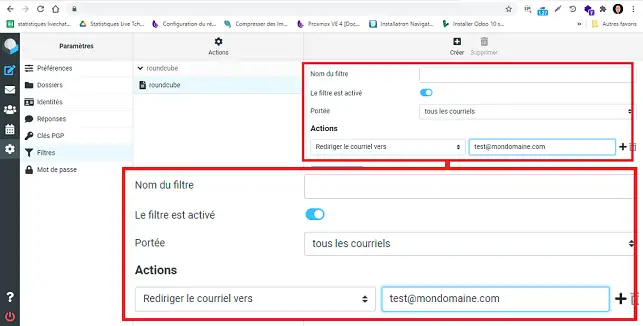
Nella sezione Ambito, scegli la condizione: tutti i messaggi
Questa condizione consente di applicare il reindirizzamento a tutte le email ricevute su questa casella.
Nella sezione eseguire le seguenti azioni, scegli l’azione adatta alle tue esigenze:
- Reindirizzare la posta verso se non desideri conservare una copia nella casella originale;
- Inviare una copia a se desideri conservare il messaggio nella casella originale inviandolo al tempo stesso a un altro indirizzo.
Inserisci quindi il primo indirizzo email di destinazione.
Per aggiungere un altro indirizzo, clicca sul pulsante + situato accanto all’azione, quindi inserisci l’indirizzo aggiuntivo.
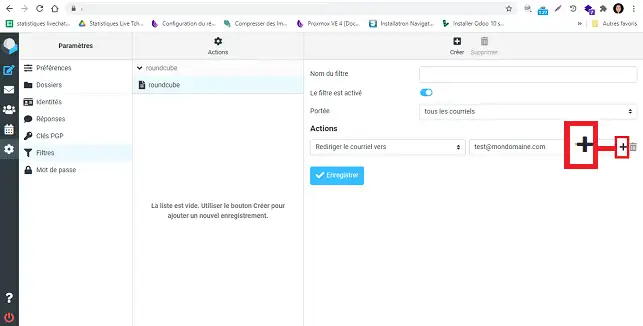
Puoi aggiungere fino a 4 indirizzi di destinazione.
Clicca infine su Salva.
Il filtro è attivo appena viene salvato. Le nuove email ricevute su questa casella verranno reindirizzate secondo l’azione scelta.
Verificare che il reindirizzamento funzioni
Invia un'email di prova all'indirizzo email su cui hai appena creato il filtro.
Usa preferibilmente un indirizzo esterno, ad esempio un indirizzo Gmail, Outlook, Yahoo o un altro indirizzo che non appartiene allo stesso dominio.
Verifica poi:
- che l'email arrivi correttamente su ogni indirizzo di destinazione;
- che il messaggio resti nella casella originale se hai scelto Inviare una copia a ;
- che il messaggio non sia finito nella cartella Spam o Posta indesiderata dei destinatari.
Se hai scelto Reindirizzare la posta verso, è normale che il messaggio non rimanga nella casella originale.
Modificare o eliminare il reindirizzamento
Puoi tornare in qualsiasi momento su Impostazioni > Filtri.
Per modificare il reindirizzamento, clicca sul filtro interessato, cambia gli indirizzi o l’azione utilizzata, quindi clicca su Salva.
Per interrompere il reindirizzamento, puoi disattivare il filtro o eliminarlo.
Problemi frequenti
Non ricevo l’email sull’indirizzo di destinazione
Verifica che l’indirizzo di destinazione sia inserito correttamente nel filtro.
Invia quindi una nuova email di prova, poi controlla la cartella Spam o Posta indesiderata dell’indirizzo di destinazione.
L’email non rimane nella mia casella Roundcube
Verifica l’azione scelta nel filtro.
Se hai selezionato Reindirizzare la posta verso, il messaggio viene inoltrato senza conservare una copia nella casella originale.
Per conservare una copia in Roundcube, usa l’azione Inviare una copia a.
Voglio aggiungere più di 4 destinatari
Un filtro Roundcube consente di aggiungere fino a 4 indirizzi di destinazione.
Per inviare le email a un gruppo più grande, usa invece una lista di distribuzione.
Il reindirizzamento funziona per alcune email, ma non per tutte
Alcuni servizi di posta possono filtrare o rifiutare email reindirizzate, in particolare in base alle regole antispam applicate dal mittente o dal destinatario.
Controlla le cartelle indesiderate degli indirizzi di destinazione e prova con più mittenti diversi.



 Sì
Sì No
No Informazioni su