
Guida in linea
L'host web accessibile a tutti
Procédure
Servizio interessato : indirizzi email collegati a un nome di dominio o a un servizio Mail Pro
Panel interessato : LWS Panel
Livello : principiante
Un inoltro email consente di ricevere i messaggi inviati a un indirizzo del vostro dominio su un altro indirizzo email.
Ad esempio, potete creare l’indirizzo [EMAIL] e fare inoltrare automaticamente i messaggi verso il vostro indirizzo personale o professionale abituale.
Questa guida spiega come creare un inoltro semplice dal LWS Panel. Un inoltro semplice non crea una casella di posta: trasferisce solo i messaggi verso l’indirizzo di destinazione scelto.
Questa guida riguarda la creazione di un inoltro email dal LWS Panel.
Utilizzate un altro ambiente o avete un’esigenza diversa?
Prima di creare il vostro inoltro, verificate il tipo di indirizzo di cui avete bisogno.
Se volete semplicemente trasferire i messaggi verso un altro indirizzo, senza conservare una copia in una casella mail [ADDRESS], create un inoltro semplice con questa guida.
Se l’indirizzo esiste già come casella mail, oppure se desiderate conservare una copia dei messaggi in questa casella, utilizzate invece un inoltro da Roundcube.
Un inoltro semplice non dispone di una casella di posta in arrivo. I messaggi vengono trasferiti [ADDRESS], ma nessuna copia viene conservata in una casella mail LWS.
Accedete al vostro spazio cliente LWS, poi aprite la gestione del dominio o del servizio mail interessato.
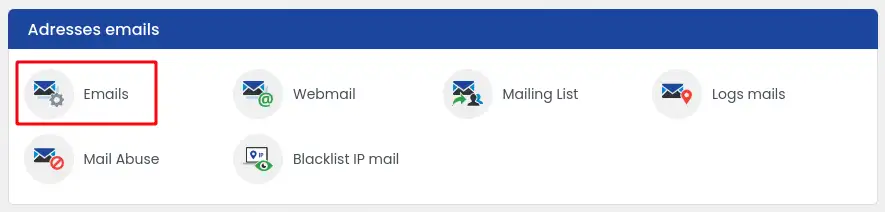
Nella sezione di gestione delle email, cliccate sul link che consente di accedere alla creazione degli indirizzi email: sezione "Indirizzi email". [PERSON_NAME], cliccate su "E-mail"
Selezionate poi l’opzione Inoltro e-mail.
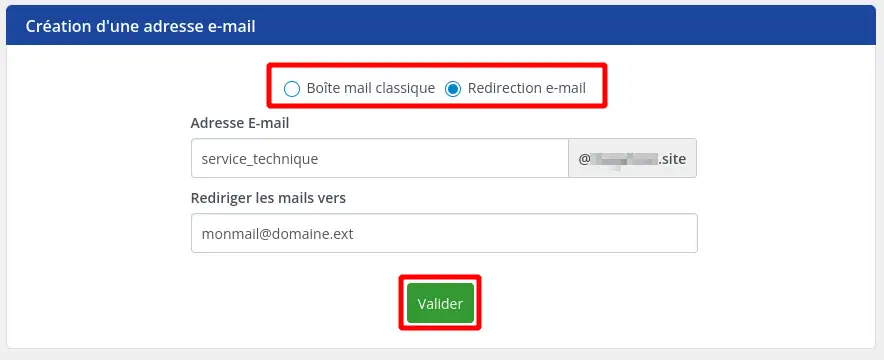
Nel campo previsto per l’indirizzo da creare, indicate il nome dell’indirizzo che riceverà i messaggi.
Ad esempio, se volete creare [EMAIL], inserite solamente contact se il nome di dominio è già visualizzato a destra del campo.
Nel campo di destinazione, indicate l’indirizzo email [PERSON_NAME] a cui i messaggi devono essere trasferiti.
Verificate attentamente [PERSON_NAME], poi convalidate la creazione.
L’inoltro viene creato quando l’indirizzo appare nell’elenco dei vostri indirizzi email. I messaggi inviati a questo indirizzo saranno automaticamente trasferiti verso l’indirizzo di destinazione indicato.

Inviate un’email di test all’indirizzo di inoltro che avete appena creato.
Aprite poi la casella di posta in arrivo dell’indirizzo di destinazione.
Se il messaggio arriva correttamente a questo indirizzo, l’inoltro funziona correttamente.
Alcuni provider di posta possono classificare le email inoltrate come posta indesiderata. [PERSON_NAME] test, verificate anche la cartella spam o posta indesiderata dell’indirizzo di destinazione.
Dalla gestione delle email del vostro dominio, cercate [PERSON_NAME] inoltro nell’elenco degli indirizzi esistenti.

Utilizzate poi le azioni disponibili sulla riga dell’indirizzo interessato per modificare la destinazione o eliminare l’inoltro.
[bcolor_red]
L’eliminazione di un inoltro impedisce ai nuovi messaggi inviati a questo indirizzo di essere trasferiti. Verificate che questo indirizzo non sia più utilizzato prima di eliminarlo.
[/bcolor]
Non ricevo le email inoltrate
Iniziate inviando un nuovo messaggio di test da un indirizzo esterno.
Verificate poi che l’indirizzo di destinazione non contenga errori e che il messaggio non sia arrivato nella posta indesiderata.
Se la destinazione è un indirizzo Gmail, [PERSON_NAME], Yahoo o un altro provider esterno, il messaggio può talvolta essere filtrato dal loro sistema antispam.
[PERSON_NAME] già
Un inoltro semplice non si aggiunge a una casella mail già esistente dal [ADDRESS] Panel.
In questo caso, utilizzate un inoltro da Roundcube. Questo metodo consente di trasferire i messaggi ricevuti dalla casella mail, mantenendo al tempo stesso la casella esistente in base alla configurazione scelta.
Voglio conservare una copia delle email su LWS
Non create un inoltro semplice.
Create o utilizzate una vera casella mail, poi configurate un inoltro da Roundcube. [PERSON_NAME] consente di gestire il trasferimento direttamente dalla casella mail stessa.
[PERSON_NAME] email verso più persone
Un inoltro semplice è previsto per un trasferimento verso un solo indirizzo di destinazione.
Per inviare i messaggi verso più destinatari, utilizzate un metodo adatto, come un inoltro con regole da Roundcube oppure una lista di distribuzione in base alle vostre esigenze.
[PERSON_NAME] inoltro
Verificate di essere [PERSON_NAME] del dominio interessato.
Se utilizzate cPanel, Plesk o un altro ambiente, [ADDRESS] procedura non è la stessa che su LWS Panel.
Ponila al team LWS e alla community. La risposta viene pubblicata dopo la moderazione.
 Informazioni su LWS :
LWS è una società di web hosting 100% francese che punta sulla qualità e sull'innovazione e offre un servizio tecnico reattivo e competente a prezzi accessibili.
Informazioni su LWS :
LWS è una società di web hosting 100% francese che punta sulla qualità e sull'innovazione e offre un servizio tecnico reattivo e competente a prezzi accessibili.



 Sì
Sì No
No