
Guida in linea
L'host web accessibile a tutti
Procédure
Il tuo sito è lento, mostra un errore 503 o si è interrotto per alcuni minuti? La pagina «Risorse (CPU, RAM...)» del tuo LWS Panel mostra in grafici ciò che consuma il tuo hosting: processore, memoria, processi, file, codici restituiti dal server, database MySQL e traffico. Leggendola nel periodo del problema, saprai se il tuo sito raggiunge i limiti del suo piano oppure se la causa è altrove. Questa guida ti mostra cosa controllare e cosa fare poi.
Nell'LWS Panel del tuo hosting, nella sezione «Ottimizzazione e prestazioni», clicca su «Risorse (CPU, RAM...)». La pagina si apre anche dal link «Banda passante» del «Riepilogo delle quote», nella dashboard del tuo hosting.
Nell'elenco «scelta del periodo», scegli un periodo che copra il momento in cui il tuo sito era lento o in errore: da «1h» a «24 Mesi» («24h» per impostazione predefinita). Per un problema della settimana, scegli «1 Settimana». La pagina ha tre schede: «Risorse WEB» (aperta per impostazione predefinita), «Risorse MySQL» e «Risorse di rete».
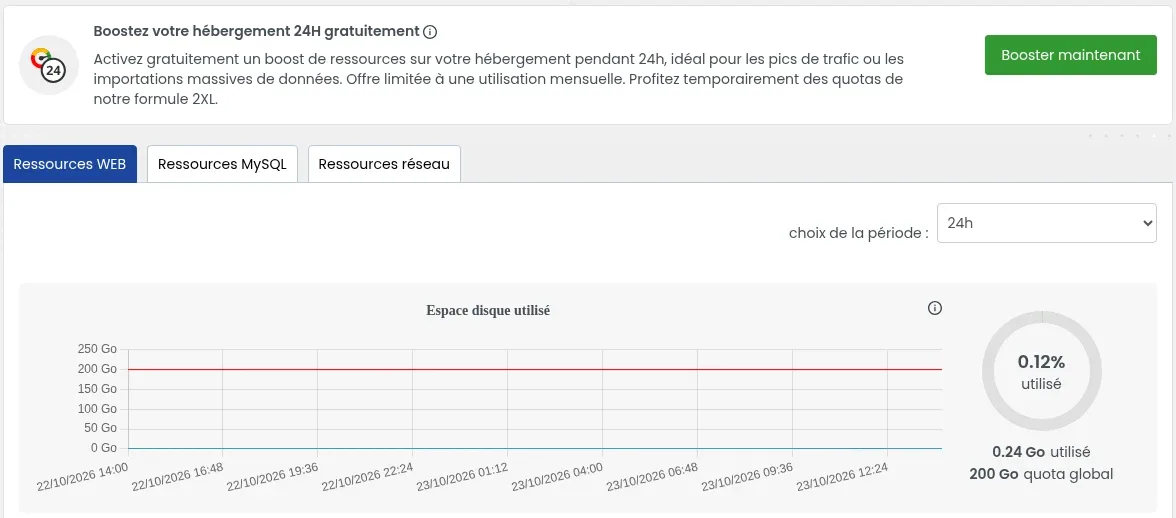
Ogni grafico mostra l'andamento nel periodo scelto. Il cerchio a destra ne fornisce il riepilogo (media, percentuale utilizzata o numero di errori) e l'icona «i» una breve spiegazione. Quando un grafico ha una linea rossa, essa segna il limite del tuo hosting: una curva che la tocca segnala una saturazione.
| Grafico | Cosa mostra | Segnale di saturazione |
|---|---|---|
| «Spazio disco utilizzato» | Lo spazio occupato dai file dei tuoi siti | La curva si avvicina alla linea rossa (quota) |
| «Numero di inode» | Il numero di file e cartelle del tuo hosting | La curva si avvicina alla linea rossa (quota) |
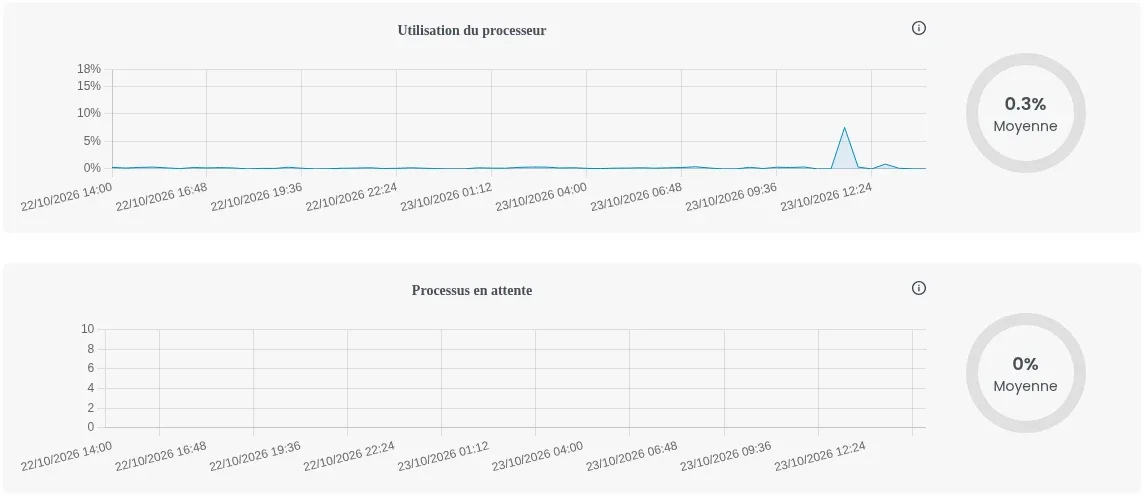
| «Utilizzo del processore» | La parte del processore utilizzata dai tuoi siti | Picchi forti e ripetuti nel momento dei rallentamenti |
| «Processi in attesa» | Le elaborazioni dei tuoi siti che attendono il proprio turno per essere eseguite | La curva sale sopra 0 |
| «Utilizzo della memoria» | La memoria RAM utilizzata dai tuoi siti | La curva tocca la linea rossa (limite) |
| «Errori segnalati sull'utilizzo della memoria» | Il numero di volte in cui è stato raggiunto il limite di memoria | Il cerchio mostra più di 0 errori |
| «Codici HTTP» | Le risposte inviate dal server ai visitatori, con un contatore per codice | 500, 502, 503, 504 o 509 al momento del problema |
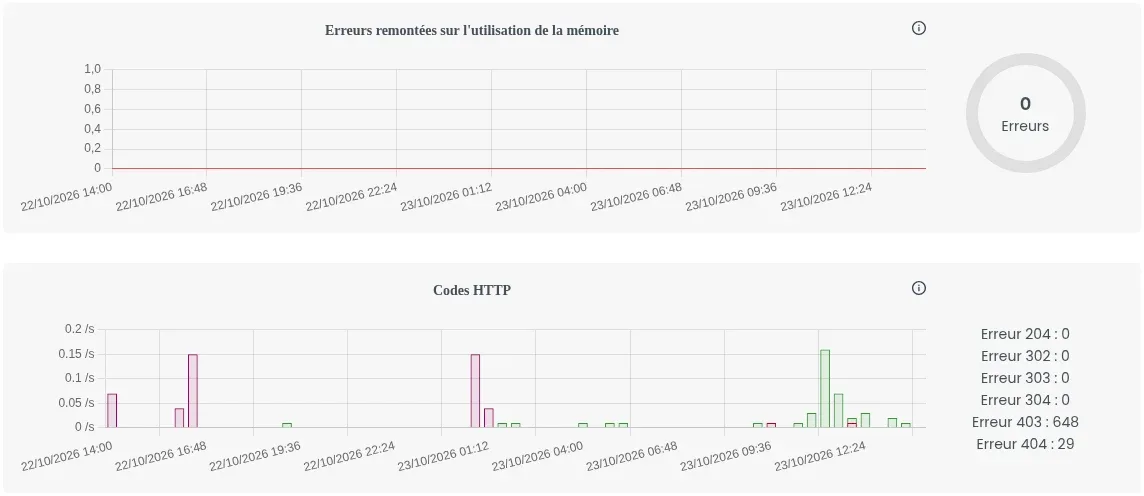
In «Codici HTTP», tutti i contatori si chiamano «Errore», ma non indicano tutti un problema: 204, 302, 303 e 304 sono risposte normali (reindirizzamenti, pagina già presente nel browser). Un 403 è un accesso negato, un 404 una pagina non trovata: non derivano da una mancanza di risorse. Il significato di ciascun codice è spiegato nella guida Come correggere un codice di errore HTTP?
Nella scheda «Risorse MySQL», scegli prima nell'elenco «Utente Mysql» quello del database del tuo sito. I grafici «Utilizzo del processore», «Processi in attesa» e «Numero di connessioni» mostrano quindi il carico di quel database, seguito dal numero di richieste («Select», «Update», «Altro»). Se il tuo sito mostra un messaggio «User has exceeded the max_questions» o «max_user_connections», segui la guida Mi compare questo messaggio di errore = User has exceeded the max_questions / max_connections / max_updates resource, cosa fare?
Nella scheda «Risorse di rete», «Utilizzo della banda passante WEB» mostra ciò che il tuo sito ha consumato, e «Durata della quota banda passante WEB attuale» il numero di giorni trascorsi nel periodo di 30 giorni. Oltre la banda passante prevista dal tuo piano, la velocità viene ridotta: i valori di ciascun piano sono indicati nella guida Quote dei piani di hosting web condivisi Linux di LWS.
Parti dal caso che assomiglia di più a ciò che mostrano i tuoi grafici, e fermati non appena il tuo sito torna a funzionare normalmente.
Il pulsante verde «Booster maintenant», in alto nella pagina, offre gratuitamente al tuo hosting le quote del piano LWS 2XL per 24 ore: più tempo di esecuzione e memoria per PHP, un processore più veloce e più processi. Può essere utilizzato una volta al mese. La procedura è descritta nella guida Come aumentare le quote del tuo hosting per 24H?
Se la memoria raggiunge spesso la sua linea rossa, se compaiono errori di memoria o se i processi restano in attesa giorno dopo giorno, il tuo sito richiede più di quanto preveda il tuo piano:
Individua nel gestore file del LWS Panel ciò che occupa spazio: vecchi backup, cache, registri. Lo spazio del tuo hosting è riservato ai file dei tuoi siti: scarica i tuoi backup sul computer invece di conservarli sull'hosting.
Si tratta di accessi negati, spesso robot bloccati dal firewall del tuo hosting: non è una mancanza di risorse. Se un'azione legittima del tuo sito viene bloccata, la cronologia del firewall mostra quale regola l'ha rifiutata: vedi Firewall applicazioni web.
Il rallentamento o l'errore non deriva dai limiti del tuo piano. Cerca la causa nel tuo sito stesso: un'estensione, un tema o un errore PHP. I registri degli errori ti mettono sulla pista giusta (Come accedere ai log Apache / Php), poi segui la guida dell'errore visualizzato: Come riparare l'errore HTTP 503 Service Unavailable? oppure Come correggere un errore 500 sul tuo sito con LWS Panel.
Dopo aver attivato una cache, alleggerito il tuo sito o cambiato piano, torna su «Risorse (CPU, RAM...)» alcune ore più tardi e scegli «24h» in «scelta del periodo».
Questa e-mail segnala che è stato raggiunto un limite del tuo piano. I controlli da effettuare, e il caso degli avvisi sui database MySQL, sono nella guida E-mail di avviso di quota MySQL o di risorse: cosa fare?
Sono tutti riuniti, piano per piano, nella guida Quote dei piani di hosting web condivisi Linux di LWS.
Sì. L'elenco «scelta del periodo» arriva fino a «24 Mesi»: scegli «1 Mese» o «6 Mesi» per ritrovare un picco più vecchio.
Il boost si attiva solo una volta al mese. Nel frattempo, attiva una cache e alleggerisci il tuo sito; se i limiti vengono raggiunti ogni mese, è più adatto un piano superiore.
Ponila al team LWS e alla community. La risposta viene pubblicata dopo la moderazione.
 Informazioni su LWS :
LWS è una società di web hosting 100% francese che punta sulla qualità e sull'innovazione e offre un servizio tecnico reattivo e competente a prezzi accessibili.


 Sì
 No