Procédure
Betrokken dienst: gepersonaliseerde LWS-e-mailadressen en Mail Pro beheerd via het LWS Panel
Betrokken panel: LWS Panel
Niveau: beginner
Gebruikt u cPanel? E-mailtracking werkt in deze omgeving anders. Raadpleeg onze hulp Hoe volg je e-mails verzonden vanuit cPanel?.
Heeft u een e-mail verzonden die niet is aangekomen? Wacht u op een bericht dat u niet hebt ontvangen? Wilt u controleren of iemand is ingelogd op uw mailbox of dat er een wijziging is aangebracht aan een van uw adressen?
Het LWS Panel beschikt over een tool waarmee u verzonden en ontvangen e-mails kunt volgen, de inloggeschiedenis kunt raadplegen en de uitgevoerde acties op uw e-mailaccounts kunt terugvinden.
Deze hulp legt uit hoe u deze verschillende functies kunt gebruiken om te begrijpen wat er is gebeurd en mogelijke problemen te identificeren.
Hoe krijgt u toegang tot de e-mailvolgtools?
- Log in op uw LWS-klantenzone.
- Klik op Beheren naast de naam van het domein of de betreffende maildienst.
- In de rubriek E-mailadressen klikt u op E-mailtracking.
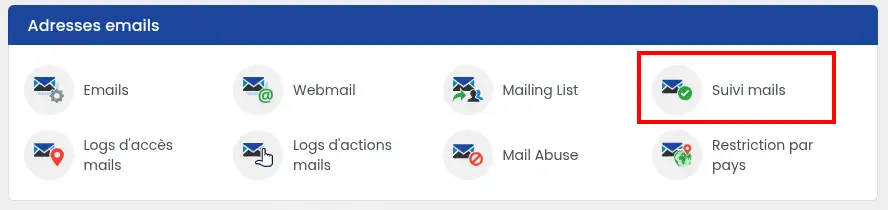
U krijgt toegang tot een interface met meerdere beheer- en bewakingsfuncties voor uw mailbox.
Drie tabbladen helpen u onder meer om de informatie te vinden die u zoekt:
- E-mailtracking: om te controleren of uw e-mails correct zijn verzonden of ontvangen en om mogelijke blokkeringen te identificeren.
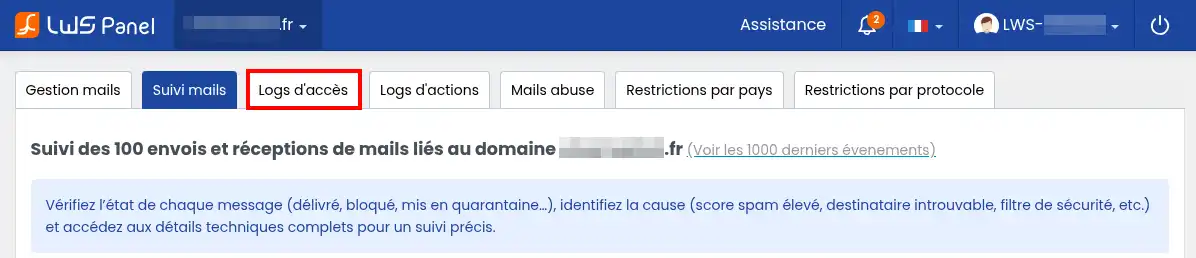
- Toegangslogs: om de verbindingen met uw e-mailadressen te raadplegen, hun status te controleren en geblokkeerde IP-adressen te beheren.
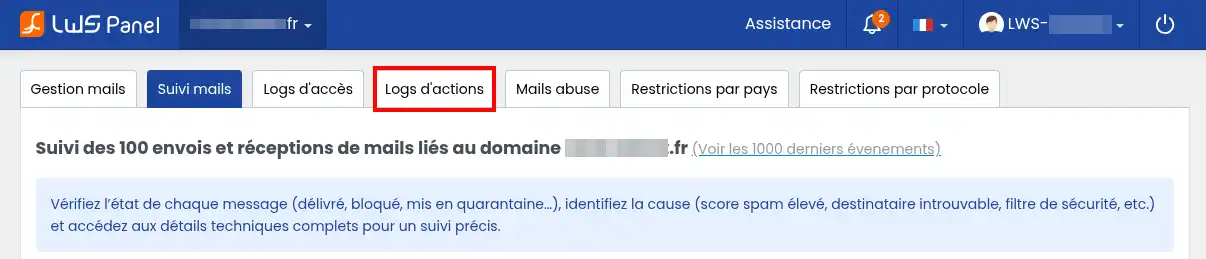
- Actielogs: om uitgevoerde handelingen op uw accounts terug te vinden, zoals een wachtwoordwijziging, het aanmaken van een adres of het wijzigen van de opslagruimte.
Deze drie tools vullen elkaar aan. U kunt van de ene naar de andere gaan door op de tabbladen bovenaan de pagina te klikken.
Hoe controleert u of een e-mail correct is verzonden of ontvangen?
Klik op het tabblad E-mailtracking.
Daar vindt u de lijst met de 100 laatste verzend- en ontvangstgebeurtenissen die zijn geregistreerd voor de e-mailadressen van uw domein.
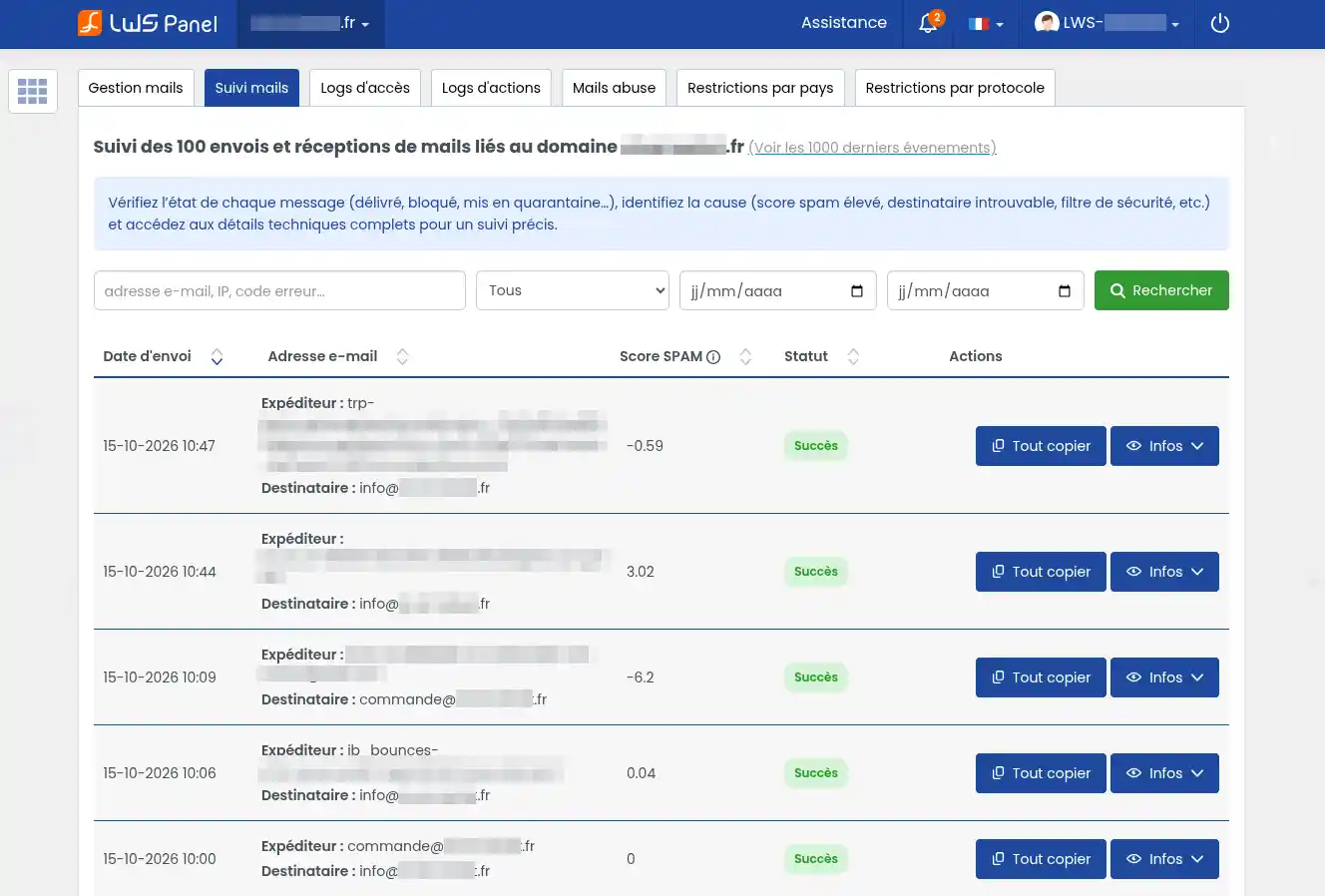
Een link Bekijk de laatste 1000 gebeurtenissen, boven de tabel, maakt het mogelijk een uitgebreidere geschiedenis te raadplegen.
Voor elk bericht worden meerdere gegevens weergegeven:
- Verzenddatum: het moment waarop de gebeurtenis werd geregistreerd.
- Afzender: het e-mailadres dat het bericht heeft verzonden.
- Ontvanger: het adres waarvoor het bericht bestemd was.
- SPAM-score: het resultaat van de antispamanalyse, wanneer beschikbaar.
- Status: het resultaat van de verwerking, waaronder “Succes” of “Fout”.
Een specifiek bericht terugvinden
Als u op zoek bent naar een bepaalde e-mail, gebruik dan de filters boven de tabel.
- Voer het adres van de afzender of ontvanger in het zoekveld in. U kunt ook zoeken op een IP-adres of foutcode als u die informatie hebt.
- Selecteer indien nodig een status in het vervolgkeuzemenu om slechts bepaalde gebeurtenissen weer te geven.
- Vul de begin- en einddatum in om de zoekopdracht te beperken tot een specifieke periode.
- Klik op Zoeken.
De lijst wordt dan bijgewerkt en toont de gebeurtenissen die aan uw criteria voldoen.
Voorbeeld: u hebt vanochtend een e-mail verzonden, maar uw correspondent beweert die niet te hebben ontvangen. Zoek op zijn/haar e-mailadres en selecteer de datum van vandaag om de overeenkomstige gebeurtenis terug te vinden.
De details van een e-mail bekijken
Wanneer u het bericht hebt teruggevonden, klikt u op de knop Info rechts van de rij.

De aanvullende informatie verschijnt onder de gebeurtenis:
- Bericht-ID: een technische identificatiecode waarmee het bericht nauwkeurig kan worden teruggevonden.
- Afzenderhost: de server die het bericht heeft verzonden.
- Afzender-IP: het IP-adres van de brongserver.
- Transmissiedatum: de datum waarop een transmissie werd geregistreerd, wanneer beschikbaar.
- Status: het resultaat van de verwerking.
- Foutcode: een aanduiding van het opgetreden probleem, wanneer een code beschikbaar is.
Met de knop Alles kopiëren kunt u de gegevens van de gebeurtenis ophalen, bijvoorbeeld om ze door te sturen naar de LWS-ondersteuning.
Hoe begrijpt u de status van een bericht?
Succes
De gevolgde verwerking is gelukt. Afhankelijk van de betreffende stap kan dit onder meer betekenen dat het bericht correct is geaccepteerd of verzonden.
Als uw ontvanger beweert de e-mail niet te hebben ontvangen, vraag hem/haar dan om de map met ongewenste e-mail en eventuele filters in zijn/haar mailbox te controleren.
Een e-mail die als afgeleverd wordt aangeduid, verschijnt niet noodzakelijk in de hoofd-inbox.
De tracking geeft het resultaat van de door de maildienst geregistreerde handelingen weer. Het maakt niet mogelijk om te weten of de ontvanger het bericht daadwerkelijk heeft gelezen.
Fout
Er is een afwijking opgetreden tijdens de verwerking van het bericht.
Klik op Info om de beschikbare aanwijzingen te bekijken en de aard van het probleem te identificeren.
Destroyed for spam
Deze status betekent dat het bericht als spam werd beschouwd en verwijderd door het betreffende filtermechanisme.
Het bericht mag dus niet als afgeleverd worden beschouwd.
Als er een streepje - verschijnt in plaats van de transmissiedatum of foutcode, betekent dit eenvoudigweg dat deze informatie niet is ingevuld voor de gebeurtenis.
Hoe begrijpt u de antispamscore van een e-mail?
Het antispamsysteem van LWS analyseert berichten en kent een score toe op basis van verschillende criteria.
Hoe hoger de score, hoe meer kenmerken het bericht vertoont die verband houden met ongewenste e-mail.
Een bericht kan bijvoorbeeld een score van -4,07 krijgen en normaal worden afgeleverd, terwijl een ander met een score van 8,33 kan worden geblokkeerd.
Het LWS-filteringssysteem gebruikt onder meer een drempel van 8 punten om berichten te identificeren die een spamrisico vormen. De verwerking hangt ook af van de richting van het bericht en de toegepaste filterregels.
Raadpleeg altijd de status die in de tracking wordt weergegeven om het werkelijke resultaat te kennen.
Wanneer een bericht als spam wordt gedetecteerd, kan een rood waarschuwingspictogram naast de score verschijnen.

- Klik op dit pictogram om het antispamrapport te openen.
- Er verschijnt een venster met de technische informatie van het bericht.
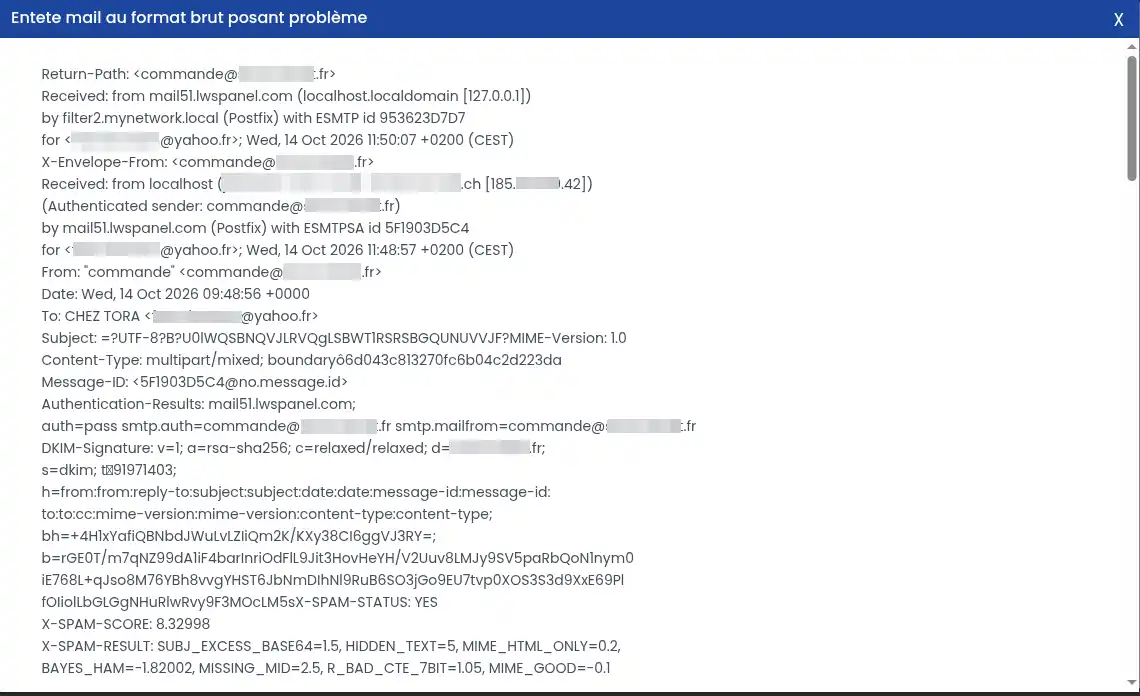
- Zoek de volgende regels om het resultaat van de analyse te begrijpen:
- X-SPAM-STATUS : geeft aan of het bericht als spam is geïdentificeerd. De waarde
YES betekent dat het bericht door de betreffende analyse als spam werd geclassificeerd.
- X-SPAM-SCORE : komt overeen met de totale score die aan het bericht werd toegekend.
- X-SPAM-RESULT : geeft de verschillende criteria weer die hebben bijgedragen aan de berekening van de score.
Bepaalde criteria kunnen bijvoorbeeld wijzen op verborgen tekst, een ongebruikelijke opmaak of het ontbreken van technische informatie die normaal in een e-mail aanwezig is.
U hoeft niet het volledige rapport te begrijpen. De status van het bericht, de score en de gesignaleerde criteria zijn meestal voldoende om de eerste controles uit te voeren.
Antispamrapporten worden gedurende een beperkte tijd bewaard.
De inhoud en het rapport van als spam gedetecteerde berichten blijven gedurende 6 dagen raadpleegbaar.
Als u wilt begrijpen waarom een bericht werd geblokkeerd, bekijk dan snel het rapport.
Opgelet voor berichten die wegens spam zijn verwijderd
Een bericht met de status Destroyed for spam werd verwijderd door het betreffende filtersysteem. Het gaat niet zomaar om een e-mail die naar de map met ongewenste e-mail is verplaatst.
Raadpleeg de trackinginformatie voordat u een nieuwe verzending probeert.
Hoe gebruikt u de knop “Wat te doen?”
Wanneer de tracking een probleem signaleert, kan rechts van de gebeurtenis een groene knop Wat te doen? verschijnen.

Klik erop om een venster te openen met een uitleg van het probleem en advies dat is aangepast aan de beschikbare informatie.
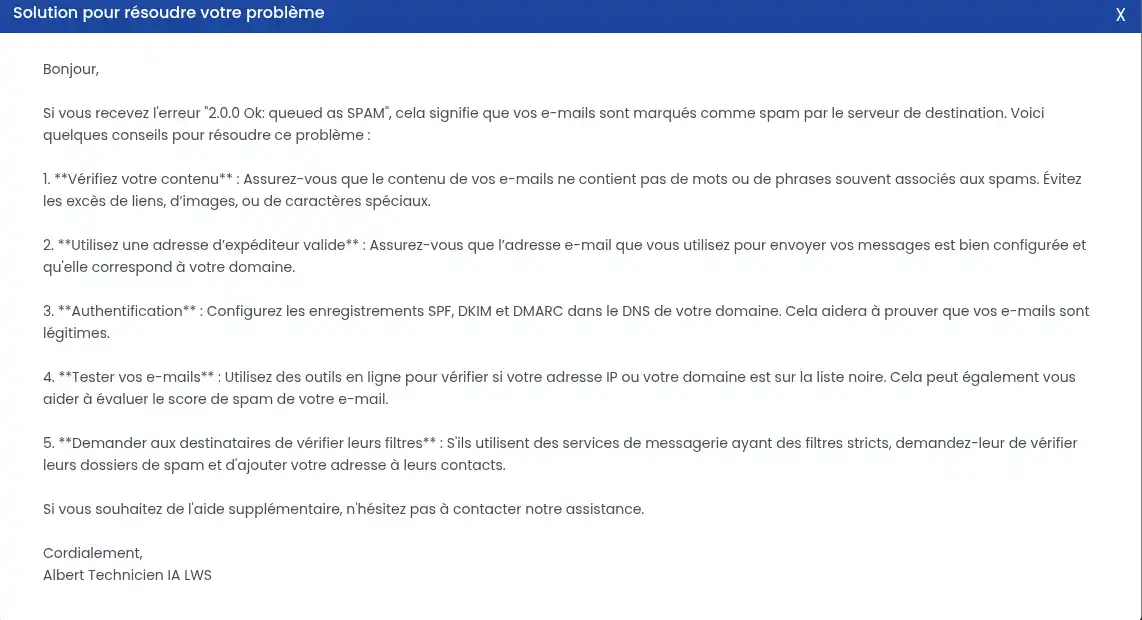
Afhankelijk van de situatie kan de tool u met name aanbevelen om het volgende te controleren:
- De inhoud of opmaak van uw e-mail.
- Het gebruikte verzendadres.
- De beveiligingsinstellingen die aan uw domein gekoppeld zijn.
- De resultaten van de antispamanalyse.
- Mogelijke beperkingen die op uw mailbox van toepassing zijn.
Voorbeeld: als een technisch bericht 2.0.0 Ok: queued as SPAM aangeeft, kan de tool u naar controles met betrekking tot antispamfiltering leiden.
Dit bericht betekent dat een handeling een positief antwoord heeft gekregen, terwijl die toch als spam werd geclassificeerd. Het laat echter op zichzelf niet toe te weten of de e-mail uiteindelijk aan de ontvanger is afgeleverd.
Controleer daarom ook de status van de gebeurtenis in de tracking.
De adviezen van “Wat te doen?” zijn bedoeld als diagnostische hulp.
Ze kunnen algemeen zijn en vervangen niet de technische informatie die voor het bericht is geregistreerd. Controleer vóór u uw configuratie wijzigt de status en eventuele foutcodes.
Hoe controleert u de verbindingen met uw e-mailadressen?
Het tabblad Toegangslogs maakt het mogelijk om de inloggeschiedenis van uw e-mailaccounts te raadplegen.
Deze tool is nuttig als u problemen ondervindt bij het openen van een mailbox, als een IP-adres is geblokkeerd of als u ongebruikelijke verbindingen wilt controleren.
Om toegang te krijgen klikt u bovenaan de pagina op Toegangslogs.
Controleren of uw IP-adres geblokkeerd is
Bovenaan dit tabblad toont een vak uw huidige IP-adres, dat wil zeggen het adres dat door uw internetverbinding wordt gebruikt om toegang te krijgen tot de dienst.
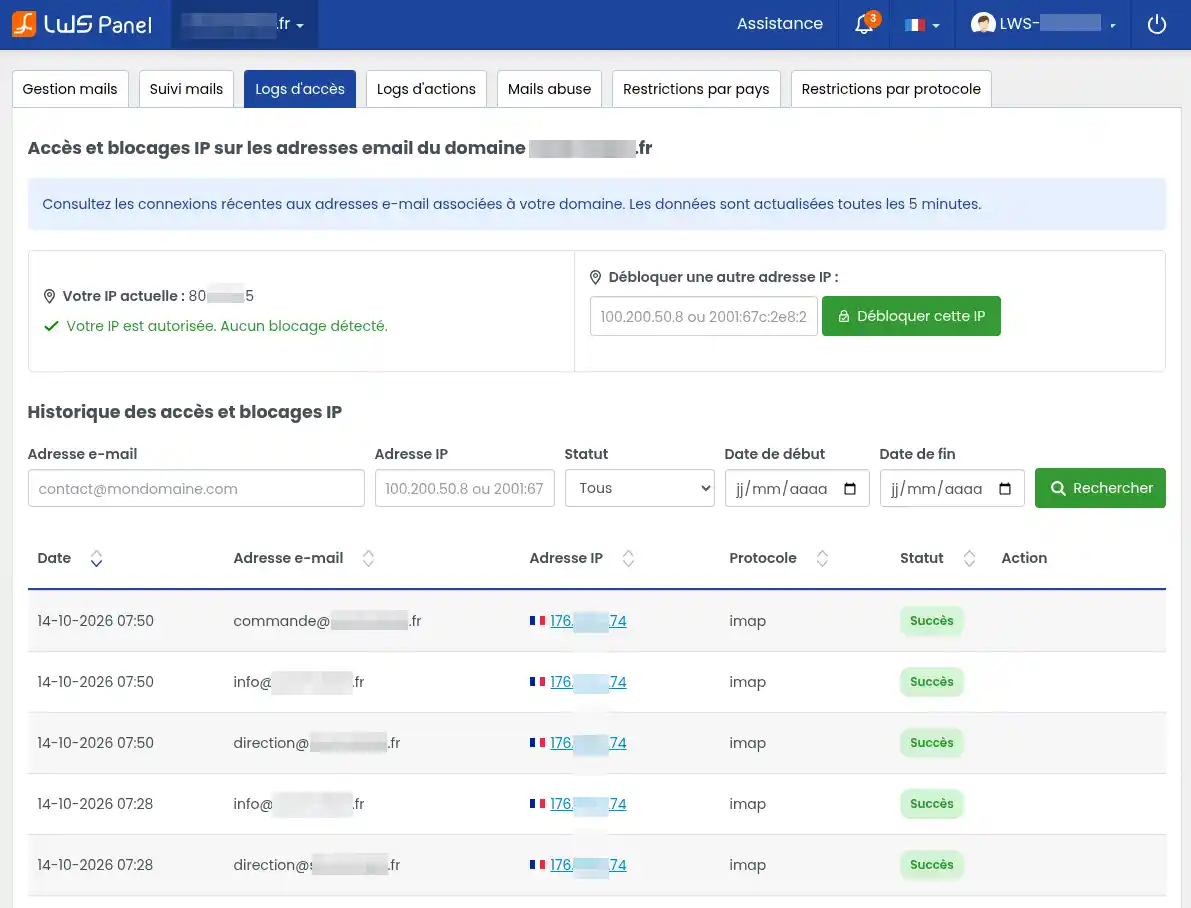
Het LWS Panel toont ook de status ervan.
Als het bericht Uw IP is toegestaan. Geen blokkering gedetecteerd in groen verschijnt, is uw huidige IP-adres niet geblokkeerd door het gecontroleerde mechanisme.
Als een blokkering wordt gemeld, kunt u de beschikbare informatie raadplegen om de oorsprong ervan te achterhalen.
Het paneel bevat ook een sectie Een ander IP-adres deblokkeren.
Om deze functie te gebruiken:
- Voer het IP-adres in dat u wilt deblokkeren in het daarvoor bestemde veld.
- Klik op de groene knop Dit IP deblokkeren.
- Controleer het resultaat dat door het LWS Panel wordt weergegeven.
Deze functie kan met name nuttig zijn wanneer een apparaat of een legitieme gebruiker zich niet meer kan aanmelden bij de maildienst vanwege een blokkering van zijn/haar IP-adres.
Deblokkeer geen onbekend of verdacht IP-adres.
Een blokkering kan zijn toegepast na herhaalde inlogpogingen met een verkeerd wachtwoord.
Als het IP-adres behoort tot een van uw apparaten, controleer dan of het wachtwoord dat is opgeslagen in uw e-mailsoftware of -app correct is voordat u het deblokkeert. Anders kan de blokkering zich opnieuw voordoen.
Zoek de inloggeschiedenis
Onder de status van uw IP-adres geeft het gedeelte Geschiedenis van IP-toegangen en blokkeringen de geregistreerde gebeurtenissen weer.
De informatie wordt elke 5 minuten bijgewerkt. Een recente verbinding kan dus niet onmiddellijk verschijnen.
Om naar een specifieke gebeurtenis te zoeken:
- Voer het betreffende e-mailadres in als u een specifiek account wilt bekijken.
- U kunt ook een IP-adres opgeven om de verbindingen daarvan terug te vinden.
- Selecteer in het menu Status het gezochte gebeurtenistype of laat Alle staan.
- Vul eventueel een begin- en einddatum in.
- Klik op Zoeken.
De resultaten worden in de tabel weergegeven.
Voor elke verbinding vindt u:
- Datum: het moment van de verbinding of de toegangsprobeer.
- E-mailadres: het betreffende account.
- IP-adres: het adres van waaruit de verbinding werd gemaakt of geprobeerd.
- Protocol: het technische middel dat werd gebruikt om toegang te krijgen tot de mailbox.
- Status: het resultaat van de verbinding.
- Actie: eventuele beschikbare acties voor de gebeurtenis.
Het protocol kan met name overeenkomen met:
- IMAP: gebruikt door software en apps om e-mails te bekijken en te synchroniseren.
- POP: gebruikt om e-mails van de server op te halen.
- SMTP: gebruikt om e-mails te verzenden.
Deze termen zijn simpelweg communicatiemiddelen tussen uw mailbox en de server. U hoeft ze niet volledig te beheersen om de geschiedenis te begrijpen.
Wanneer de status Succes aangeeft, is de betreffende verbinding geslaagd.
In geval van een fout kan het logbestand aanvullende informatie geven om te begrijpen waarom de poging is mislukt.
Hoe controleert u of uw mailbox werkt?
Als u net een verbindingsprobleem hebt verholpen, open dan uw e-mailsoftware en probeer toegang te krijgen tot uw mailbox.
Wacht enkele minuten en zoek vervolgens de nieuwe verbinding op in de Toegangslogs.
Als die verschijnt met de status Succes, hebt u bevestiging dat deze verbinding is geaccepteerd.
Hoe herkent u een verdachte verbinding?
De geschiedenis kan u ook helpen ongebruikelijke activiteit op te sporen.
U kunt bijvoorbeeld verbindingen bekijken die op ongebruikelijke tijdstippen verschijnen, betrekking hebben op een adres dat u niet meer gebruikt of afkomstig zijn van IP-adressen die u niet herkent.
Een onbekend IP-adres betekent echter niet noodzakelijk dat iemand frauduleus toegang heeft gekregen tot uw mailbox.
Uw telefoon kan een ander adres gebruiken dan uw computer, en uw IP-adres kan veranderen wanneer u een ander netwerk, een mobiele verbinding of een VPN gebruikt.
Als u een geslaagde verbinding constateert die u niet kunt verklaren, controleer dan de apparaten en apps die dit adres gebruiken.
Als u ongeautoriseerde toegang vermoedt, wijzig dan snel het wachtwoord van het betreffende account en werk dit bij op uw gebruikelijke apparaten.
Hoe vindt u wijzigingen terug die op uw e-mailadressen zijn uitgevoerd?
Het tabblad Actielogs maakt het mogelijk de geschiedenis te raadplegen van handelingen die zijn uitgevoerd op de e-mailaccounts van uw domein.
In tegenstelling tot de toegangslogs, die de verbindingen registreren, richt deze tool zich op de wijzigingen aangebracht aan de configuratie van uw e-mailadressen.
Hiermee kunt u onder meer terugvinden:
- Het aanmaken of verwijderen van een e-mailadres.
- Het wijzigen van het wachtwoord van een mailbox.
- Het toevoegen of wijzigen van een doorsturing.
- Het wijzigen van het opslagquotum van een adres.
- Bepaalde handelingen in verband met mailrestricties.
De actielog bekijken
Klik vanuit de trackinginterface op het tabblad Actielogs.
De pagina toont een tabel met de titel Geschiedenis van acties op de e-mailadressen van het domein.
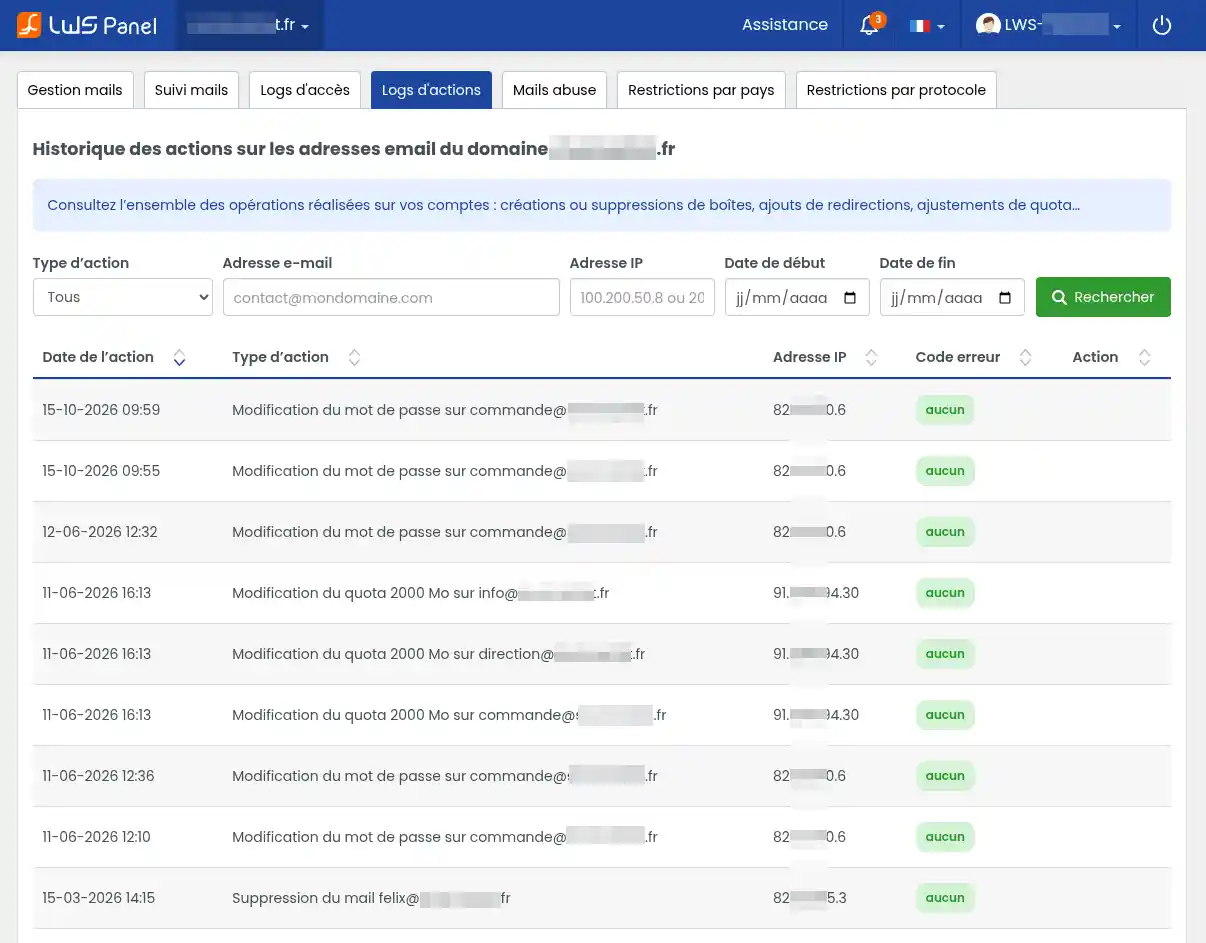
Elke regel komt overeen met een op de dienst geregistreerde handeling.
U kunt er onder meer gebeurtenissen terugvinden zoals:
Wachtwoordwijziging op commande@mondomaine.frWijziging van het quotum 2000 Mo op info@mondomaine.frVerwijdering van de mail contact@mondomaine.fr
Deze voorbeelden maken meteen duidelijk welk adres betrokken was en welke handeling werd uitgevoerd.
De tabel geeft meerdere gegevens:
- Datum van de actie: de dag en het uur waarop de wijziging werd geregistreerd.
- Type actie: de aard van de handeling en het betrokken account.
- IP-adres: het adres van waaruit de actie werd uitgevoerd.
- Foutcode: een indicatie van een eventuele fout.
- Actie: eventuele aanvullende functies die voor de gebeurtenis worden aangeboden.
Wanneer de kolom Foutcode geen in groen weergeeft, wordt voor de betreffende handeling geen fout gemeld.
Zoek een specifieke wijziging
Als u een bepaalde handeling wilt terugvinden, gebruik dan de filters boven de tabel.
- Kies in het menu Type actie de gezochte operationele categorie of laat Alle staan om alle acties weer te geven.
- Voer het betreffende e-mailadres in als u de zoekopdracht tot één account wilt beperken.
- Als u het gebruikte IP-adres kent, kunt u dit invullen in het overeenkomstige veld.
- Geef eventueel een begin- en einddatum op.
- Klik op Zoeken.
De tabel toont dan de handelingen die overeenkomen met uw zoekopdracht.
U kunt ook de pijlen naast de kolomtitels gebruiken om de weergavevolgorde van de resultaten te wijzigen.
Voorbeeld: controleren wanneer het wachtwoord van een adres werd gewijzigd
U krijgt een e-mailadres niet meer verbonden in uw mailsoftware en vermoedt dat het wachtwoord is gewijzigd.
- Open Actielogs.
- Zoek het betreffende e-mailadres.
- Selecteer het type actie dat overeenkomt met een wachtwoordwijziging, indien deze optie wordt aangeboden.
- Klik op Zoeken.
- Bekijk de data van de eventuele geregistreerde wijzigingen.
Als er een wachtwoordwijziging verschijnt, kunt u controleren of die overeenkomt met een wijziging die u zelf hebt uitgevoerd.
Als het wachtwoord daadwerkelijk is gewijzigd, vergeet dan niet het wachtwoord bij te werken dat opgeslagen is in uw software en e-mailapps.
De actielogs geven de inhoud van uw e-mails niet weer.
Ze maken het mogelijk de uitgevoerde handelingen op de configuratie van uw accounts te raadplegen, en niet om de verzonden of ontvangen berichten te lezen.
Het geregistreerde IP-adres kan helpen bij het zoeken naar de oorsprong van een wijziging, maar volstaat op zichzelf niet om met zekerheid de persoon te identificeren die deze heeft uitgevoerd.
Wat te doen als u een probleem in de logs vaststelt?
De drie tools kunnen samen worden gebruikt om bepaalde situaties beter te begrijpen.
U ontvangt uw e-mails niet meer. Begin met het zoeken naar de verwachte berichten in E-mailtracking. Als de berichten niet verschijnen, controleer dan de filters en de gezochte periode. Als ze als fout verschijnen, bekijk dan de details.
Uw mailsoftware kan geen verbinding meer maken. Raadpleeg Toegangslogs om de inlogpogingen en de status van uw IP-adres te controleren. Als het wachtwoord lijkt te zijn gewijzigd, bekijk dan ook Actielogs.
U herkent bepaalde verzendingen of wijzigingen niet. Zoek de betreffende gebeurtenissen in alle drie de logs. Controleer de data, de adressen en de overeenkomende verbindingen. Als u vermoedt dat een mailbox ongeautoriseerd wordt gebruikt, wijzig dan het wachtwoord en controleer de apparaten en apps die er toegang toe hebben.
Een bericht wordt geblokkeerd wegens spam. Raadpleeg de score en het rapport in E-mailtracking. Als de verzendingen van uw adres zijn opgeschort, open dan ook het tabblad Mails abuse of raadpleeg onze hulp over de SMTP-blokkering voor Mail Abuse.
Een gebeurtenis die ontbreekt in een log betekent niet noodzakelijk dat er niets is gebeurd.
Controleer de toegepaste periode en filters. Sommige informatie kan niet meer beschikbaar zijn in de raadpleegbare geschiedenis, terwijl de toegangslogs elke 5 minuten worden bijgewerkt.
Als u het probleem niet kunt identificeren, kunt u de LWS-ondersteuning contacteren vanuit uw klantenzone.
Om de diagnose te vergemakkelijken, vermeldt u het betreffende e-mailadres, de geschatte datum van de gebeurtenis en de gegevens die in het overeenkomstige log worden weergegeven.



 Ja
Ja Geen
Geen Over
Over 