Procédure
Om te begrijpen welke e-mailback-ups beschikbaar zijn volgens uw aanbod, raadpleeg eerst het Back-upbeleid van uw gedeelde webhosting.
I. Controle van de beschikbaarheid van herstel met 1 klik
Het LWS Panel biedt een functie voor herstel met één klik om snel verloren gegevens op uw verschillende web-, MySQL- en maildiensten te herstellen.
Om te weten of uw formule over deze functie beschikt en wat de grenzen zijn van de back-up- en gegevensherstelservice, nodigen wij u uit om deze documentatie te volgen.
II. Hoe krijgt u toegang tot de herstelservice van het LWS Panel?
Stap 1 : Allereerst moet u zich aanmelden bij uw LWS-account en toegang krijgen tot de gedeelde hosting waarvoor u een back-up van webbestanden wilt herstellen.
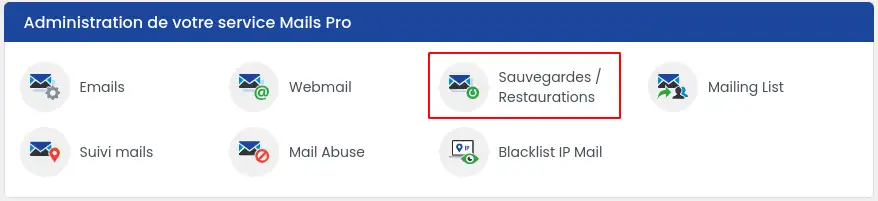
Stap 2 : Klik op de knop "Back-ups / Herstellingen" in de rubriek "Bestanden".

Of, voor houders van de Mail Pro-service, klik op de knop "Back-ups / Herstellingen" in de rubriek "Beheer van uw Mails Pro-service".
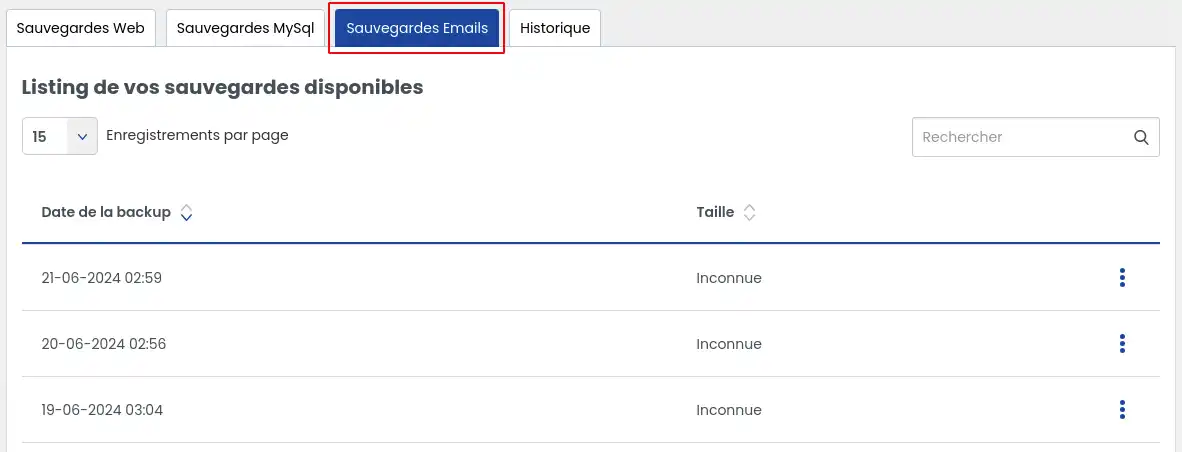
Stap 3 : Klik op het tabblad "E-mailback-ups" om toegang te krijgen tot alle back-ups die beschikbaar zijn voor uw hostingformule.
III. Hoe download ik een back-up van e-mails?
Het tabblad toont alle onmiddellijk beschikbare back-ups om uw mails te downloaden.
Afhankelijk van de afgenomen dienst kunt u beschikken over back-ups van de laatste 30 of 90 dagen.
Selecteer de back-up die u wilt downloaden en klik vervolgens op de knop rechts van de back-up waarmee u verschillende acties kunt kiezen
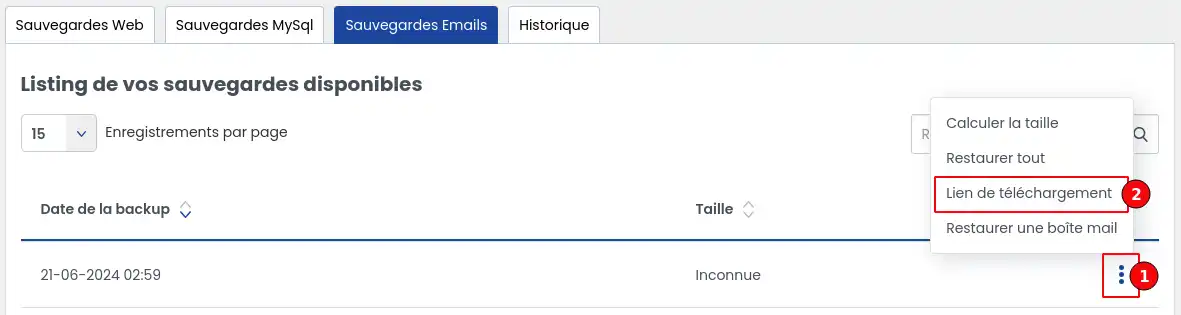
Klik vervolgens op de optie "Downloadlink" om een link te genereren waarmee u uw back-up kunt downloaden.
Het volgende venster wordt geopend:
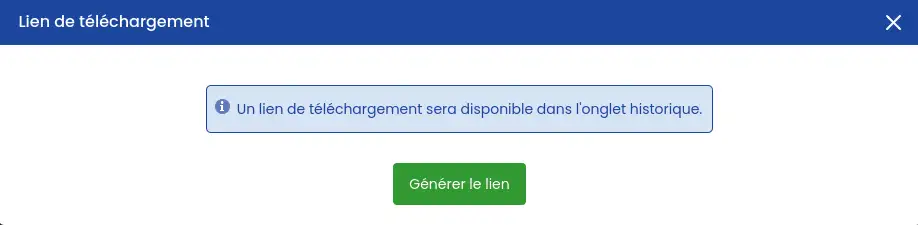
Klik op "Link genereren" om de actie te starten.
Zodra deze actie is uitgevoerd, klikt u op het tabblad geschiedenis om de voortgang van het genereren van de link te bekijken. De actie kan enkele minuten duren, afhankelijk van de hoeveelheid betrokken gegevens.
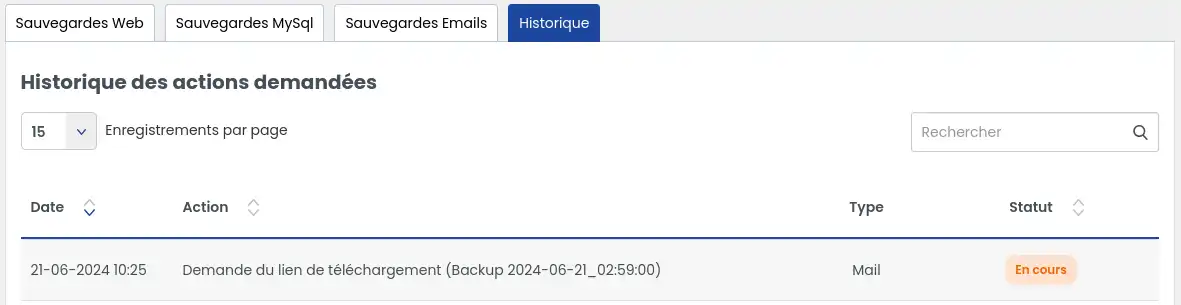
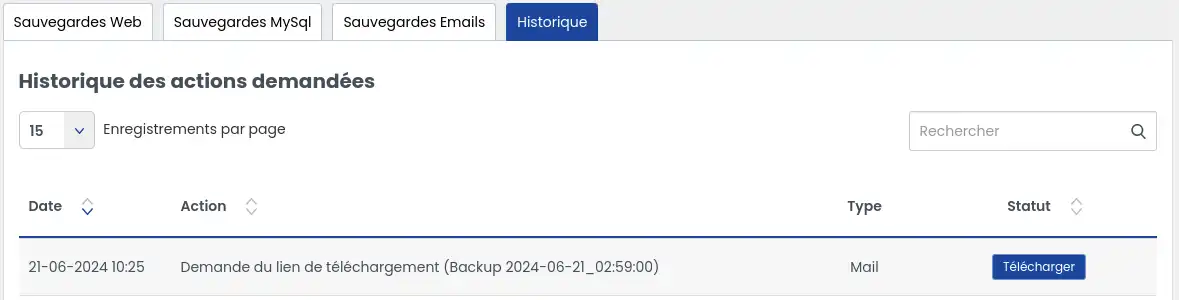
U kunt de pagina vernieuwen om regelmatig te controleren of de status verandert. Zodra de link is gegenereerd, ziet u een knop waarmee u uw back-up kunt downloaden.
IV. Hoe herstel ik een back-up van e-mails?
Het tabblad toont alle onmiddellijk beschikbare back-ups om uw website te herstellen.
Afhankelijk van de afgenomen dienst kunt u beschikken over back-ups van de laatste 30 of 90 dagen.
Selecteer de back-up die u wilt herstellen en klik vervolgens op de knop rechts van de back-up waarmee u verschillende acties kunt kiezen
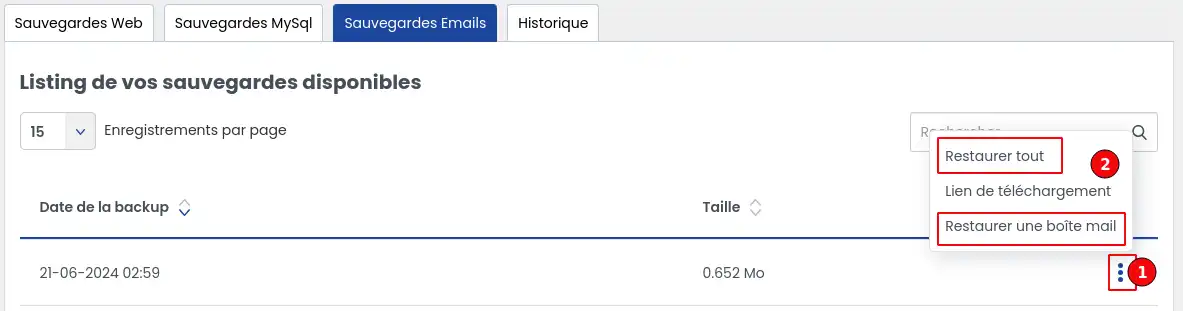
A. Alles herstellen
Deze eerste optie, indien gekozen, maakt het mogelijk om alle e-mails in de back-up te herstellen voor alle e-mailboxen van het domein.
Zodra de optie is geselecteerd, verschijnt een bevestigingsvenster:
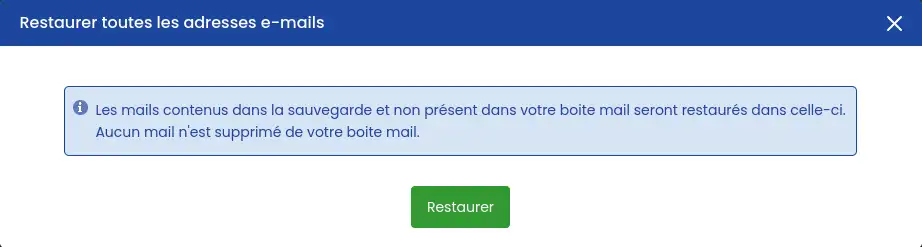
Zodra de actie is bevestigd, is het onmogelijk om het herstel te stoppen tot het voltooid is.
Het herstellen van mails zet de mails terug die aanwezig zijn in de back-up en niet aanwezig zijn in uw mailboxen. Het herstel verwijdert niet de mails die aanwezig zouden zijn in uw mailboxen, maar niet in de back-up (omdat ze na de datum van de back-up zijn ontvangen).
B. Een mailbox herstellen
Deze optie herstelt alle elementen die gekoppeld zijn aan een specifiek e-mailadres
Zodra de optie is geselecteerd, verschijnt een bevestigingsvenster:
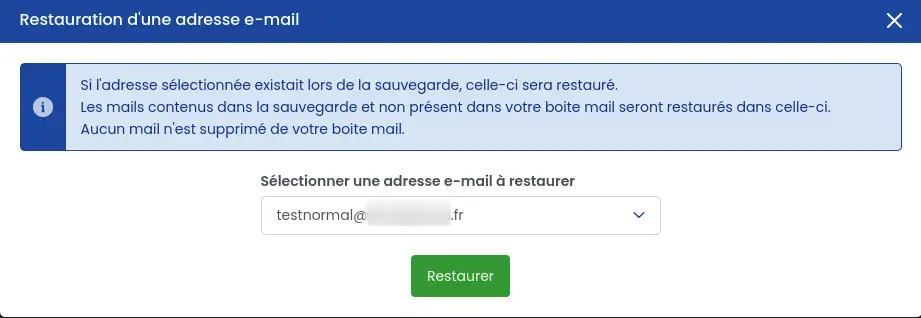
Selecteer het e-mailadres waarvan u de inhoud wilt herstellen via de keuzelijst.
Zodra de actie is bevestigd, is het onmogelijk om het herstel te stoppen tot het voltooid is.
Het herstellen van mails zet de mails terug die aanwezig zijn in de back-up en niet aanwezig zijn in de mailbox. Het herstel verwijdert niet de mails die aanwezig zouden zijn in de mailbox, maar niet in de back-up (omdat ze na de datum van de back-up zijn ontvangen).
C. De voortgang van het herstel bekijken
Klik op het tabblad geschiedenis om de voortgang van het herstel te bekijken. De actie kan enkele minuten duren, afhankelijk van de hoeveelheid betrokken gegevens.
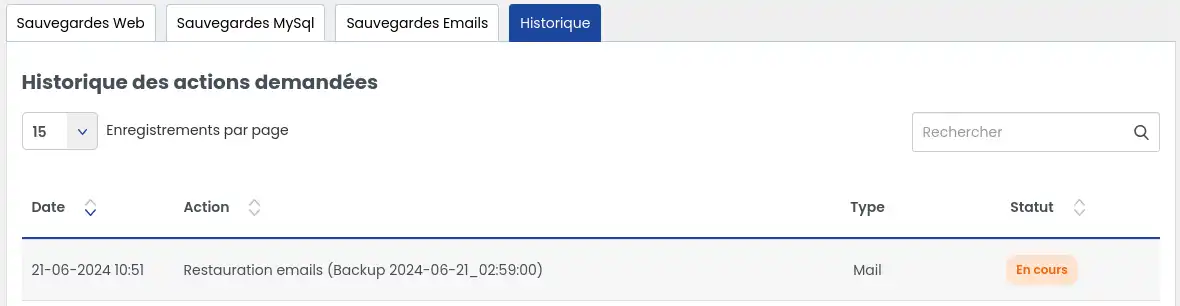
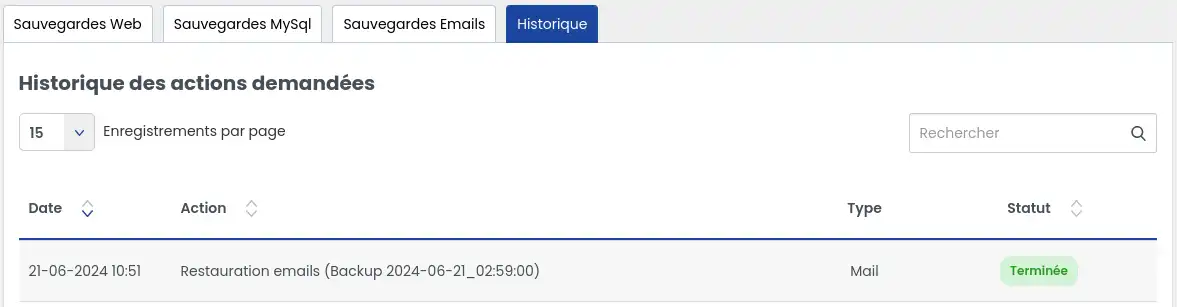
U kunt de pagina vernieuwen om regelmatig te controleren of de status verandert. Zodra het herstel is uitgevoerd, ziet u dit in de status.
V. Wat te doen als de back-up die ik wil niet wordt vermeld
Als de back-up die u wilt herstellen niet wordt vermeld, is dat waarschijnlijk omdat uw serviceniveau dit niet toestaat. U moet dan een Business-ondersteuningsoptie afsluiten om de mogelijkheid te krijgen e-mailback-ups tot 90 dagen te herstellen, of een beheerservice "Zoeken naar back-up" afsluiten voor de prijs van 49€ excl. btw, zodat een technicus de handeling voor u uitvoert.
Na 90 dagen verwijdert LWS de back-ups, dus het zal niet mogelijk zijn om een back-up voorbij deze limiet te herstellen.
VI. Fout tijdens het herstel
Als er, nadat u een herstel hebt uitgevoerd, een fout wordt weergegeven, neem dan rechtstreeks contact op met onze technische supportdienst zodat een technicus het probleem kan analyseren en de actie voor u kan uitvoeren als dit mogelijk is.
Conclusie
U weet nu hoe u:
- De beschikbaarheid van herstel met 1 klik van uw web-, MySQL- en maildiensten met het LWS Panel kunt controleren 🛠️
- Toegang krijgt tot de herstelservice en door de verschillende stappen navigeert om uw gegevens te herstellen 🔄
- Een e-mailback-up kunt downloaden om een kopie van uw belangrijke communicatie te bewaren 💾
- Een e-mailback-up kunt herstellen, hetzij volledig, hetzij voor een specifieke mailbox 🔃
- Handelt als de gewenste back-up niet wordt vermeld en de beschikbare opties kent om uw gegevens terug te krijgen 🕵️♂️
- De fouten tijdens het herstel beheert en weet wanneer u technische ondersteuning moet inschakelen voor hulp 🆘
Door deze stappen te volgen, kunt u ervoor zorgen dat uw informatie veilig is en gemakkelijk kan worden teruggehaald indien nodig. Gemoedsrust is onbetaalbaar, vooral als het gaat om de beveiliging van uw digitale gegevens. 🛡️
Bedankt voor het lezen van dit artikel! Als u vragen heeft of uw ervaring met de herstelservice van LWS wilt delen, aarzel dan niet om hieronder een reactie achter te laten. Uw feedback is waardevol om ons te helpen onze diensten te verbeteren! 🤗



 Ja
Ja Geen
Geen Over
Over 