
Online hulp
De webhost toegankelijk voor iedereen
Procédure
Betrokken dienst : e-mailadressen [ADDRESS] inbegrepen bij een domeinnaam, een gedeelde hosting of een Mail Pro-formule
Betrokken paneel : LWS Panel en cPanel
Niveau : beginner
De nieuwe Outlook voor Windows is de gratis e-mailtoepassing die geleidelijk de oude toepassing [PERSON_NAME]> vervangt
Deze handleiding legt uit hoe u hieraan een bij LWS aangemaakt e-mailadres toevoegt om uw berichten [PERSON_NAME] computer te verzenden en te ontvangen.
De gepresenteerde configuratie gebruikt het IMAP-protocol, aanbevolen om dezelfde berichten en mappen op uw verschillende apparaten te behouden.
Deze handleiding betreft de nieuwe Outlook voor Windows, herkenbaar aan de interface die dicht bij Outlook.com ligt.
Gebruikt u een andere omgeving?
Verzamel de volgende informatie:
[EMAIL] ;In de meeste gevallen worden de volgende instellingen gebruikt:
| Parameter | Waarde |
|---|---|
| Gebruikersnaam | Uw volledige e-mailadres |
| [PERSON_NAME]> | Het wachtwoord van het e-mailadres |
| Inkomende server [ADDRESS]> | mail.votredomaine.fr |
| Poort [ADDRESS]> | 993 |
| IMAP-beveiliging | SSL/TLS |
| Uitgaande SMTP-server | mail.votredomaine.fr |
| [ADDRESS]> | 465 |
| SMTP-beveiliging | SSL/TLS |
Vervang votredomaine.fr door uw werkelijke domeinnaam.
Gebruik bij voorkeur de servers die worden weergegeven in de configuratie-instellingen van uw klantenzone. Afhankelijk van uw formule kan hun naam verschillen van mail.votredomaine.fr.
Start de nieuwe Outlook via het menu [PERSON_NAME]>
Als er nog geen adres is geconfigureerd, [ADDRESS] het scherm voor het toevoegen van een account.
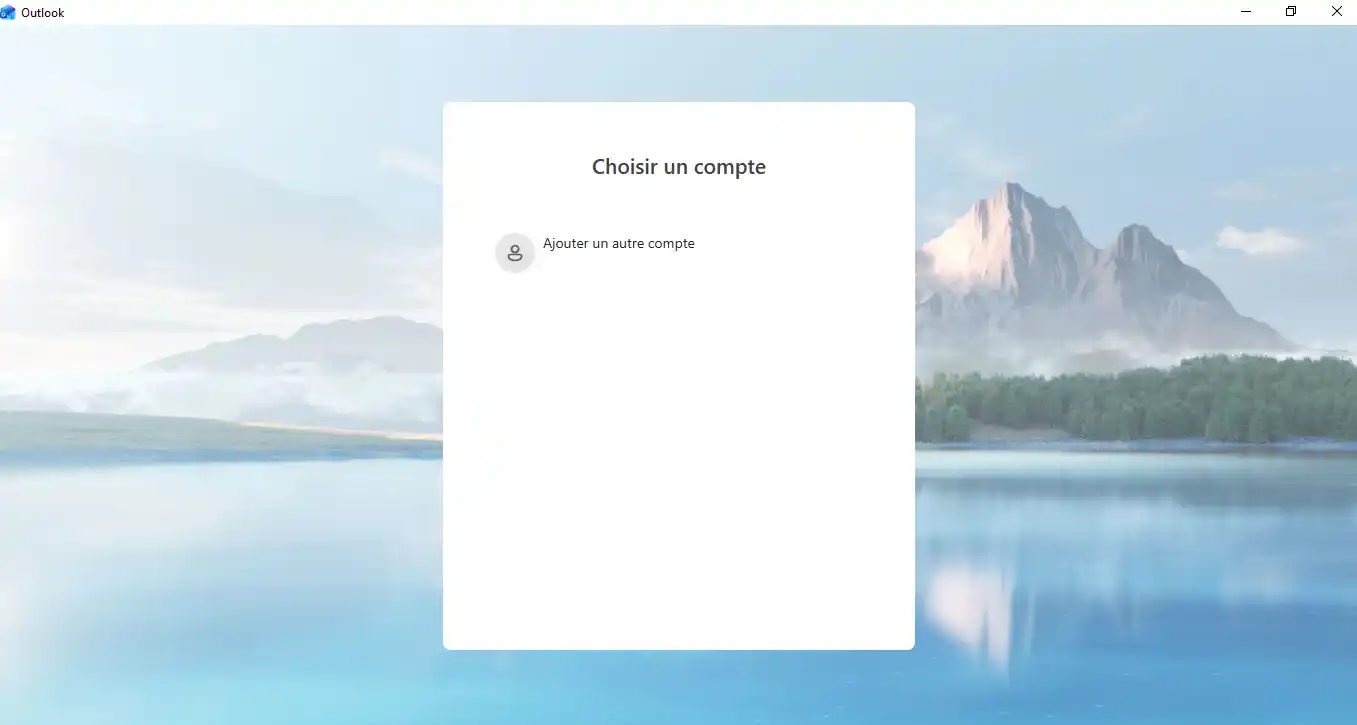
Wanneer er al een ander account aanwezig is:
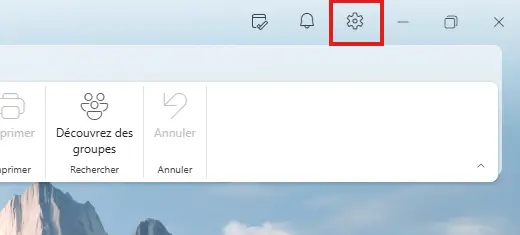
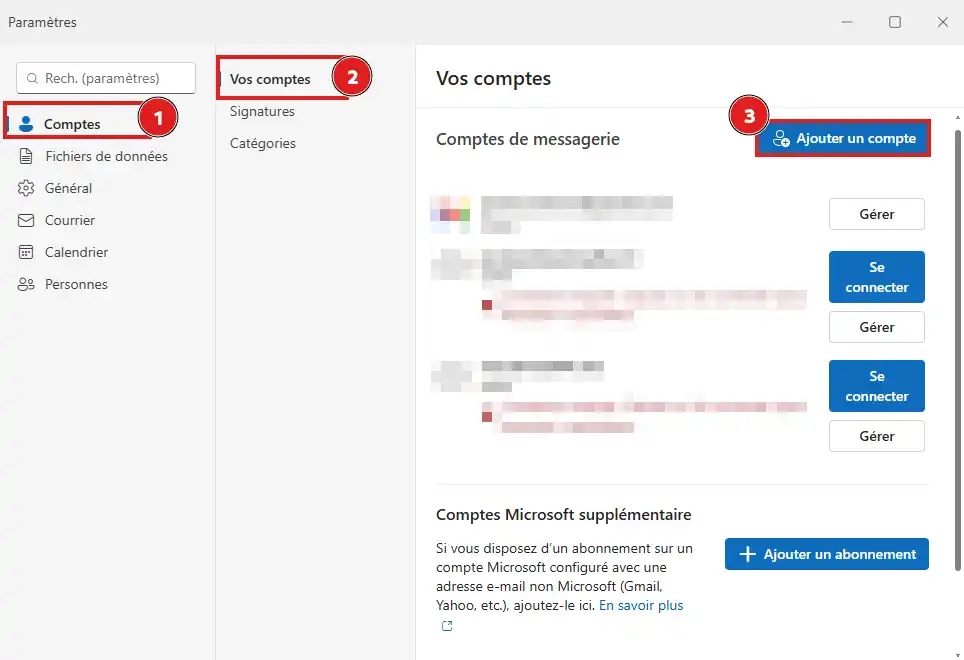
Voer uw volledige LWS e-mailadres in, bijvoorbeeld:
[EMAIL]
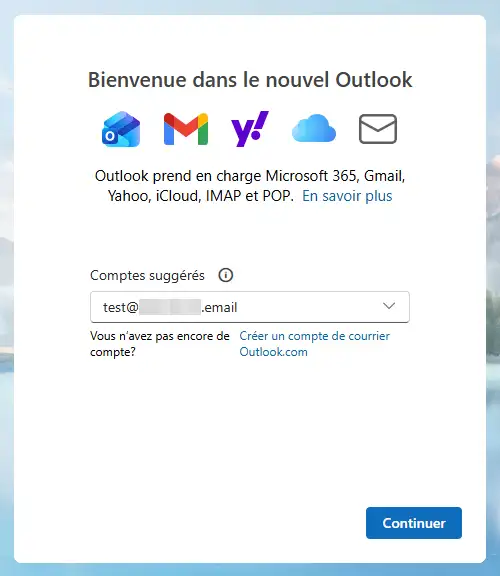
Klik vervolgens op Doorgaan.
Outlook probeert automatisch uw e-mailprovider te identificeren.
Als er een lijst met providers of accounttypen verschijnt, kies dan IMAP.
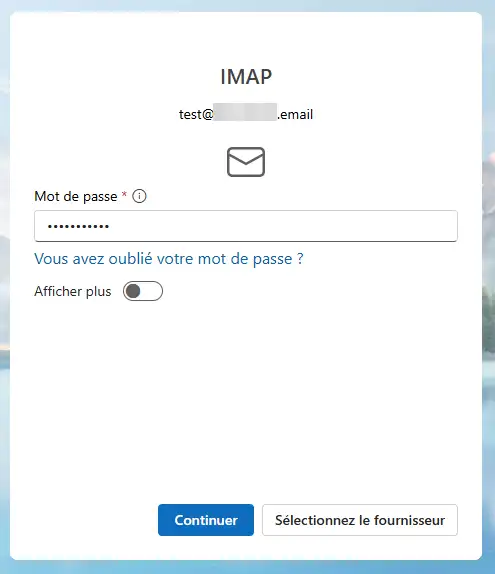
Afhankelijk van de versie [PERSON_NAME], moet u mogelijk klikken op Geavanceerde configuratie, Handmatige configuratie of Meer weergeven om toegang te krijgen tot de serverinstellingen.
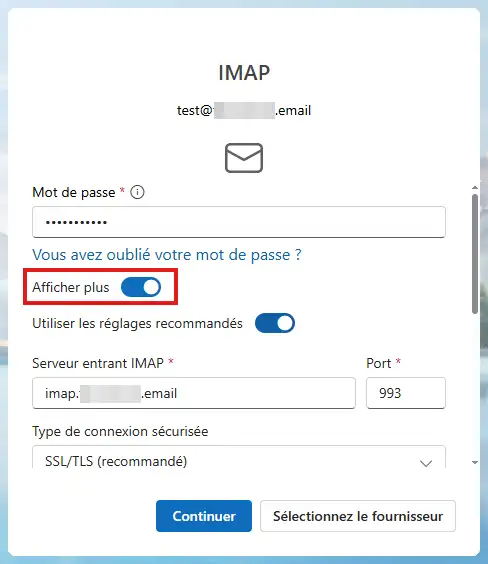
In het gedeelte voor inkomende mail, [PERSON_NAME]
993 ;SSL/TLS ;Gebruik niet het inlogwachtwoord van uw LWS klantenzone.
Geef in het gedeelte voor uitgaande mail aan:
465 ;SSL/TLS ;Als Outlook de optie De uitgaande server vereist authenticatie weergeeft, activeer deze dan.
Klik vervolgens op Doorgaan of Verbinden.
De nieuwe Outlook kan een bericht weergeven dat aangeeft dat uw IMAP-account met de Microsoft-cloud moet worden gesynchroniseerd.
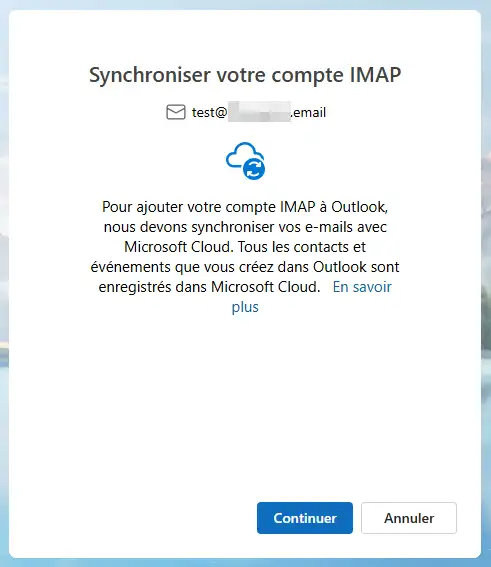
Deze stap hoort bij de werking van de nieuwe Outlook. Uw e-mailadres en uw domein blijven beheerd bij LWS, maar Outlook kan een gesynchroniseerde kopie van uw berichten bewaren op de Microsoft-diensten.
Klik op Doorgaan om het toevoegen van het account te voltooien.
[PERSON_NAME] de synchronisatie met de Microsoft-cloud niet wilt gebruiken, kunt u uw adres configureren in een andere IMAP-compatibele software, zoals Thunderbird of klassieke Outlook.
Zodra de verbinding voltooid is, verschijnt uw adres in de linkerkolom. De eerste synchronisatie kan enkele minuten duren wanneer de mailbox veel berichten of mappen bevat.
Verstuur een eerste bericht vanuit de nieuwe Outlook naar een ander adres, bijvoorbeeld een Gmail- of Outlook.com-adres.
Vanaf dat andere adres:
Als u het eerste bericht kunt verzenden en het antwoord kunt ontvangen, zijn de SMTP- en IMAP-servers correct geconfigureerd.
Ik zie de IMAP-optie niet
Na het invoeren van uw adres, zoek naar een optie genaamd Geavanceerde configuratie, Handmatige configuratie, [PERSON_NAME] meer of Provider kiezen.
Als [PERSON_NAME] een onjuiste configuratie heeft opgeslagen, annuleer dan het toevoegen van het account en begin opnieuw door handmatig IMAP te selecteren.
Outlook weigert mijn wachtwoord
Controleer of u inderdaad gebruikt:
[PERSON_NAME] ook proberen in te loggen op de LWS Webmail met dezelfde inloggegevens. Als [PERSON_NAME] ook mislukt, wijzig dan het wachtwoord van het adres via uw klantenzone.
Ik ontvang berichten, [PERSON_NAME] kan ze niet verzenden
Controleer de instellingen van de uitgaande server:
465 ;SSL/TLS ;De uitgaande server moet hetzelfde wachtwoord gebruiken als de inkomende server.
Outlook toont « U moet mogelijk een app-wachtwoord gebruiken »
Dit bericht kan worden weergegeven door de nieuwe Outlook, zelfs wanneer het LWS-adres zijn gebruikelijke wachtwoord gebruikt.
Begin met:
Wanneer het adres werkt in de Webmail en in andere software, maar alleen door de nieuwe Outlook blijft worden geweigerd, kan het probleem bij de Microsoft-applicatie liggen. U kunt dan tijdelijk Thunderbird of klassieke Outlook gebruiken.
Mijn mappen of nieuwe berichten worden niet weergegeven
[PERSON_NAME], open het tabblad Weergave, [PERSON_NAME] op Synchroniseren.
Controleer ook of het account correct in IMAP is geconfigureerd en of IMAP-toegang niet is uitgeschakeld in de beperkingen van uw LWS e-mailadres.
Mijn LWS-agenda en contacten verschijnen niet
Een IMAP-configuratie synchroniseert de e-mails en hun mappen. [PERSON_NAME] niet automatisch een agenda of adresboek [PERSON_NAME] LWS.
Dit gedrag is normaal en duidt niet op een configuratiefout.
Outlook weigert de verbinding terwijl al mijn instellingen correct zijn
De nieuwe Outlook kan soms weigeren verbinding te maken terwijl het e-mailadres, het wachtwoord en de IMAP- en SMTP-instellingen correct zijn.
Dit probleem kan afkomstig zijn van de Microsoft-servers die door de nieuwe Outlook worden gebruikt. Microsoft gebruikt verschillende IP-adressen [PERSON_NAME]. Sommige van deze adressen kunnen misbruikt zijn en tijdelijk geblokkeerd worden door de beveiligingssystemen van LWS.
[ADDRESS], open een ticket via de rubriek Ondersteuning van uw LWS klantenzone. Geef aan dat de verbinding werkt via de Webmail, maar mislukt in de nieuwe Outlook ondanks correcte instellingen.
Een medewerker kan de verbindingspogingen analyseren en de blokkering van het door Microsoft gebruikte IP-adres opheffen wanneer dat mogelijk is.
Stel ze aan het LWS-team en de community. Het antwoord wordt na moderatie gepubliceerd.
 Over LWS :
LWS is een 100% Frans webhostingbedrijf dat zich richt op kwaliteit en innovatie en een responsieve en competente technische service biedt tegen betaalbare prijzen.
Over LWS :
LWS is een 100% Frans webhostingbedrijf dat zich richt op kwaliteit en innovatie en een responsieve en competente technische service biedt tegen betaalbare prijzen.



 Ja
Ja Geen
Geen