Używaj webmaila Roundcube, aby łatwo zarządzać swoim adresem e-mail

Procédure

Usługa, której dotyczy : E-maile hostingu z LWS Panel / mail Pro
Panel, którego dotyczy : Roundcube
Poziom : początkujący

Roundcube to webmail oferowany przez LWS do odczytywania i wysyłania e-maili z Twojego adresu zawodowego z poziomu przeglądarki. Umożliwia dostęp do skrzynki pocztowej bez instalowania programu takiego jak Outlook, Thunderbird czy Mail.

Ta pomoc przedstawia najważniejsze czynności potrzebne do rozpoczęcia pracy z Roundcube: dostęp do skrzynki pocztowej, czytanie wiadomości, wysyłanie e-maila oraz korzystanie z głównych przydatnych funkcji.

Ta pomoc dotyczy korzystania z webmaila Roundcube dla adresu e-mail LWS.

Używasz innego środowiska ?

Przed rozpoczęciem

Twój adres e-mail musi być już utworzony w Twojej usłudze LWS Panel. Musisz także znać hasło do tego adresu e-mail.

Jeśli nie pamiętasz już hasła, możesz je zmienić z poziomu swojego panelu klienta LWS.

Korzystanie z głównych funkcji Roundcube

Zapoznaj się z odpowiednimi poradami zależnie od swoich potrzeb.

Możesz między innymi :

Odczytanie e-maila

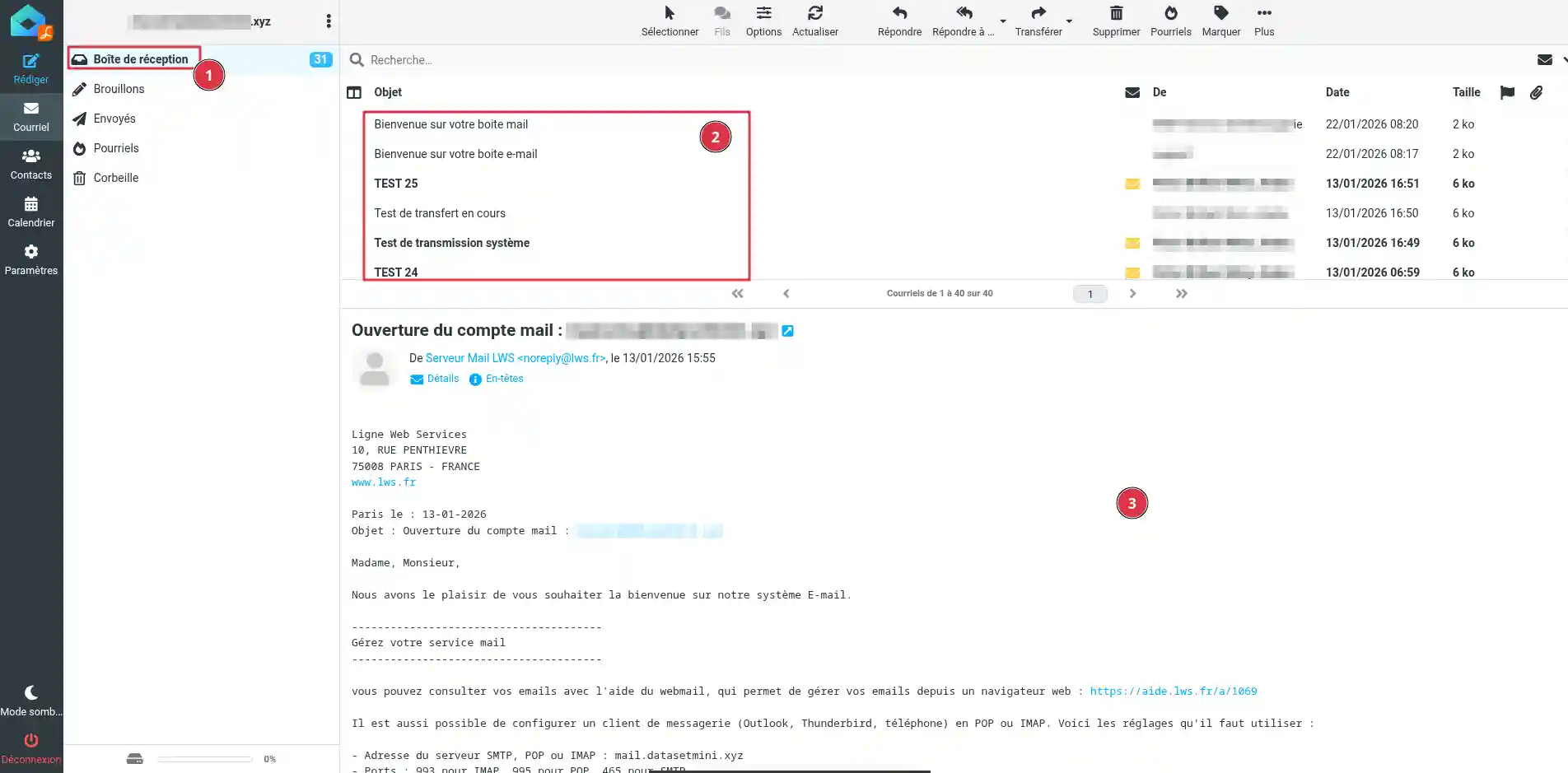
Po połączeniu z Roundcube wyświetli się Twoja skrzynka odbiorcza (1) z listą otrzymanych wiadomości.
Używaj webmaila Roundcube, aby łatwo zarządzać swoim adresem e-mail

Kliknij e-mail, aby go otworzyć (2). Jego treść pojawi się wtedy w obszarze odczytu (3). Możesz przeczytać wiadomość, otworzyć ewentualne załączniki, a następnie wybrać czynność do wykonania: odpowiedzieć, przekazać dalej lub wrócić do listy wiadomości.

Jeśli nie możesz znaleźć oczekiwanej wiadomości, sprawdź inne foldery swojej skrzynki, takie jak Niechciane, Spam, Kosz lub foldery niestandardowe, jeśli z nich korzystasz.

Wysyłanie nowego e-maila

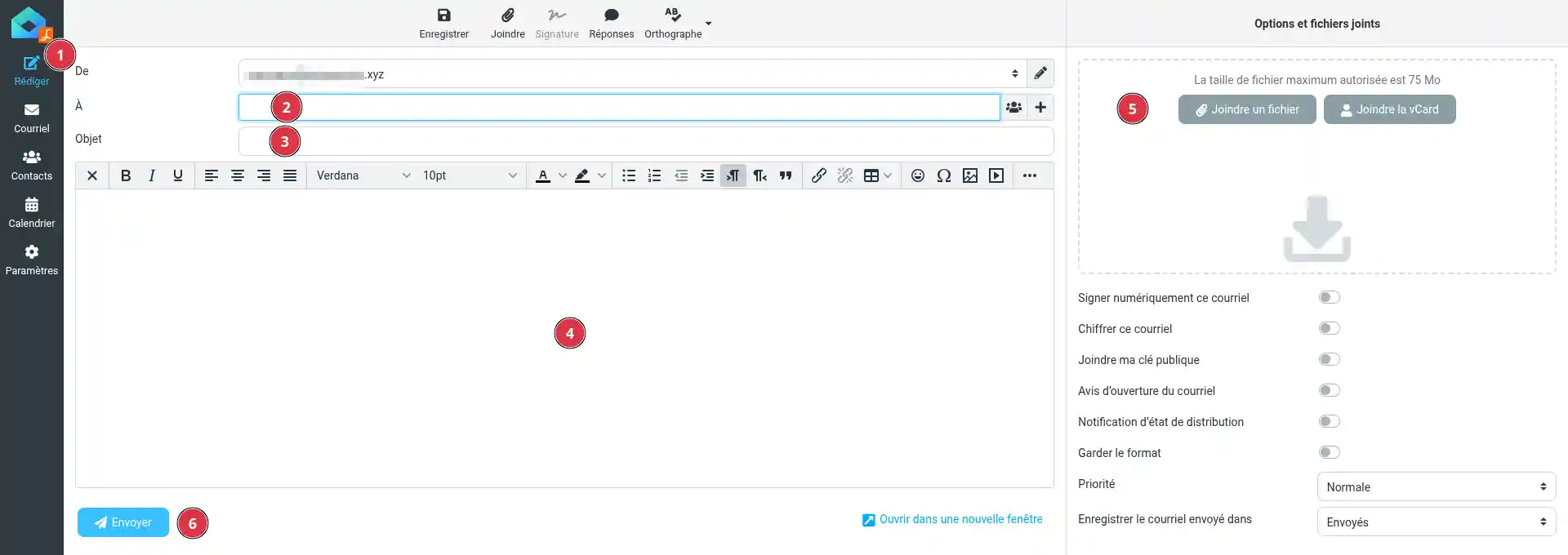
Aby napisać wiadomość, kliknij Utwórz (1).
Używaj webmaila Roundcube, aby łatwo zarządzać swoim adresem e-mail

Następnie uzupełnij podstawowe informacje :

  • Do : adres e-mail odbiorcy (2) ;
  • Temat : temat wiadomości (3);
  • treść Twojego e-maila w obszarze redagowania. (4)

W razie potrzeby możesz dodać załącznik (5), a następnie kliknąć Wyślij (6).

Po wysłaniu wiadomość zazwyczaj pojawia się w folderze Wysłane.

Odpowiadanie na e-mail

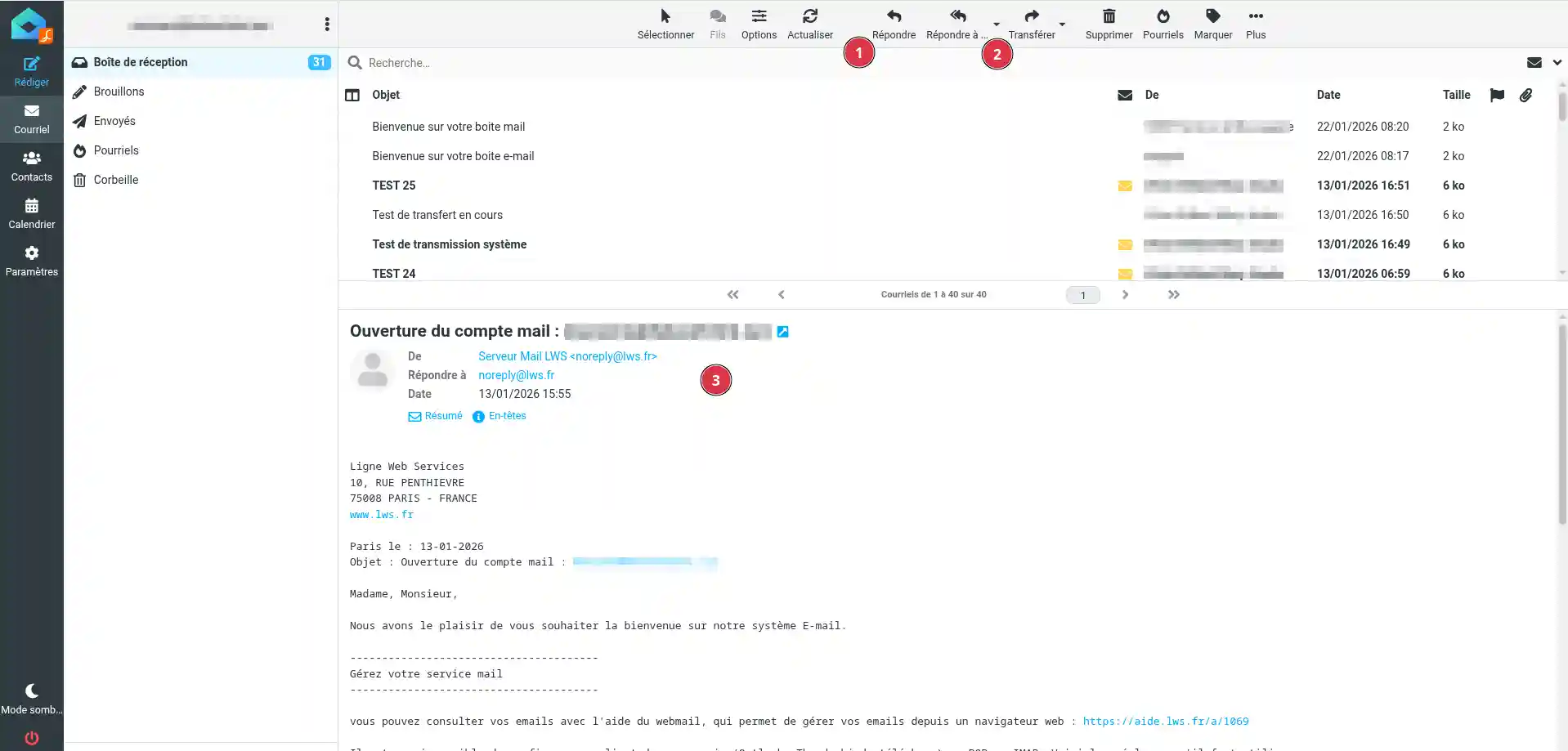
Otwórz wiadomość, na którą chcesz odpowiedzieć, a następnie kliknij Odpowiedz (1).
Używaj webmaila Roundcube, aby łatwo zarządzać swoim adresem e-mail

Roundcube automatycznie przygotuje nową wiadomość adresowaną do nadawcy. Napisz odpowiedź, sprawdź treść, a następnie kliknij Wyślij.

Jeśli odbiorcami pierwotnej wiadomości było kilka osób, możesz użyć opcji Odpowiedz wszystkim (2). W takim przypadku Twoja odpowiedź zostanie wysłana do nadawcy i do pozostałych odpowiednich odbiorców.

Przed użyciem Odpowiedz wszystkim (2) sprawdź adresy wyświetlane w polu odbiorców (3). Twoja odpowiedź może zostać wysłana do kilku osób.

Przekazywanie e-maila

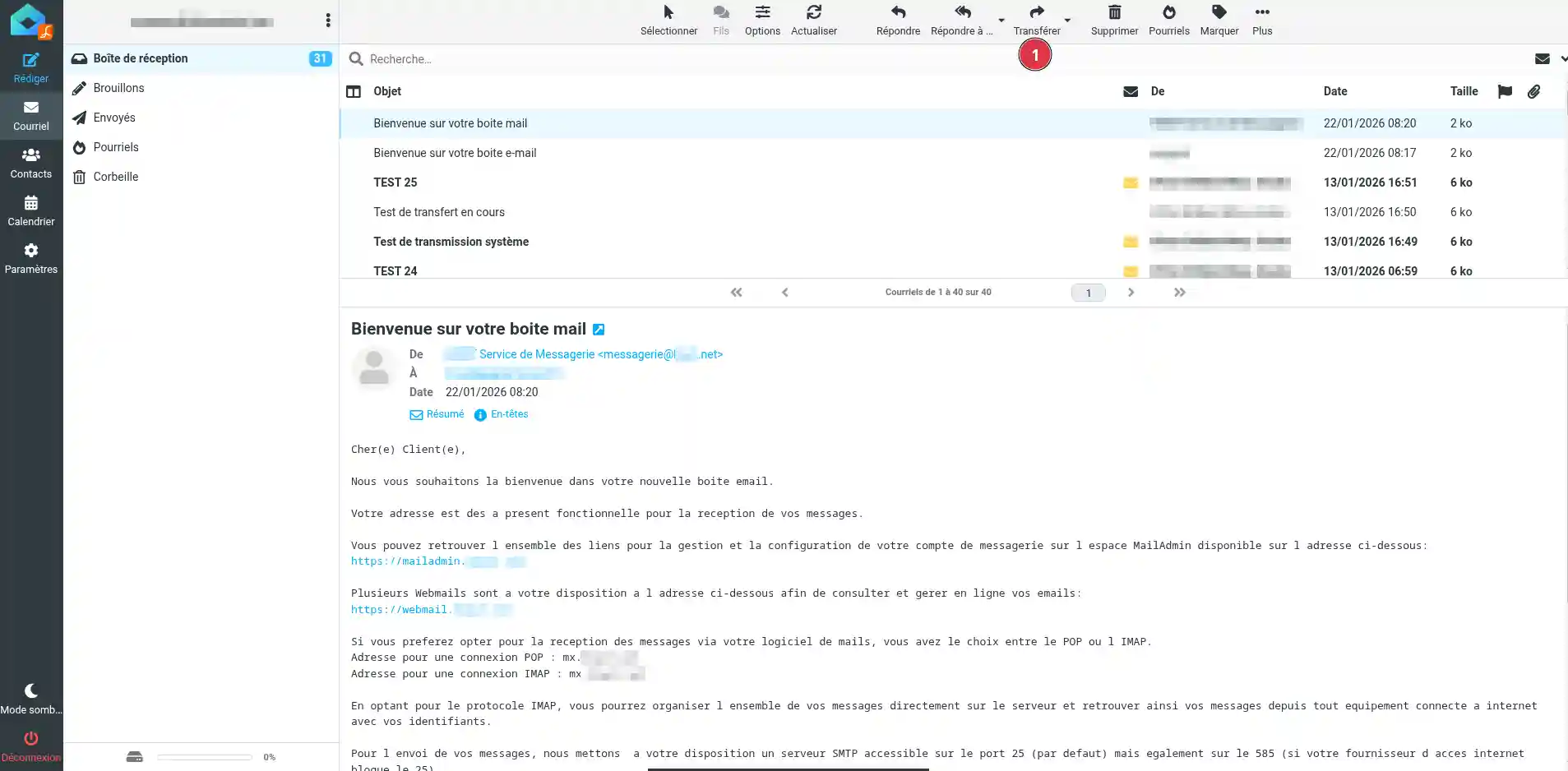
Otwórz wiadomość, którą chcesz przekazać innej osobie, a następnie kliknij Przekaż dalej (1).
Używaj webmaila Roundcube, aby łatwo zarządzać swoim adresem e-mail

Podaj adres e-mail nowego odbiorcy, dodaj komentarz w razie potrzeby, a następnie kliknij Wyślij.

Odbiorca otrzyma oryginalną wiadomość z przekazanymi informacjami. W zależności od treści e-maila załączniki mogą również zostać dołączone.

Wyświetlanie obrazów w e-mailu

Roundcube może blokować obrazy i elementy formatowania hostowane poza wiadomością, zwane „zasobami zdalnymi” : zdjęcia produktów w e-mailu zamówienia, grafiki newslettera, logotypy. Jest to ochrona Twojej prywatności : podczas ładowania tych obrazów nadawca może dowiedzieć się, że otworzyłeś jego wiadomość. Ten sam e-mail może wyświetlać obrazy w Twoim programie pocztowym (Outlook, Mail, Thunderbird), który ma własne ustawienia.

Dla jednej wiadomości

Otwórz wiadomość. Nad jej treścią pojawi się baner z informacją „Aby chronić Twoją prywatność, zasoby zdalne zostały zablokowane.” Kliknij Zezwól w tym banerze : wiadomość przeładuje się wraz z obrazami. To ustawienie dotyczy tylko tej wiadomości.

Jeśli wybrałeś zezwalanie na obrazy od swoich kontaktów lub zaufanych nadawców (ustawienie poniżej), baner zaproponuje także Zawsze zezwalaj na z następującym po nim adresem nadawcy : kolejne wiadomości od tego nadawcy będą wyświetlane bezpośrednio wraz z obrazami.

Dla wszystkich Twoich wiadomości

  1. Otwórz preferencje

    Kliknij Ustawienia (ikona koła zębatego, w lewej kolumnie), a następnie Preferencje.

  2. Wybierz „Wyświetlanie wiadomości”

    Na liście sekcji kliknij Wyświetlanie wiadomości.

  3. Ustaw „Zezwalaj na zasoby zdalne (obrazy, style)”

    Wybierz jedną z proponowanych wartości :

    • nigdy : obrazy pozostają zablokowane, wyświetlasz je wiadomość po wiadomości ;
    • od moich kontaktów : obrazy wyświetlają się dla nadawców zapisanych w Twoich kontaktach ;
    • od zaufanych nadawców : obrazy wyświetlają się dla nadawców, których dodałeś do zaufanych nadawców ;
    • zawsze : obrazy ze wszystkich wiadomości są wyświetlane.

    Jeśli lista jest wyszarzona, najpierw zaznacz Wyświetlaj w HTML na tej samej stronie.

  4. Zapisz

    Kliknij Zapisz, a następnie ponownie otwórz wiadomość : jej obrazy wyświetlą się, jeśli jej nadawca odpowiada Twojemu wyborowi.

Przy wartości „zawsze” obrazy w wiadomościach od nieznanych nadawców również się wyświetlają, w tym także obrazy z wiadomości niechcianych lub fałszywych. Lepiej wybrać „od moich kontaktów” i wyświetlać pozostałe wiadomości pojedynczo, po sprawdzeniu nadawcy.

Sprawdzenie, czy wysyłanie i odbieranie działa

Aby prosto sprawdzić swoją pocztę, wyślij testowy e-mail na inny adres, który również odbierasz. Następnie odpowiedz na tę wiadomość z tego drugiego adresu.

Jeśli możesz wysłać e-mail z Roundcube i otrzymać odpowiedź w swojej skrzynce odbiorczej, codzienne korzystanie z webmaila działa poprawnie.

Częste problemy

Nie widzę oczekiwanej wiadomości e-mail

Sprawdź foldery Niechciane, Spam, Kosz oraz ewentualne foldery niestandardowe. Jeśli w skrzynce skonfigurowano filtry, wiadomość mogła zostać automatycznie przeniesiona.

Moja wiadomość nie wysyła się

Sprawdź, czy adres odbiorcy jest poprawny i czy wiadomość nie zawiera zbyt dużego załącznika. Możesz także zajrzeć do folderu Wersje robocze, aby sprawdzić, czy wiadomość została zapisana bez wysłania.

Nie otrzymuję odpowiedzi na mój testowy e-mail

Sprawdź, czy wysłany e-mail rzeczywiście pojawia się w folderze Wysłane. Sprawdź także folder Niechciane adresu używanego do odbioru testu.

Obrazy w e-mailu się nie wyświetlają

Webmail blokuje obrazy hostowane poza wiadomością. Kliknij Zezwól w banerze wyświetlanym nad wiadomością lub zmień ustawienie dla wszystkich swoich wiadomości: zobacz część „Wyświetlanie obrazów w e-mailu” powyżej.


help.lws.net/a/68
Czy ten artykuł był pomocny?

Tak

Nie

Przeczytano 299 511 razy

Dziękujemy! Zadawaj pytania dotyczące naszej dokumentacji, jeśli potrzebujesz więcej informacji, i pomóż nam ją ulepszyć.

Podobne artykuły

Pytania dotyczące artykułu 8

Zadaj pytanie
m.kanouni@2022
24 lip 2022
es possible d'accéder au Webmail
fabrice-LWS Oficjalna odpowiedź
28 lip 2022
Il est possible d'accéder au Webmail en vous rendant sur http://mail.domaine.com. Il vous faudra remplacer domaine.com par votre nom de domaine. Les informations de connexion à utiliser seront l'adresse email rattachée au domaine concerné et le mot de passe de cette dernière.
Czy ta odpowiedź była pomocna?
Anaïs29
13 paź 2022
Bonjour, J'hésite entre Gmail et Roundcube pour la création de ma messagerie en ligne. Y a-t-il une grande différence entre les deux ? Notamment en termes de data et de protection des données, quel est le mieux ? Merci par avance de votre retour. Anaïs
fabrice-LWS Oficjalna odpowiedź
17 paź 2022
Bonjour, au niveau de la protection des données ,il est préférable de créer vos emails sur roundcube et non sur Gmail, nos serveurs étant en France.De plus, comparé à Gmail, vous n'aurez pas de publicité au niveau de Rouncube. Rien de vous empêche ensuite de configurer vos emails sur un logiciel tel que Outlook si besoin.
Czy ta odpowiedź była pomocna?
Brazzaville!007
2 lis 2022
Comment télécharger le dernier version LWS webmail mon compte LWS est bloquer comment faire?
fabrice-LWS Oficjalna odpowiedź
8 lis 2022
Bonjour, vous disposez actuellement de la dernière version au Webmail en vous rendant sur ce dernier. Pour cela, connectez-vous à http://mail.domaine.com (remplacez domaine.com par votre nom de domaine). Concernant le problème d'accès à votre compte client, je vous invite à vous rendre sur le lien suivant afin de demander un nouveau mot de passe: https://panel.lws.fr/frperte.php
Czy ta odpowiedź była pomocna?
l@0707908340
14 gru 2022
Est ce que je peux me connecter partout où il y a un réseau internet?
fabrice-LWS Oficjalna odpowiedź
15 gru 2022
Bonjour, il vous sera possible de vous connecter à votre Webmail et à votre site à partir du moment où vous disposez d'une connexion internet.
Czy ta odpowiedź była pomocna?
Jean-Baptiste kb
14 gru 2022
Comment avoir l'application Rouncub. Et avoir une adresse mail.
fabrice-LWS Oficjalna odpowiedź
15 gru 2022
Bonjour, pour cela, vous pouvez souscrire au nom de domaine de votre choix en vous rendant sur la page suivante: https://www.lws.fr/nom-de-domaine.php . En souscrivant d'un nom de domaine, vous aurez la possibilité de créer deux adresses e-mails rattachées à ce dernier en suivant la procédure suivante: https://aide.lws.fr/a/67 ainsi qu'un accès à Roundcube pour envoyer et recevoir des e-mails sur vos différentes boites.
Czy ta odpowiedź była pomocna?
sublime
1 gru 2023
mon adresse IP est actuellement restreinte ,que dois-je faire pour accéder à mes messages.
Jordan-LWS Oficjalna odpowiedź
1 gru 2023

Bonjour,

Merci pour votre retour.

Je suis désolé d'apprendre que vous ayez subi un blocage d'adresse IP, néanmoins il est important de déterminer l'origine de ce blocage afin d'éviter ce blocage, et cela, de manière récurrente.

Si vous souhaitez en savoir plus à propos de ce blocage, je vous invite à consulter notre rubrique d'aide en faisant une recherche sur le code erreur que vous obtenez, dans le cas où vous n'auriez aucun code d'erreur, l'idéal est de contacter notre support technique qui saura répondre à votre demande, et cela, dans les plus brefs délais. 

Je vous remercie pour votre attention et tenez à vous rappeler que nous restons à dispositions de nos clients dans le but de corriger les éventuels problèmes rencontrés avec nos services. Pour nous contacter, vous pouvez passer par l'espace client ou par le biais de cette page.


Cordialement, L'équipe LWS

Czy ta odpowiedź była pomocna?
Isma
22 sty 2025
Comment modifier une identité créée dans la messagerie webmail , auparavant on pouvait ajouter des identité , je suis bloquée car sur ma messagerie lors de la rédaction d'un nouveau courrier je sors avec mon adresse Yahoo, or je dois utiliser mon mail pr
Isma
23 sty 2025
Bonsoir J'ai lu la réponse de l'équipe de LWS mais Je ne suis pas convaincu, limite je suis déçu Car au paravent avant la mise à jour de l'interface dans le volet paramètres- identité on disposait d'un bouton sous forme d'un plus ➕️ pour ajouter des identité et d'une corbeille à côté pour supprimer une identité et d'une case à coché : utiliser l'identité par défaut Tout ça à disparu dans la nouvelle interface, je comprends c'est pour des fins commerciales, soumettre le problème à l'équipe support et ouvrir un tiquet . Ça ne favorise pas côté client surtout quand c'est un client fidèle ( plus de 15 ans d'hébergement, de 2 sites formule gold )
Czy ta odpowiedź była pomocna?
Jordan-LWS Oficjalna odpowiedź
23 sty 2025

Bonjour,

Merci pour votre message. Malheureusement, il n’est pas possible de modifier une identité déjà créée dans le webmail.

Nous vous invitons à contacter notre support technique pour toute demande ou assistance complémentaire à ce sujet. Notre équipe est à votre disposition pour vous accompagner et trouver une solution adaptée à votre besoin.

Cordialement, L'équipe LWS

Czy ta odpowiedź była pomocna?
Serge
il y a 7 mois
J'ai supprimé tous mes messages reçus par inadvertance. Je voudrais les récupérer. Comment procéder?
Jordan-LWS Oficjalna odpowiedź
il y a 7 mois

Bonjour,

Je vous remercie pour votre message. 

Suite à votre demande, je vous informe que vous avez la possibilité d’effectuer une restauration de votre messagerie à une date antérieure via votre espace client. Cette opération vous permettra de récupérer vos messages supprimés, en revenant à un état de sauvegarde précédent.

Je vous invite à sélectionner une date de restauration antérieure à la suppression de vos emails.

N’hésitez pas à revenir vers moi si vous avez besoin d’assistance pour effectuer cette manipulation.

Cordialement, L'équipe LWS

Czy ta odpowiedź była pomocna?

Masz pytanie dotyczące tego artykułu?

Zadaj je zespołowi LWS i społeczności. Odpowiedź zostanie opublikowana po moderacji.

Zadaj pytanie zespołowi LWS i jego społeczności

RODO: Administrator: LWS-Ligne Web Services. Cel: moderacja i publiczna publikacja pytania, ewentualne powiadomienie o odpowiedzi. Podstawa prawna: zgoda (art. 6 ust. 1 lit. a RODO). Przechowywanie adresów e-mail: 90 dni po powiadomieniu, maksymalnie 12 miesięcy bez odpowiedzi. Aby skorzystać ze swoich praw, zobacz sekcję RODO naszego regulaminu.

