Procédure
Usługa, której dotyczy : E-maile hostingu z LWS Panel / mail Pro
Panel, którego dotyczy : Roundcube
Poziom : początkujący
Roundcube to webmail oferowany przez LWS do odczytywania i wysyłania e-maili z Twojego adresu zawodowego z poziomu przeglądarki. Umożliwia dostęp do skrzynki pocztowej bez instalowania programu takiego jak Outlook, Thunderbird czy Mail.
Ta pomoc przedstawia najważniejsze czynności potrzebne do rozpoczęcia pracy z Roundcube: dostęp do skrzynki pocztowej, czytanie wiadomości, wysyłanie e-maila oraz korzystanie z głównych przydatnych funkcji.
Ta pomoc dotyczy korzystania z webmaila Roundcube dla adresu e-mail LWS.
Używasz innego środowiska ?
Przed rozpoczęciem
Twój adres e-mail musi być już utworzony w Twojej usłudze LWS Panel. Musisz także znać hasło do tego adresu e-mail.
Jeśli nie pamiętasz już hasła, możesz je zmienić z poziomu swojego panelu klienta LWS.
Korzystanie z głównych funkcji Roundcube
Zapoznaj się z odpowiednimi poradami zależnie od swoich potrzeb.
Możesz między innymi :
Odczytanie e-maila
Po połączeniu z Roundcube wyświetli się Twoja skrzynka odbiorcza (1) z listą otrzymanych wiadomości.
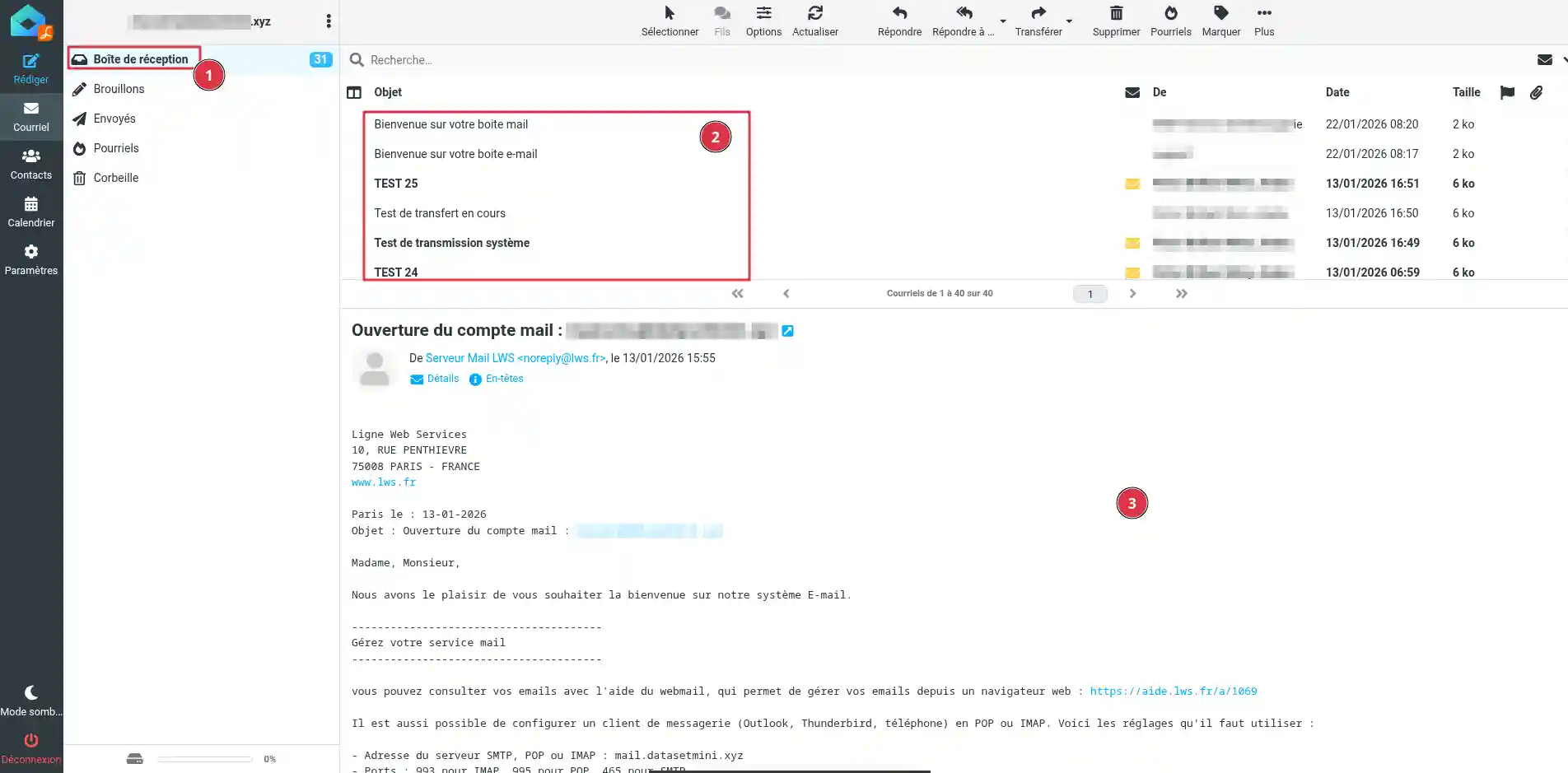
Kliknij e-mail, aby go otworzyć (2). Jego treść pojawi się wtedy w obszarze odczytu (3). Możesz przeczytać wiadomość, otworzyć ewentualne załączniki, a następnie wybrać czynność do wykonania: odpowiedzieć, przekazać dalej lub wrócić do listy wiadomości.
Jeśli nie możesz znaleźć oczekiwanej wiadomości, sprawdź inne foldery swojej skrzynki, takie jak Niechciane, Spam, Kosz lub foldery niestandardowe, jeśli z nich korzystasz.
Wysyłanie nowego e-maila
Aby napisać wiadomość, kliknij Utwórz (1).
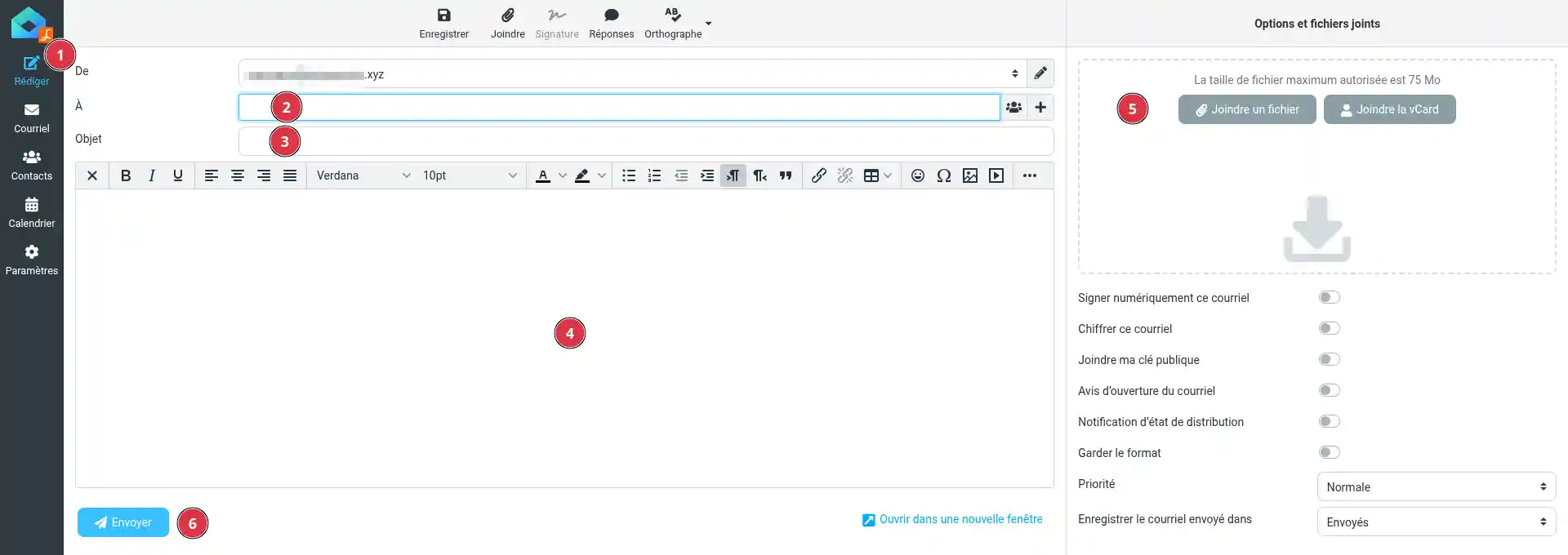
Następnie uzupełnij podstawowe informacje :
- Do : adres e-mail odbiorcy (2) ;
- Temat : temat wiadomości (3);
- treść Twojego e-maila w obszarze redagowania. (4)
W razie potrzeby możesz dodać załącznik (5), a następnie kliknąć Wyślij (6).
Po wysłaniu wiadomość zazwyczaj pojawia się w folderze Wysłane.
Odpowiadanie na e-mail
Otwórz wiadomość, na którą chcesz odpowiedzieć, a następnie kliknij Odpowiedz (1).
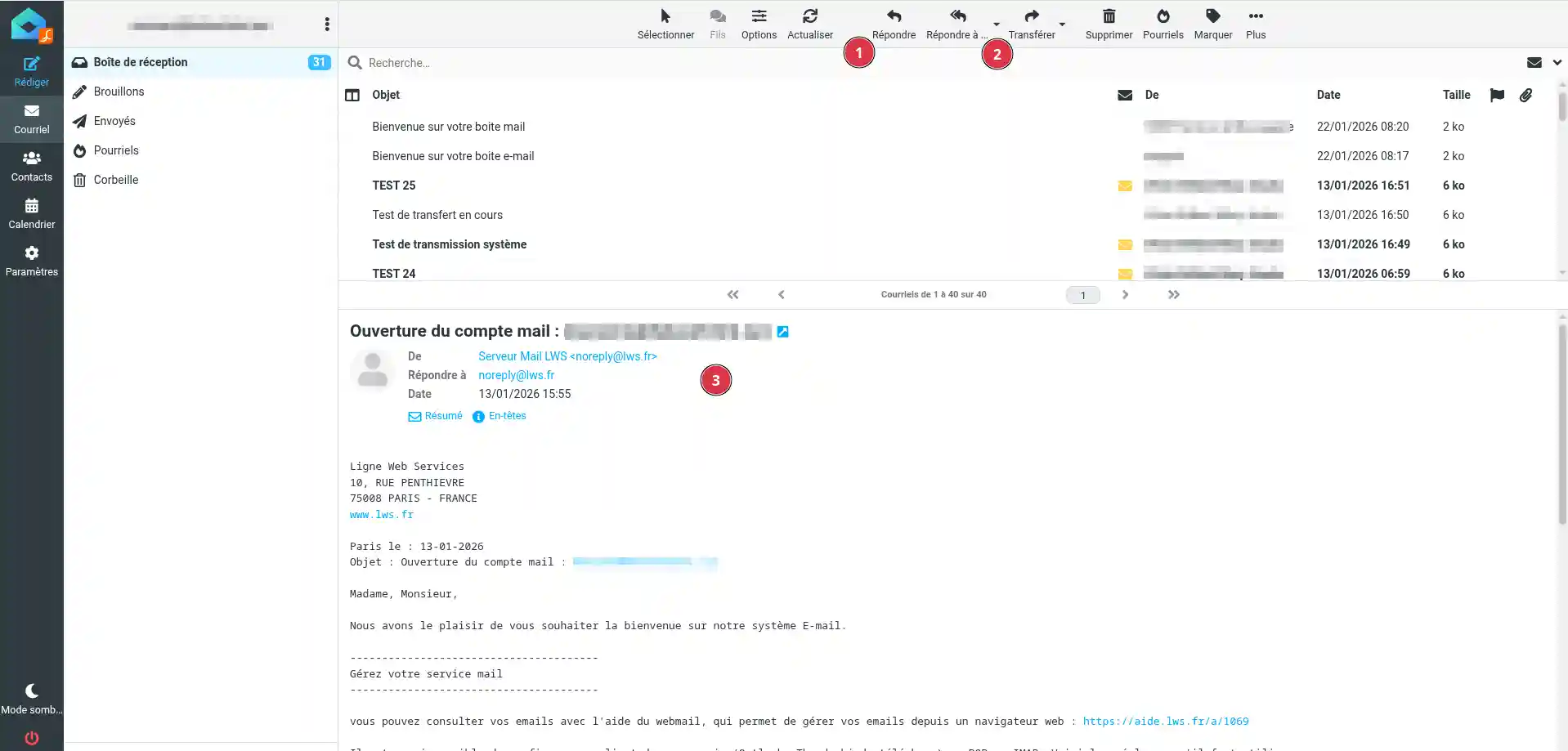
Roundcube automatycznie przygotuje nową wiadomość adresowaną do nadawcy. Napisz odpowiedź, sprawdź treść, a następnie kliknij Wyślij.
Jeśli odbiorcami pierwotnej wiadomości było kilka osób, możesz użyć opcji Odpowiedz wszystkim (2). W takim przypadku Twoja odpowiedź zostanie wysłana do nadawcy i do pozostałych odpowiednich odbiorców.
Przed użyciem Odpowiedz wszystkim (2) sprawdź adresy wyświetlane w polu odbiorców (3). Twoja odpowiedź może zostać wysłana do kilku osób.
Przekazywanie e-maila
Otwórz wiadomość, którą chcesz przekazać innej osobie, a następnie kliknij Przekaż dalej (1).
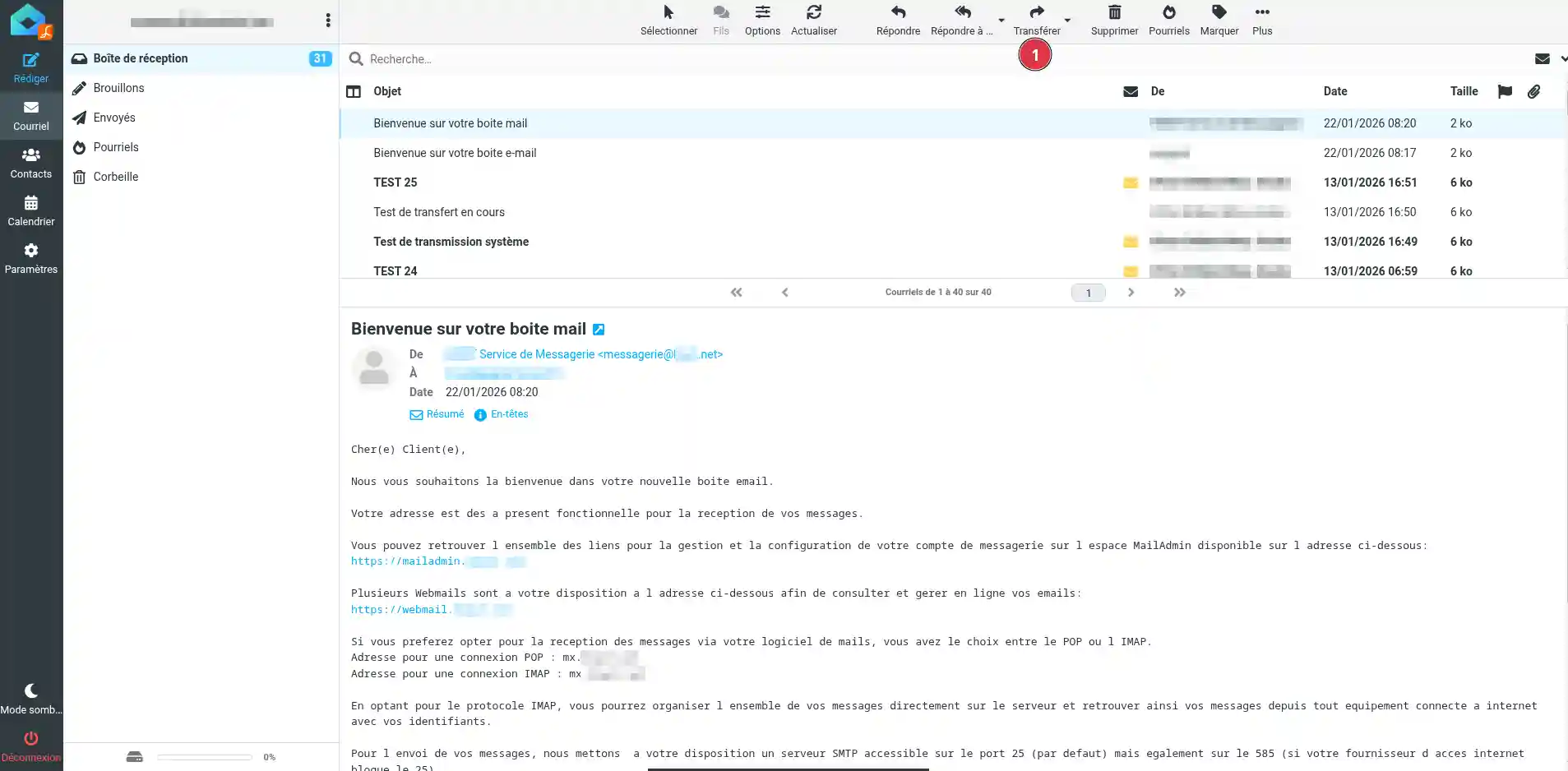
Podaj adres e-mail nowego odbiorcy, dodaj komentarz w razie potrzeby, a następnie kliknij Wyślij.
Odbiorca otrzyma oryginalną wiadomość z przekazanymi informacjami. W zależności od treści e-maila załączniki mogą również zostać dołączone.
Wyświetlanie obrazów w e-mailu
Roundcube może blokować obrazy i elementy formatowania hostowane poza wiadomością, zwane „zasobami zdalnymi” : zdjęcia produktów w e-mailu zamówienia, grafiki newslettera, logotypy. Jest to ochrona Twojej prywatności : podczas ładowania tych obrazów nadawca może dowiedzieć się, że otworzyłeś jego wiadomość. Ten sam e-mail może wyświetlać obrazy w Twoim programie pocztowym (Outlook, Mail, Thunderbird), który ma własne ustawienia.
Dla jednej wiadomości
Otwórz wiadomość. Nad jej treścią pojawi się baner z informacją „Aby chronić Twoją prywatność, zasoby zdalne zostały zablokowane.” Kliknij Zezwól w tym banerze : wiadomość przeładuje się wraz z obrazami. To ustawienie dotyczy tylko tej wiadomości.
Jeśli wybrałeś zezwalanie na obrazy od swoich kontaktów lub zaufanych nadawców (ustawienie poniżej), baner zaproponuje także Zawsze zezwalaj na z następującym po nim adresem nadawcy : kolejne wiadomości od tego nadawcy będą wyświetlane bezpośrednio wraz z obrazami.
Dla wszystkich Twoich wiadomości
-
Otwórz preferencje
Kliknij Ustawienia (ikona koła zębatego, w lewej kolumnie), a następnie Preferencje.
-
Wybierz „Wyświetlanie wiadomości”
Na liście sekcji kliknij Wyświetlanie wiadomości.
-
Ustaw „Zezwalaj na zasoby zdalne (obrazy, style)”
Wybierz jedną z proponowanych wartości :
- nigdy : obrazy pozostają zablokowane, wyświetlasz je wiadomość po wiadomości ;
- od moich kontaktów : obrazy wyświetlają się dla nadawców zapisanych w Twoich kontaktach ;
- od zaufanych nadawców : obrazy wyświetlają się dla nadawców, których dodałeś do zaufanych nadawców ;
- zawsze : obrazy ze wszystkich wiadomości są wyświetlane.
Jeśli lista jest wyszarzona, najpierw zaznacz Wyświetlaj w HTML na tej samej stronie.
-
Zapisz
Kliknij Zapisz, a następnie ponownie otwórz wiadomość : jej obrazy wyświetlą się, jeśli jej nadawca odpowiada Twojemu wyborowi.
Przy wartości „zawsze” obrazy w wiadomościach od nieznanych nadawców również się wyświetlają, w tym także obrazy z wiadomości niechcianych lub fałszywych. Lepiej wybrać „od moich kontaktów” i wyświetlać pozostałe wiadomości pojedynczo, po sprawdzeniu nadawcy.
Sprawdzenie, czy wysyłanie i odbieranie działa
Aby prosto sprawdzić swoją pocztę, wyślij testowy e-mail na inny adres, który również odbierasz. Następnie odpowiedz na tę wiadomość z tego drugiego adresu.
Jeśli możesz wysłać e-mail z Roundcube i otrzymać odpowiedź w swojej skrzynce odbiorczej, codzienne korzystanie z webmaila działa poprawnie.
Częste problemy
Nie widzę oczekiwanej wiadomości e-mail
Sprawdź foldery Niechciane, Spam, Kosz oraz ewentualne foldery niestandardowe. Jeśli w skrzynce skonfigurowano filtry, wiadomość mogła zostać automatycznie przeniesiona.
Moja wiadomość nie wysyła się
Sprawdź, czy adres odbiorcy jest poprawny i czy wiadomość nie zawiera zbyt dużego załącznika. Możesz także zajrzeć do folderu Wersje robocze, aby sprawdzić, czy wiadomość została zapisana bez wysłania.
Nie otrzymuję odpowiedzi na mój testowy e-mail
Sprawdź, czy wysłany e-mail rzeczywiście pojawia się w folderze Wysłane. Sprawdź także folder Niechciane adresu używanego do odbioru testu.
Obrazy w e-mailu się nie wyświetlają
Webmail blokuje obrazy hostowane poza wiadomością. Kliknij Zezwól w banerze wyświetlanym nad wiadomością lub zmień ustawienie dla wszystkich swoich wiadomości: zobacz część „Wyświetlanie obrazów w e-mailu” powyżej.



 Tak
 Nie
 O
