


Oceń ten artykuł :
4/5 | 5 opinia
Ten artykuł był dla Ciebie przydatny ?
Tak
Nie
Vous avez noté 0 étoile(s)
Sommaire
Procédure
Ta ręczna kopia zapasowa FTP uzupełnia automatyczne kopie zapasowe dołączone do Twojego hostingu. Zapoznaj się z polityką tworzenia kopii zapasowych, aby dowiedzieć się, co jest automatycznie zachowywane.
Zaleca się regularne wykonywanie kopii zapasowej Twojej strony internetowej. Rzeczywiście, gdy wprowadzasz ważne zmiany na swojej stronie internetowej lub w przypadku włamania, zaleca się możliwość łatwego i szybkiego przywrócenia tych plików Web.
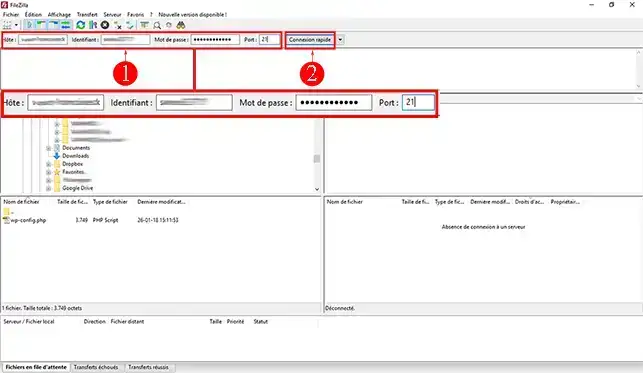
1. Połącz się z Twoim klientem [PERSON_NAME]> wprowadzając nazwę hosta serwera, swój identyfikator oraz hasło i kliknij przycisk "Połączenie". [PERSON_NAME]. [PERSON_NAME], możesz zawsze o to poprosić, przechodząc na stronę https://panel.lws.fr/frperte.php
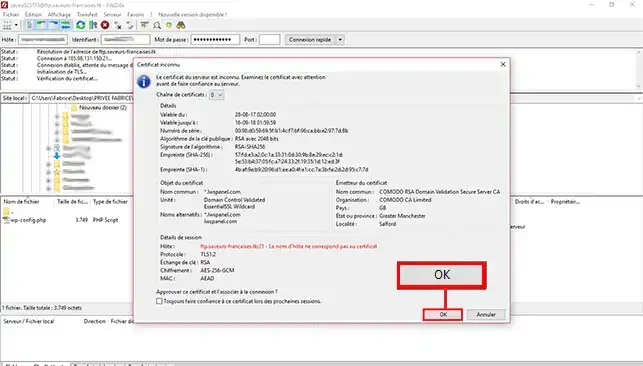
2. Podczas łączenia, jeśli jest to pierwsze połączenie FTP, zostaniesz poproszony o zatwierdzenie certyfikatu, kliknij przycisk "OK", aby przejść do następnego kroku.
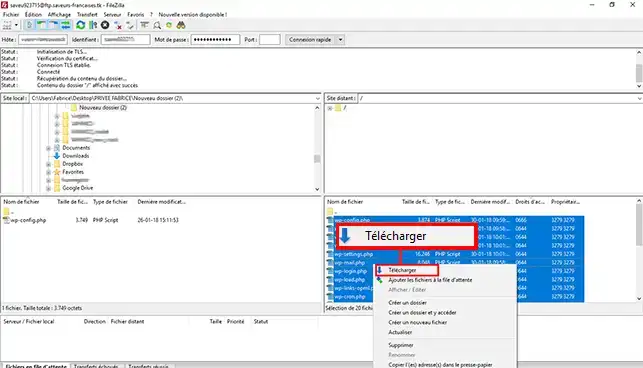
3. Zaznacz wszystkie pliki znajdujące się po stronie serwera (po prawej stronie ekranu). Aby zaznaczyć je wszystkie, wystarczy jednocześnie nacisnąć "[CTRL] + [A]". Kliknij prawym przyciskiem myszy, aby otworzyć menu, a następnie kliknij zakładkę "Pobierz". Możesz również przeciągnąć i upuścić wszystkie pliki na swój komputer ([PERSON_NAME] />
Możesz wykupić ofertę kopii zapasowych Web, aby korzystać z automatycznych kopii zapasowych swojej strony internetowej. [PERSON_NAME], [PERSON_NAME] zaprasza do zapoznania się z poradnikiem dotyczącym rozwiązań do kopii zapasowych online.
Teraz możesz wykonać kopię zapasową plików Web swojego hostingu współdzielonego z LWS. Kopia zapasowa plików Web umożliwi ich szybsze przywrócenie w razie potrzeby.
Nie wahaj się podzielić swoimi uwagami i pytaniami!
Oceń ten artykuł :
4/5 | 5 opinia
Ten artykuł był dla Ciebie przydatny ?
Tak
Nie
1mn czytanie
Jak opublikować witrynę przy użyciu protokołu FTP FileZilla, Cyberduck lub WinSCP?
1mn czytanie
Jak chronić dostęp do katalogu na swoim hostingu?
64mn czytanie
Jak [PERSON_NAME] przywrócić kopię zapasową swoich plików web?
16mn czytanie
Jak zapisać lub przywrócić swoje e-maile?
Bonjour, merci de votre retour.
Nous comprenons que vous ayez des doutes quant à l'emplacement de vos données de site après avoir utilisé Filezilla. Nous sommes heureux de vous aider à vous y retrouver.
Les données de votre site sont stockées sur notre serveur, dans un espace dédié à votre compte d'hébergement. Lorsque vous utilisez un logiciel de transfert de fichiers tel que Filezilla, vous devez vous connecter à ce serveur en utilisant les informations de connexion fournies dans votre espace client LWS, pour accéder à cet espace et télécharger ou téléverser des fichiers.
Lorsque vous vous connectez à votre espace de stockage, vous devriez voir un répertoire appelé "www" ou "public_html" pour le cas des hébergements mutualisés LWS, c'est le répertoire "htdocs". C'est à l'intérieur de ce répertoire que vous devriez trouver les fichiers de votre site.
Et donc ici "htdocs" correspond à la racine de votre hébergement, il n'y a pas de dossier avec celui-ci donc c'est le premier dossier.
N'hésitez pas à nous contacter via notre service de support disponible depuis votre espace client, nous serons heureux de vous aider. (https://aide.lws.fr/a/268)
