


Jak wykonać kopię zapasową FTP plików Web swojej witryny?

Procédure

Ta ręczna kopia zapasowa FTP uzupełnia automatyczne kopie zapasowe dołączone do Twojego hostingu. Zapoznaj się z polityką tworzenia kopii zapasowych, aby dowiedzieć się, co jest automatycznie zachowywane.

Dlaczego warto wykonywać kopię zapasową?

Zaleca się regularne wykonywanie kopii zapasowej Twojej strony internetowej. Rzeczywiście, gdy wprowadzasz ważne zmiany na swojej stronie internetowej lub w przypadku włamania, zaleca się możliwość łatwego i szybkiego przywrócenia tych plików Web.

Jak wykonać kopię zapasową FTP plików Web Twojej strony?

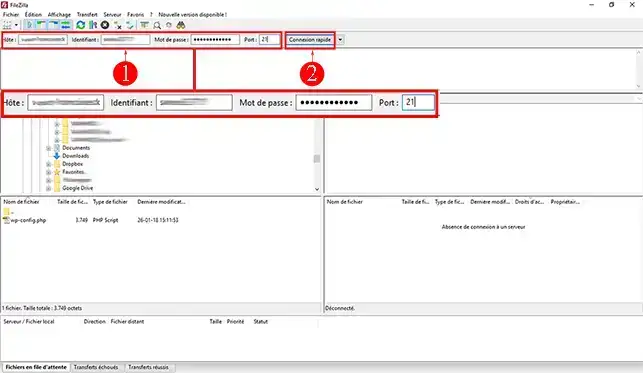
          1. Połącz się z Twoim klientem [PERSON_NAME]> wprowadzając nazwę hosta serwera, swój identyfikator oraz hasło i kliknij przycisk "Połączenie". [PERSON_NAME]. [PERSON_NAME], możesz zawsze o to poprosić, przechodząc na stronę https://panel.lws.fr/frperte.php
 

Jak wykonać kopię zapasową FTP plików Web swojej witryny?

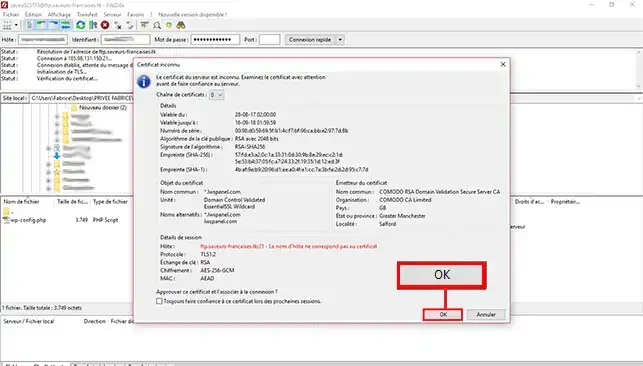
          2. Podczas łączenia, jeśli jest to pierwsze połączenie FTP, zostaniesz poproszony o zatwierdzenie certyfikatu, kliknij przycisk "OK", aby przejść do następnego kroku.

Jak wykonać kopię zapasową FTP plików Web swojej witryny?

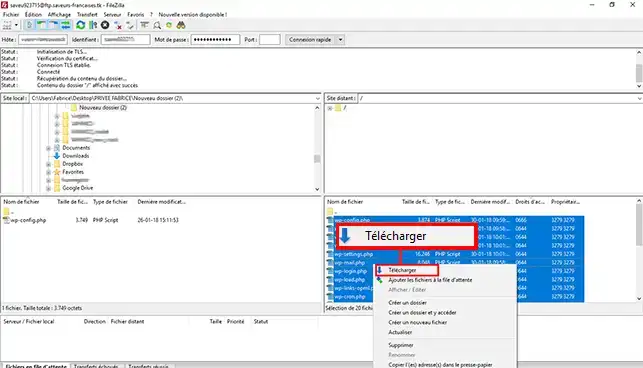
          3. Zaznacz wszystkie pliki znajdujące się po stronie serwera (po prawej stronie ekranu). Aby zaznaczyć je wszystkie, wystarczy jednocześnie nacisnąć "[CTRL] + [A]". Kliknij prawym przyciskiem myszy, aby otworzyć menu, a następnie kliknij zakładkę "Pobierz". Możesz również przeciągnąć i upuścić wszystkie pliki na swój komputer ([PERSON_NAME] />

Jak wykonać kopię zapasową FTP plików Web swojej witryny?

Oferta kopii zapasowych Web

Możesz wykupić ofertę kopii zapasowych Web, aby korzystać z automatycznych kopii zapasowych swojej strony internetowej. [PERSON_NAME], [PERSON_NAME] zaprasza do zapoznania się z poradnikiem dotyczącym rozwiązań do kopii zapasowych online.

Podsumowanie

Teraz możesz wykonać kopię zapasową plików Web swojego hostingu współdzielonego z LWS. Kopia zapasowa plików Web umożliwi ich szybsze przywrócenie w razie potrzeby.

Nie wahaj się podzielić swoimi uwagami i pytaniami!

Oceń ten artykuł :

4/5 | 5 opinia

Ten artykuł był dla Ciebie przydatny ?

Article utileTak

Article non utileNie

MerciMerci ! N'hésitez pas à poser des questions sur nos documentations si vous souhaitez plus d'informations et nous aider à les améliorer.


Vous avez noté 0 étoile(s)

Podobne artykuły

1mn czytanie

Jak opublikować witrynę przy użyciu protokołu FTP FileZilla, Cyberduck lub WinSCP?

1mn czytanie

Jak chronić dostęp do katalogu na swoim hostingu?

64mn czytanie

Jak [PERSON_NAME] przywrócić kopię zapasową swoich plików web?

16mn czytanie

Jak zapisać lub przywrócić swoje e-maile?


Questions sur l'article (3)

Zadaj pytanie
Sophie
18 aout 2022
j'ai bien reçu identifiants et mot de passe mais que mettre en nom de hôte du serveur?
fabrice-LWS Reponse officielle
19 aout 2022
Bonjour, en serveur hôte, vous pouvez indiquer ftp.domaine.com (remplacez domaine.com par votre nom de domaine). Vous pouvez retrouver le nom d'hôte ou l'ip à utiliser en vous rendant sur votre espace client LWS, cliquez sur "Gérer" se trouvant derrière le domaine concerné puis sur "Compte FTP". En bas de page, vous devriez avoir un tableau avec le nom d'hôte et l'identifiant à utiliser.
Cette reponse vous a aide ?
Catherine
26 sept. 2022
Bonjour, Téléchargement de mon site réussi avec Filezilla, mais je n'ai pas compris où ont été mes dossiers sauvegardés. Le tuto n'en parle pas. Du coup, comment réinstaller mes données sur LWS si besoin était?
fabrice-LWS Reponse officielle
30 sept. 2022
Bonjour, lors de l'utilisation de FileZilla pour uploader les sites, ces derniers se mettent à la racine de votre espace FTP.
Cette reponse vous a aide ?
Mathieu.S
23 janv. 2023
Bonjour, j'ai réussi le téléchargement de mon site avec Filezilla, mais ou se trouve les données du site ? (à la racine de mon espace ne veux rien dire pour moi ...) pourriez-vous m'indiquer PRECISEMENT s'il vous plait ?
Benjamin-LWS Reponse officielle
24 janv. 2023

Bonjour, merci de votre retour.

Nous comprenons que vous ayez des doutes quant à l'emplacement de vos données de site après avoir utilisé Filezilla. Nous sommes heureux de vous aider à vous y retrouver.

Les données de votre site sont stockées sur notre serveur, dans un espace dédié à votre compte d'hébergement. Lorsque vous utilisez un logiciel de transfert de fichiers tel que Filezilla, vous devez vous connecter à ce serveur en utilisant les informations de connexion fournies dans votre espace client LWS, pour accéder à cet espace et télécharger ou téléverser des fichiers.

Lorsque vous vous connectez à votre espace de stockage, vous devriez voir un répertoire appelé "www" ou "public_html" pour le cas des hébergements mutualisés LWS, c'est le répertoire "htdocs". C'est à l'intérieur de ce répertoire que vous devriez trouver les fichiers de votre site.

Et donc ici "htdocs" correspond à la racine de votre hébergement, il n'y a pas de dossier avec celui-ci donc c'est le premier dossier.

N'hésitez pas à nous contacter via notre service de support disponible depuis votre espace client, nous serons heureux de vous aider. (https://aide.lws.fr/a/268)

Cette reponse vous a aide ?

Zadaj pytanie zespołowi LWS i jego społeczności

RGPD : Responsable LWS-Ligne Web Services. Finalité : modération et publication publique de votre question, notification éventuelle d'une réponse. Base légale : consentement (art. 6.1.a RGPD). Conservation des emails : 90 jours après notification, 12 mois maximum sans réponse. Vous pouvez exercer vos droits via notre nos CGV - section RGPD.
