
Ajuda online
O servidor Web acessível a todos
Procédure
Para colocar um site existente no SiteBuilder Pro, você não precisa recomeçar do zero: o editor importa o visual e o conteúdo do seu site a partir do seu endereço. Você abre o SiteBuilder Pro pela seção Software do seu LWS Panel e, em seguida, utiliza a aba Importar o site web. A importação não é perfeita: planeje verificar e ajustar as páginas antes de publicar.
O seu site Internet utiliza um sistema de atualização obsoleto? Você deseja um sistema simples para administrar o conteúdo dele? O SiteBuilder Pro é um criador de sites sem código: uma vez que seu site esteja importado, você o modifica com o mouse, página por página.
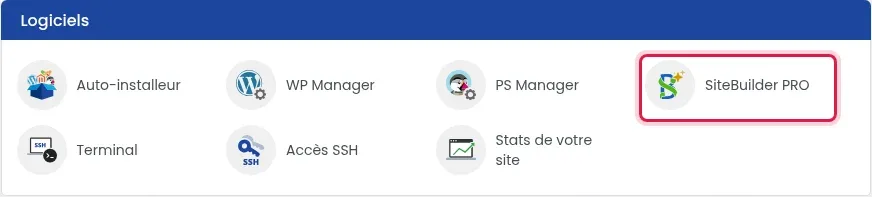
Conecte-se à sua conta de cliente, clique em Gerenciar ao lado do domínio em questão e, depois, na seção Software, em SiteBuilder PRO.
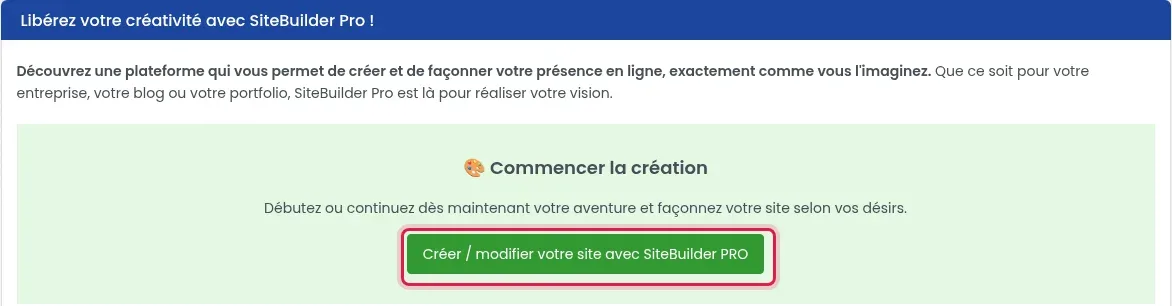
No bloco « Começar a criação », clique em Criar / modificar o seu site com SiteBuilder PRO. O editor abre em sitebuilder.lws.fr, sem necessidade de digitar senha.
Se um site já ocupar a sua hospedagem, a janela « Página inicial detectada » é exibida. Ela avisa que o seu site atual não funcionará mais se você clicar em Continuar com SiteBuilder Pro. Clique em Cancelar enquanto quiser manter o seu site atual no ar e continue somente depois de fazer o seu backup.
No editor, abra a aba Importar o site web, digite o endereço do seu site (por exemplo www.mondomaine.fr) e clique em Importar.

Revise cada página: como se trata de duas estruturas de site totalmente diferentes, podem existir diferenças. Corrija-as no editor e verifique em especial o seu formulário de contato. Lembre-se de criar um backup a partir do SiteBuilder Pro: cada publicação sobrescreve os dados do site, e os backups de um site SiteBuilder Pro são feitos a partir do editor, não com a ferramenta de backups LWS.
Clique em Publicar somente quando o resultado estiver de acordo com o que você deseja.
Ao abrir o endereço do seu domínio no navegador, você vê o site publicado com o SiteBuilder Pro. Navegue pelas páginas e teste o formulário de contato para verificar se tudo funciona.
Coloque-a à equipa LWS e à comunidade. A resposta é publicada após moderação.
 Sobre a LWS :
A LWS é uma empresa de alojamento Web 100% francesa que aposta na qualidade e na inovação e que oferece um serviço técnico ágil e competente a preços acessíveis.


 Sim
 Não