Procédure
Para entender quais backups de e-mail estão disponíveis de acordo com sua oferta, consulte primeiro a Política de backup do seu alojamento web partilhado.
I. Verificação da disponibilidade da restauração em 1 clique
O LWS Panel oferece uma funcionalidade de restauração com um clique para restaurar rapidamente os dados perdidos nos seus diferentes serviços web, MySQL e mail.
Para saber se o seu plano dispõe desta funcionalidade e quais são os limites do serviço de backup e restauração de dados, convidamo-lo a seguir esta documentação.
II. Como aceder ao serviço de restauração do LWS Panel ?
Etapa 1 : Em primeiro lugar, deve iniciar sessão na sua conta LWS e aceder ao alojamento partilhado para o qual pretende restaurar um backup dos ficheiros web.
Etapa 2 : Clique no botão "Backups / Restaurações" localizado na secção "Ficheiros".

Ou, para os titulares do serviço Mail Pro, clique no botão "Backups / Restaurações" localizado na secção "Administração do seu serviço Mails Pro".
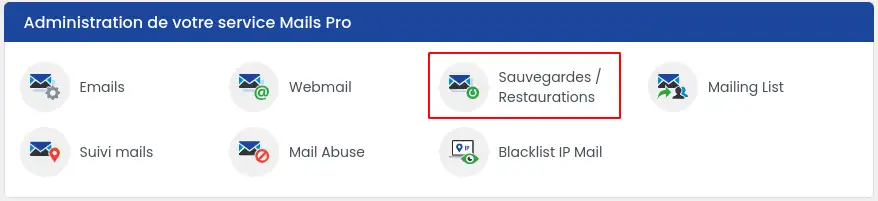
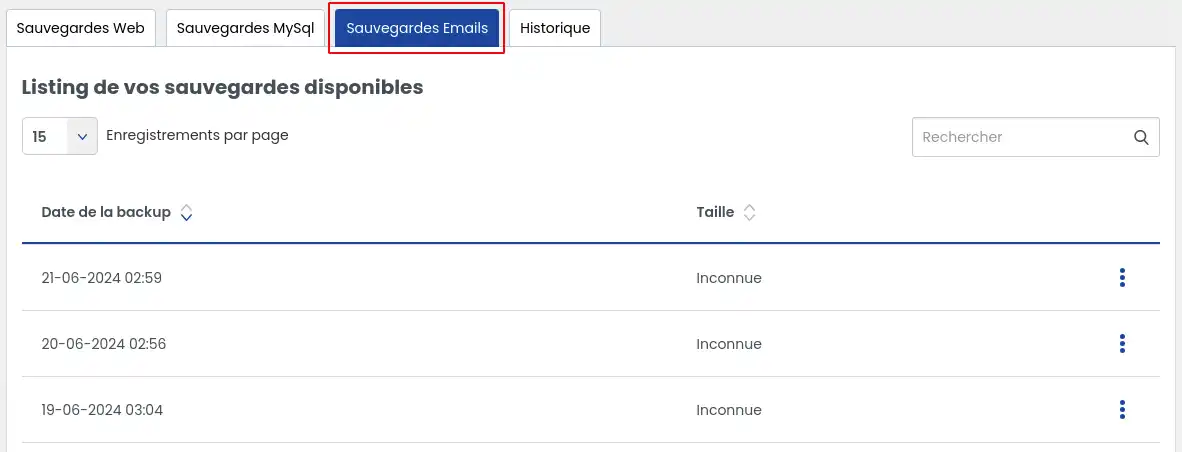
Etapa 3 : Clique no separador "Backups de Emails" para aceder a todos os backups disponíveis no seu plano de alojamento.
III. Como descarregar um backup dos emails ?
O separador lista todos os backups disponíveis imediatamente para descarregar os seus mails.
Dependendo do serviço subscrito, poderá beneficiar dos backups dos últimos 30 ou 90 dias.
Selecione o backup que deseja descarregar e depois clique no botão à direita do backup, que lhe permitirá escolher diferentes ações
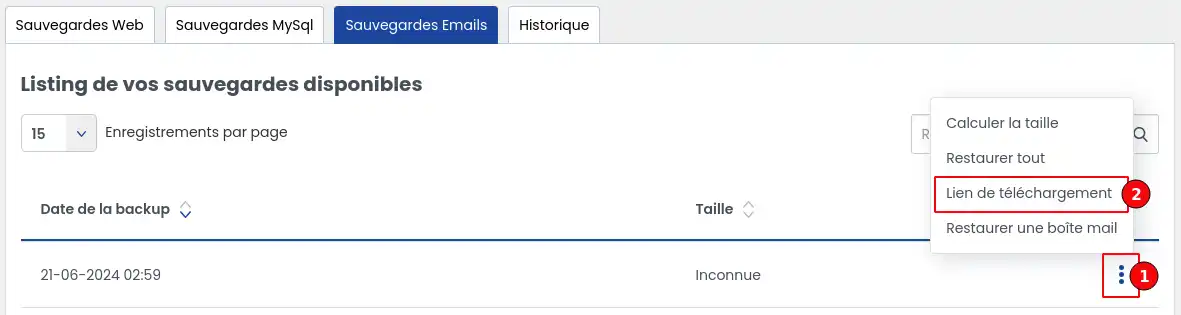
Em seguida, clique na opção "Link de download" para gerar um link que lhe permitirá descarregar o seu backup.
A janela seguinte abre-se:
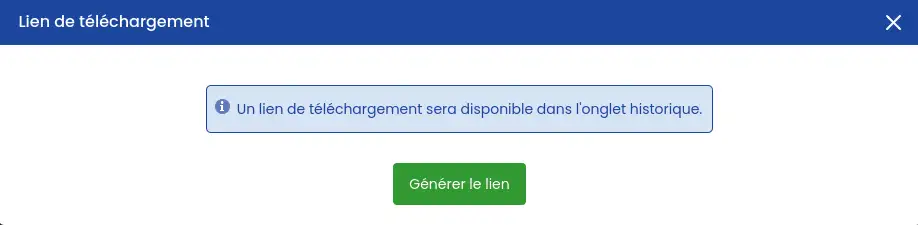
Clique em "Gerar o link" para iniciar a ação.
Uma vez realizada esta ação, clique no separador histórico para consultar o estado de progresso da geração do link. A ação pode demorar vários minutos, dependendo do volume de dados em causa.
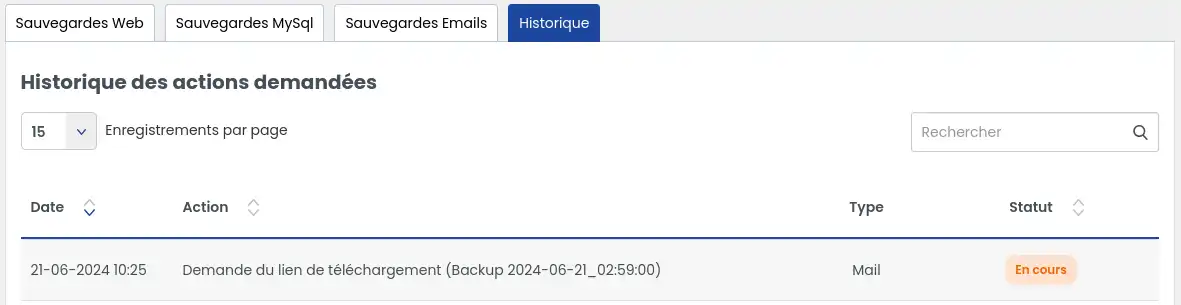
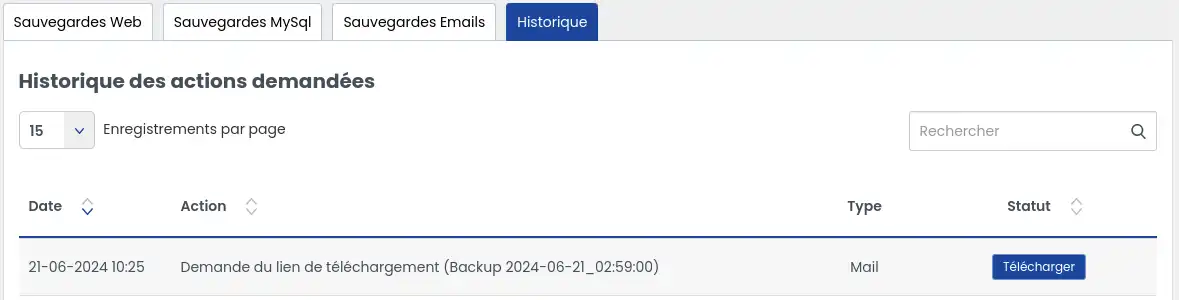
Pode atualizar a página para verificar regularmente se o estado muda. Assim que o link for gerado, verá um botão que lhe permitirá descarregar o seu backup.
IV. Como restaurar um backup dos emails ?
O separador lista todos os backups disponíveis imediatamente para restaurar o seu site web.
Dependendo do serviço subscrito, poderá beneficiar dos backups dos últimos 30 ou 90 dias.
Selecione o backup que deseja restaurar e depois clique no botão à direita do backup, que lhe permitirá escolher diferentes ações
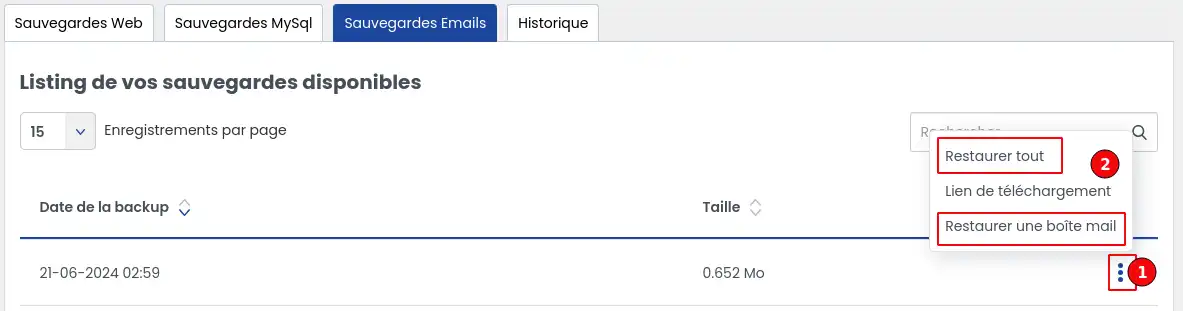
A. Restaurar tudo
Esta primeira opção, se for escolhida, permite restaurar a totalidade dos emails contidos no backup para todas as caixas de email do domínio.
Uma vez selecionada a opção, é apresentada uma janela de confirmação:
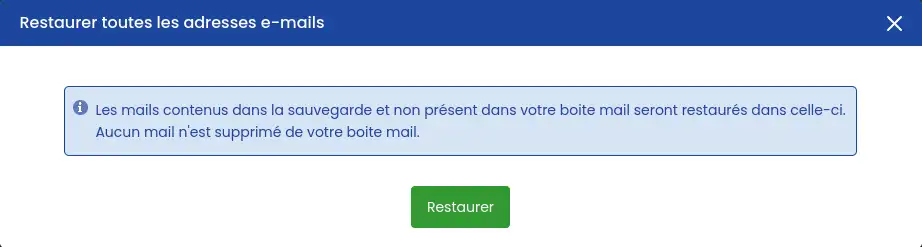
Uma vez a ação confirmada, será impossível parar a restauração até ao fim.
A restauração dos mails restaura os mails presentes no backup que não estão presentes nas suas caixas de mail. A restauração não apaga os mails que estariam presentes nas suas caixas de mail, mas não no backup (porque foram recebidos após a data do backup).
B. Restaurar uma caixa de email
Esta opção restaura todos os elementos associados a um endereço de email em particular
Uma vez selecionada a opção, é apresentada uma janela de confirmação:
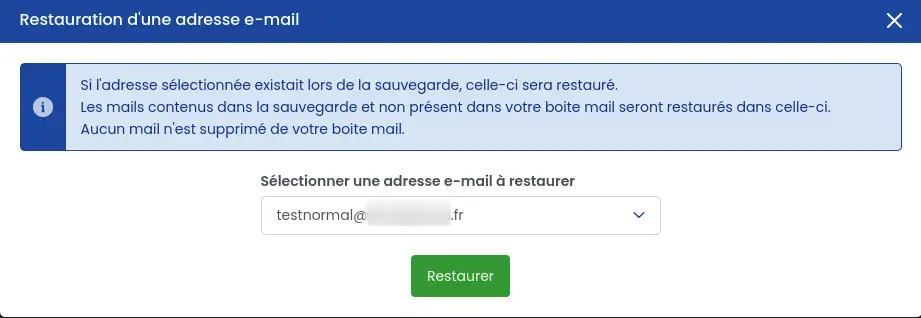
Selecione o endereço de email cujo conteúdo pretende restaurar através do seletor.
Uma vez a ação confirmada, será impossível parar a restauração até ao fim.
A restauração dos mails restaura os mails presentes no backup que não estão presentes na caixa de mails. A restauração não apaga os mails que estariam presentes na caixa de mails, mas não no backup (porque foram recebidos após a data do backup).
C. Visualizar o andamento da restauração
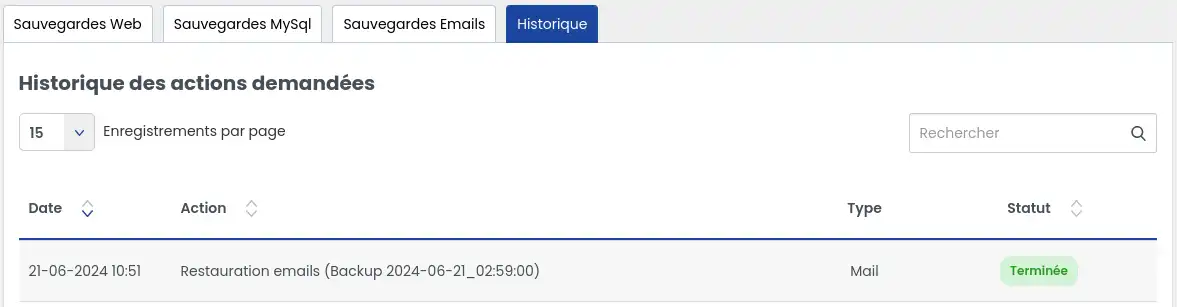
Clique no separador histórico para consultar o estado de progresso da restauração. A ação pode demorar vários minutos, dependendo do volume de dados em causa.
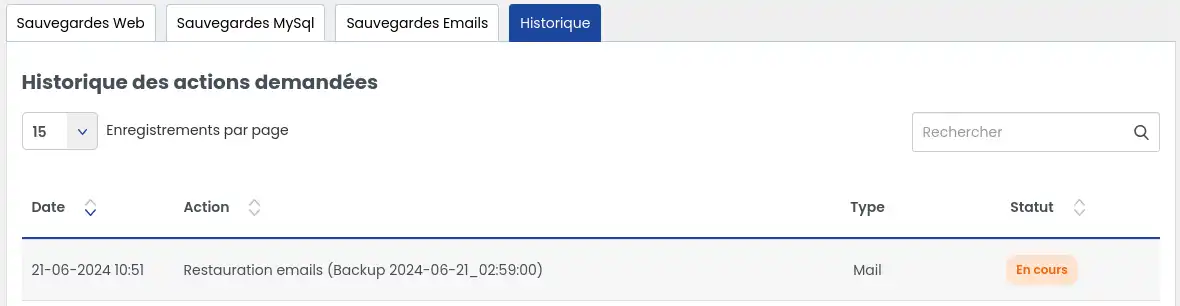
Pode atualizar a página para verificar regularmente se o estado muda. Uma vez concluída a restauração, poderá vê-lo no estado.
V. O que fazer se o backup que quero não estiver listado
Se o backup que pretende restaurar não estiver listado, é certamente porque o seu nível de serviço não o permite. Deve então subscrever uma opção de suporte Business para beneficiar da possibilidade de restaurar backups de mails até 90 dias, ou subscrever uma gestão técnica "Pesquisa de backup" ao preço de 49€ sem IVA para que um técnico realize a operação por si.
Para além de 90 dias, a LWS elimina os backups, pelo que não será possível restaurar um backup para além deste limite.
VI. Erro durante a restauração
Se, após ter efetuado uma restauração, esta apresentar um erro, queira contactar diretamente o nosso serviço de apoio técnico para que um técnico analise o problema e realize a ação por si, se tal for possível.
Conclusão
Agora já sabe como:
- Verificar a disponibilidade da restauração em 1 clique dos seus serviços web, MySQL e mail com o LWS Panel 🛠️
- Aceder ao serviço de restauração e navegar pelas diferentes etapas para restaurar os seus dados 🔄
- Descarregar um backup dos emails para guardar uma cópia das suas comunicações importantes 💾
- Restaurar um backup dos emails, seja de forma global ou para uma caixa de email específica 🔃
- Agir se o backup pretendido não estiver listado e conhecer as opções disponíveis para recuperar os seus dados 🕵️♂️
- Gerir os erros durante a restauração e saber quando recorrer ao apoio técnico para assistência 🆘
Ao seguir estes passos, pode garantir que as suas informações estão seguras e são facilmente recuperáveis, se necessário. A tranquilidade não tem preço, especialmente quando se trata da segurança dos seus dados digitais. 🛡️
Obrigado por ler este artigo! Se tiver alguma questão ou se quiser partilhar a sua experiência com o serviço de restauração da LWS, não hesite em deixar um comentário abaixo. O seu feedback é precioso para nos ajudar a melhorar os nossos serviços! 🤗



 Sim
Sim Não
Não Sobre a