
Ajuda online
O servidor Web acessível a todos
Procédure
Serviço em questão : email LWS Panel / mail Pro
Painel em questão : Webmail Roundcube e Android
Nível : iniciante
Esta ajuda explica como sincronizar seus calendários e seus contatos LWS em um telefone ou tablet Android.
Os calendários utilizam o protocolo CalDAV.
Os contatos utilizam o protocolo CardDAV.
No Android, essas duas sincronizações podem geralmente ser configuradas a partir do mesmo aplicativo compatível com DAV.
Esta ajuda diz respeito à sincronização de um calendário no Android.
Você usa outro ambiente?
Você deve dispor de :
Os menus do Android podem variar conforme a marca do telefone, a versão do Android e o aplicativo utilizado. Os nomes exibidos podem, portanto, ser ligeiramente diferentes dos indicados nesta ajuda.
Conecte-se ao seu Webmail Roundcube com o endereço de email cujo calendário você deseja sincronizar.
No menu à esquerda, clique em Configurações (1).
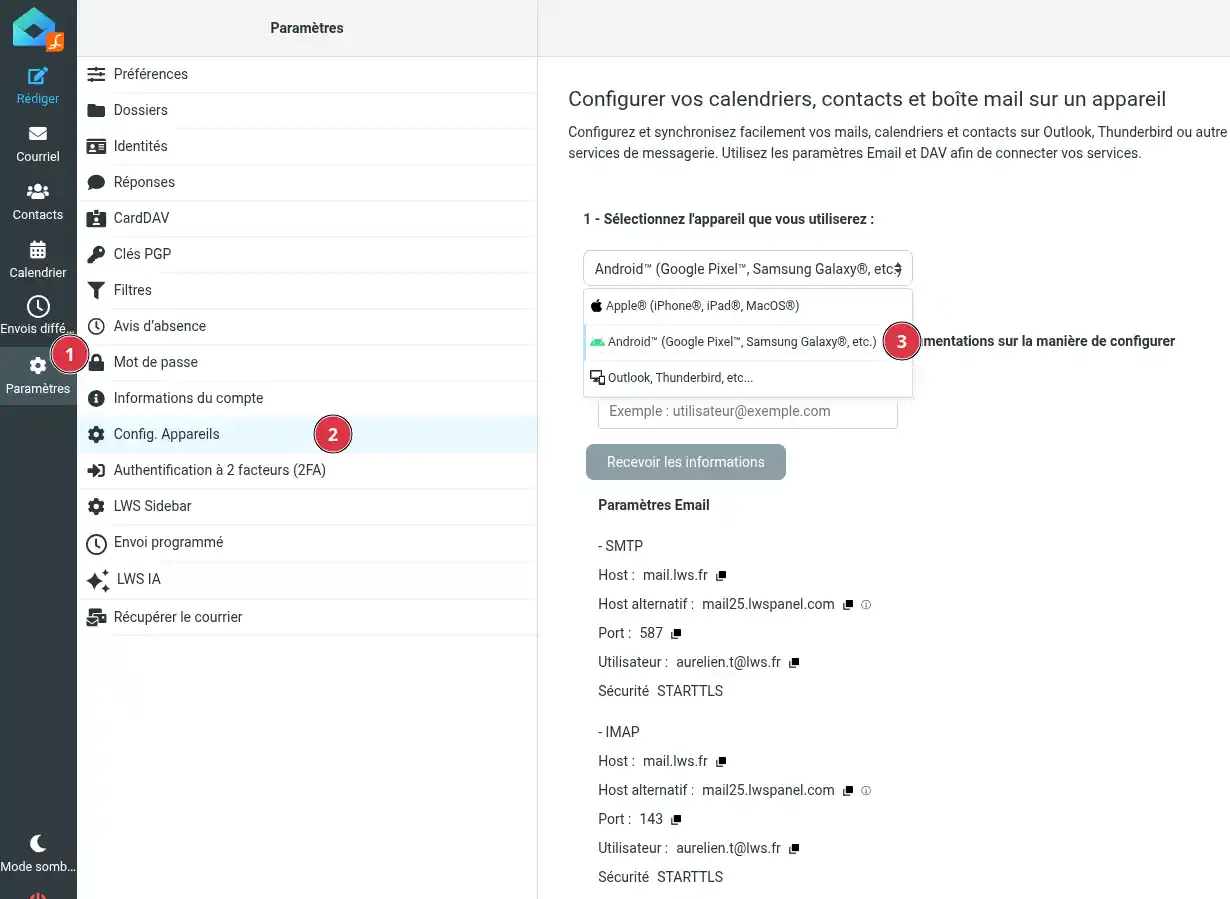
Em seguida, clique em Config. Dispositivos (2).
Selecione o dispositivo Android™ (Google Pixel™, Samsung Galaxy®, etc.) (3) na lista proposta.
O Roundcube exibe então as configurações a serem utilizadas para a sua conta. Localize a seção Configurações DAV.
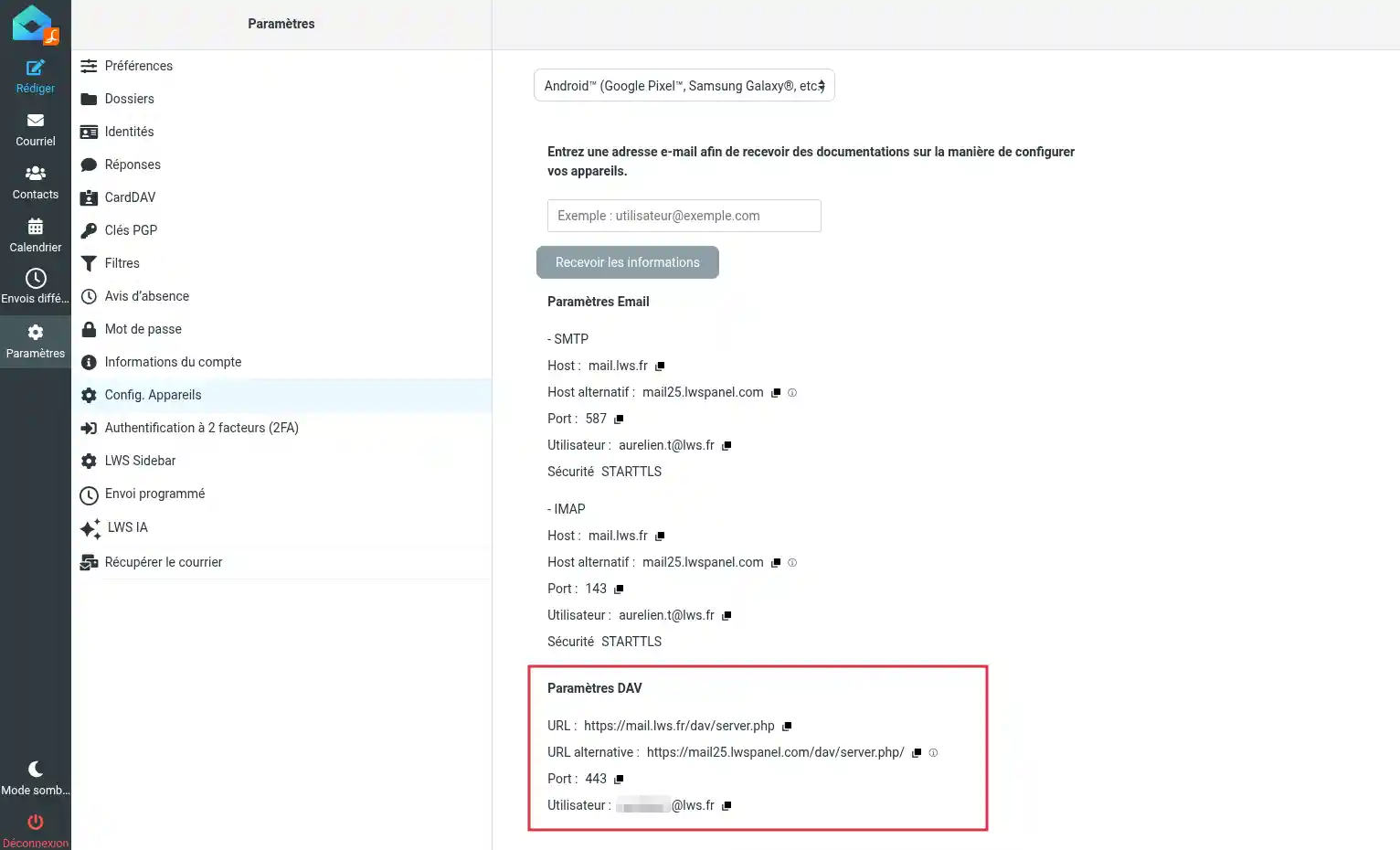
Você deve recuperar as seguintes informações :
443 ;Não copie uma URL antiga encontrada em outra documentação ou em um exemplo antigo. Utilize sempre a URL DAV exibida no seu Webmail, pois ela depende do seu serviço de email.
O Android nem sempre permite adicionar diretamente um calendário CalDAV e CardDAV a partir das configurações do telefone. Nesse caso, você deve instalar um aplicativo compatível com CalDAV.
Você pode usar um aplicativo de sincronização CalDAV/CardDAV mantido, por exemplo DAVx⁵, ou qualquer outro aplicativo Android compatível com CalDAV.
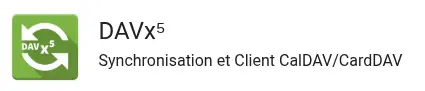
Depois que o aplicativo estiver instalado, abra-o para adicionar uma nova conta.
No aplicativo de sincronização, escolha adicionar uma conta por URL e nome de usuário, se essa opção for proposta.
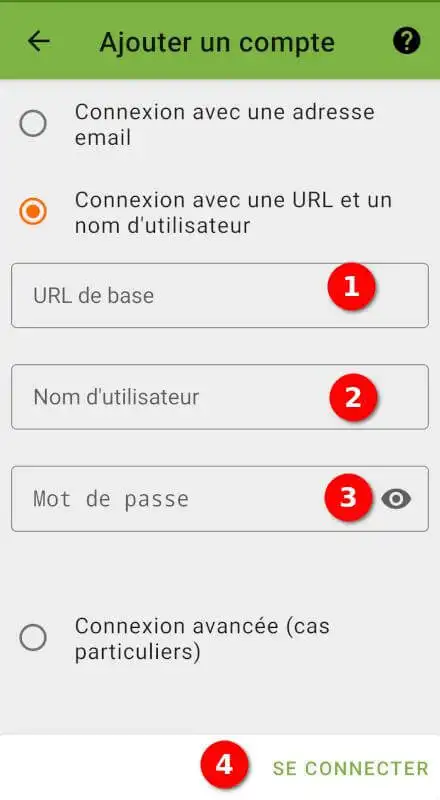
Em seguida, preencha as informações da sua conta :
Valide a adição da conta.
O aplicativo então procura os calendários e catálogos de endereços disponíveis.
Dependendo do seu serviço, você pode ver aparecer :
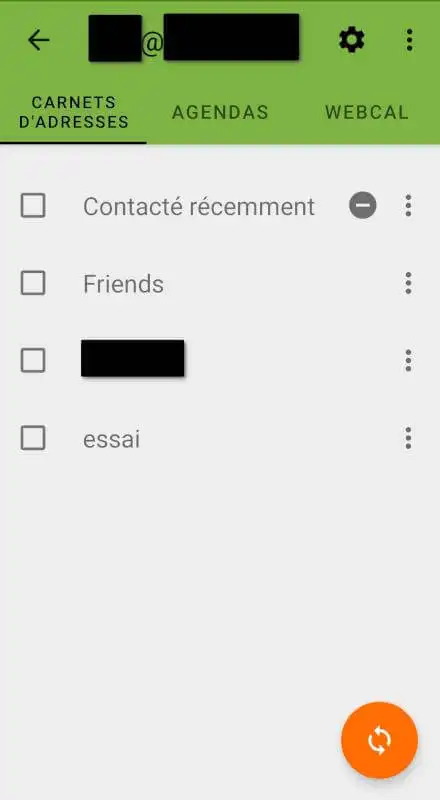
Ative os elementos que você deseja sincronizar no Android.
Se o aplicativo solicitar uma URL específica e a URL principal não funcionar, tente a URL alternativa exibida nas configurações DAV do Roundcube.
Após adicionar a conta, selecione os dados que deseja encontrar no seu dispositivo Android.
Para sincronizar seus calendários, ative os calendários propostos pelo aplicativo. Eles ficarão então visíveis no aplicativo Calendário do seu telefone.
Para sincronizar seus contatos, ative os catálogos de endereços propostos pelo aplicativo. Eles ficarão então visíveis no aplicativo Contatos do seu telefone.
Você pode ativar apenas os calendários, apenas os contatos, ou ambos conforme sua necessidade.
Em seguida, abra o aplicativo Calendário / Agenda do seu telefone.
Dependendo do aplicativo utilizado, talvez seja necessário exibir a lista de calendários disponíveis e marcar o calendário correspondente ao seu endereço de email LWS.
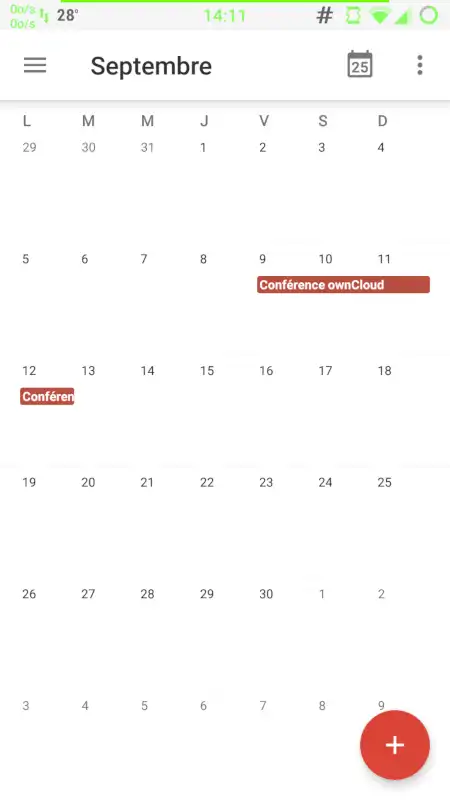
Se o calendário não aparecer imediatamente, inicie uma sincronização manual a partir do aplicativo CalDAV ou aguarde alguns minutos.
Abra o aplicativo Contatos do seu telefone.
Dependendo do aplicativo utilizado, talvez seja necessário abrir as configurações de exibição dos contatos e selecionar o catálogo de endereços vinculado ao seu endereço de email LWS.
Se os contatos não aparecerem imediatamente, inicie uma sincronização manual a partir do aplicativo DAV ou aguarde alguns minutos.
Para verificar a sincronização dos calendários, crie um evento de teste a partir do calendário do seu Webmail LWS. Aguarde alguns instantes e, em seguida, verifique se esse evento aparece no aplicativo Calendário do seu dispositivo Android.
Para verificar a sincronização dos contatos, crie um contato de teste a partir do catálogo de endereços do seu Webmail LWS. Aguarde alguns instantes e, em seguida, verifique se esse contato aparece no aplicativo Contatos do seu dispositivo Android.
A configuração está concluída com sucesso quando os calendários ou contatos selecionados no aplicativo DAV aparecem corretamente nos aplicativos Calendário e Contatos do seu dispositivo Android.
Se o seu aplicativo permitir, você também pode fazer o teste inverso: criar um evento ou um contato a partir do Android e depois verificar se ele aparece no Webmail LWS.
O aplicativo recusa a adição da conta
Verifique se a URL DAV foi copiada corretamente de Configurações > Config. Dispositivos no Roundcube.
Certifique-se também de que o nome de usuário corresponde corretamente ao seu endereço de email completo.
Se a URL principal não funcionar, tente a URL alternativa indicada no Roundcube.
O aplicativo indica um erro de senha
A senha solicitada é a do endereço de email LWS, e não a da sua área de cliente LWS.
Se você não tiver mais certeza da senha do endereço de email, altere-a pela sua interface de gerenciamento de email e tente novamente a configuração.
Os calendários ou contatos estão sincronizados, mas eu não os vejo
Verifique se os calendários ou catálogos de endereços LWS estão bem ativados nos aplicativos Calendário ou Contatos.
Em alguns casos, os dados são sincronizados, mas ocultados na exibição. Abra as configurações do aplicativo em questão e verifique os calendários ou contas exibidos.
Você também pode forçar uma sincronização manual a partir do aplicativo DAV.
Vejo meus emails, mas não meus calendários ou contatos
A configuração do email, a configuração dos calendários e a configuração dos contatos são três ajustes diferentes.
Mesmo que sua caixa de correio já funcione no Android, você deve adicionar separadamente os calendários e os contatos com as configurações DAV.
O calendário funciona, mas os contatos não
Verifique se o catálogo de endereços foi corretamente selecionado no aplicativo DAV.
Alguns aplicativos permitem ativar os calendários e os contatos separadamente.
Os contatos aparecem em duplicado
As duplicações podem vir de várias contas exibidas ao mesmo tempo no Android, por exemplo a conta Google do telefone e o catálogo de endereços LWS.
Verifique os catálogos exibidos no aplicativo Contatos e oculte aqueles que você não deseja exibir. Não apague os contatos sem verificar em qual catálogo eles estão registrados.
Coloque-a à equipa LWS e à comunidade. A resposta é publicada após moderação.
 Sobre a LWS :
A LWS é uma empresa de alojamento Web 100% francesa que aposta na qualidade e na inovação e que oferece um serviço técnico ágil e competente a preços acessíveis.
Sobre a LWS :
A LWS é uma empresa de alojamento Web 100% francesa que aposta na qualidade e na inovação e que oferece um serviço técnico ágil e competente a preços acessíveis.


 Sim
Sim Não
Não