Procédure
Serviço em questão : Emails de hospedagem com LWS Panel / mail Pro
Painel em questão : Roundcube
Nível : iniciante
Roundcube é o webmail oferecido pela LWS para consultar e enviar os emails do seu endereço profissional a partir de um navegador. Ele permite acessar sua caixa de email sem instalar um software como Outlook, Thunderbird ou Mail.
Esta ajuda apresenta as ações essenciais para começar a usar o Roundcube: acessar sua caixa de email, ler suas mensagens, enviar um email e encontrar as principais funcionalidades úteis.
Esta ajuda diz respeito ao uso do webmail Roundcube para um endereço de email LWS.
Você usa outro ambiente?
Antes de começar
Seu endereço de email já deve estar criado no seu serviço LWS Panel. Você também deve conhecer a senha desse endereço de email.
Se você não souber mais a senha, você pode alterá-la a partir da sua área de cliente LWS.
Usar as principais funcionalidades do Roundcube
Consulte as ajudas especializadas de acordo com sua necessidade.
Você pode, entre outras coisas:
Ler um email
Após se conectar ao Roundcube, sua caixa de entrada (1) é exibida com a lista das mensagens recebidas.
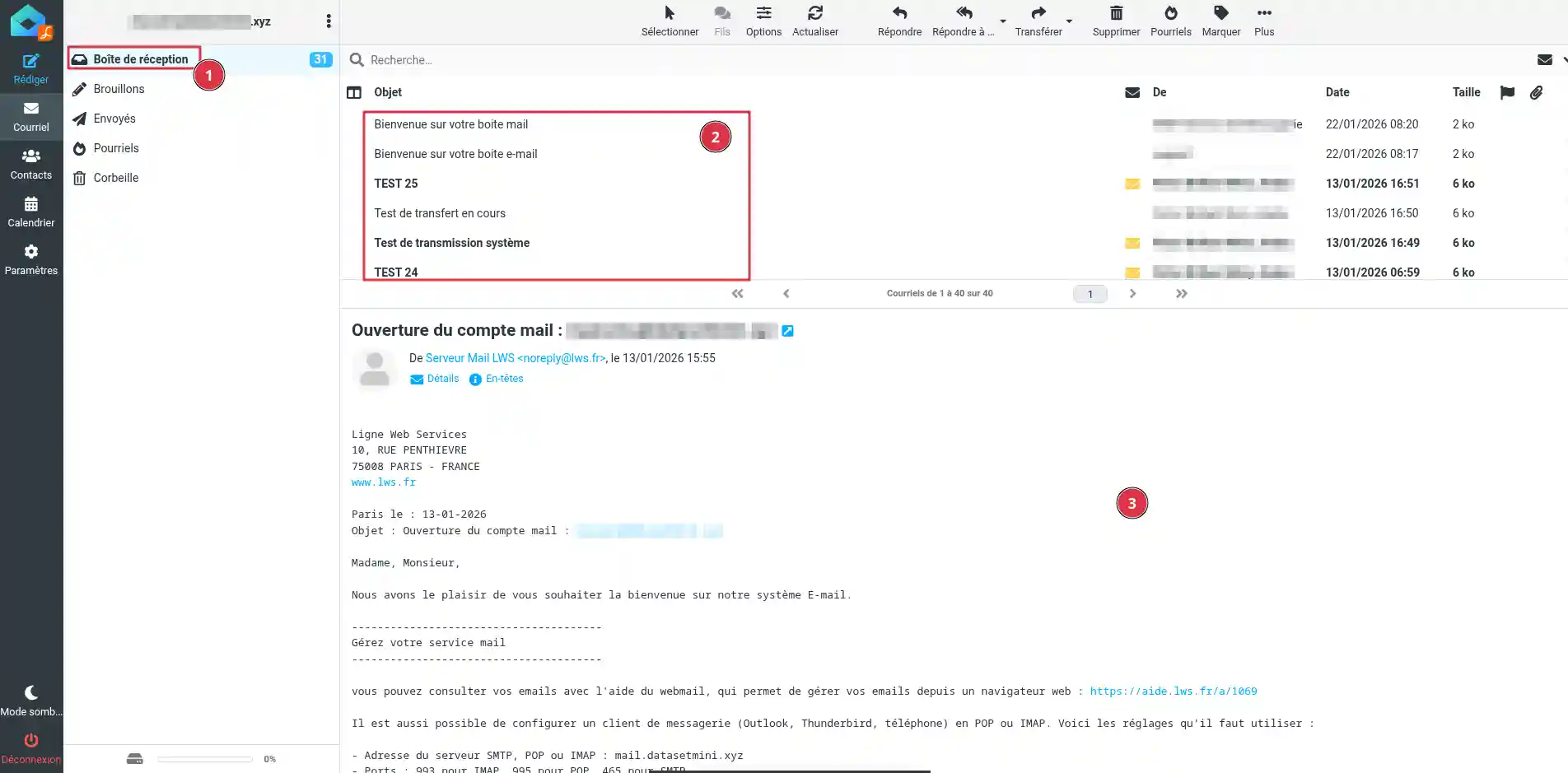
Clique em um email para abri-lo (2). Seu conteúdo aparece então na área de leitura (3). Você pode consultar a mensagem, abrir os eventuais anexos e depois escolher a ação a realizar: responder, encaminhar ou voltar à lista de mensagens.
Se você não encontrar um email esperado, verifique as outras pastas da sua caixa de correio, como Indesejados, Spam, Lixeira ou as pastas personalizadas, se você as utiliza.
Enviar um novo email
Para escrever uma mensagem, clique em Redigir (1).
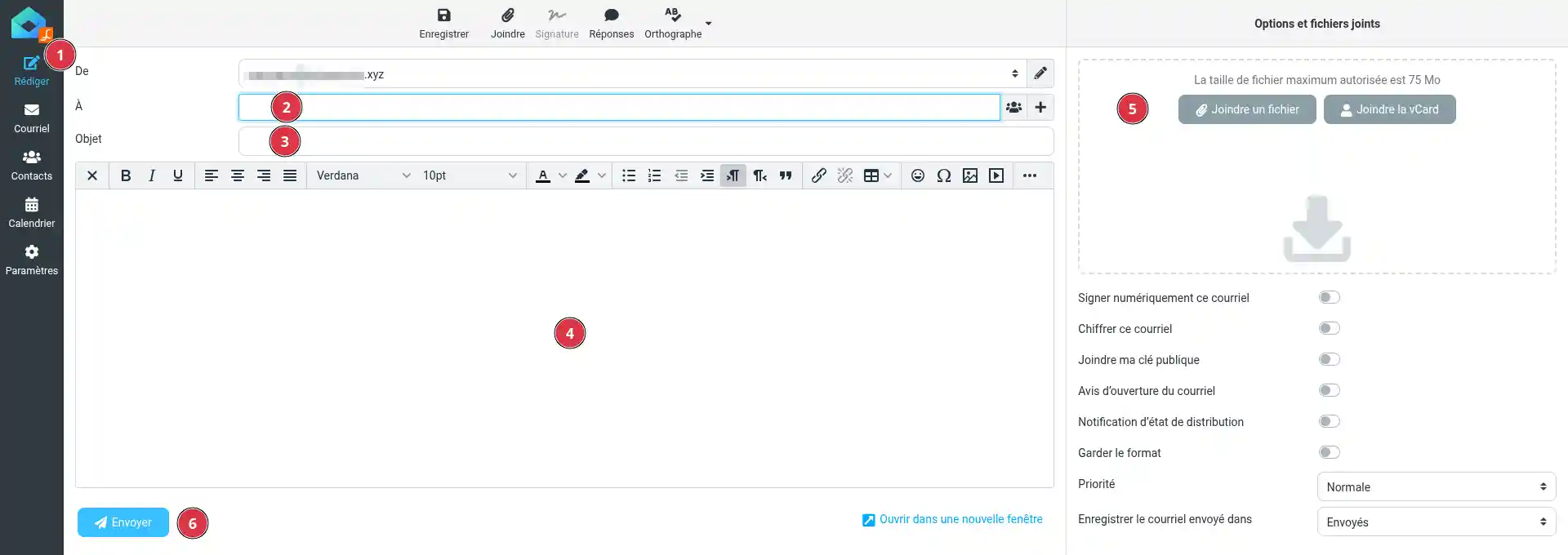
Preencha em seguida as informações principais:
- Para : o endereço de email do destinatário (2) ;
- Assunto : o tema da mensagem (3);
- o conteúdo do seu email na área de redação. (4)
Você pode adicionar um anexo (5) se necessário e, em seguida, clicar em Enviar (6).
Quando a mensagem é enviada, ela geralmente aparece na pasta Enviados.
Responder a um email
Abra a mensagem à qual você deseja responder e depois clique em Responder (1).
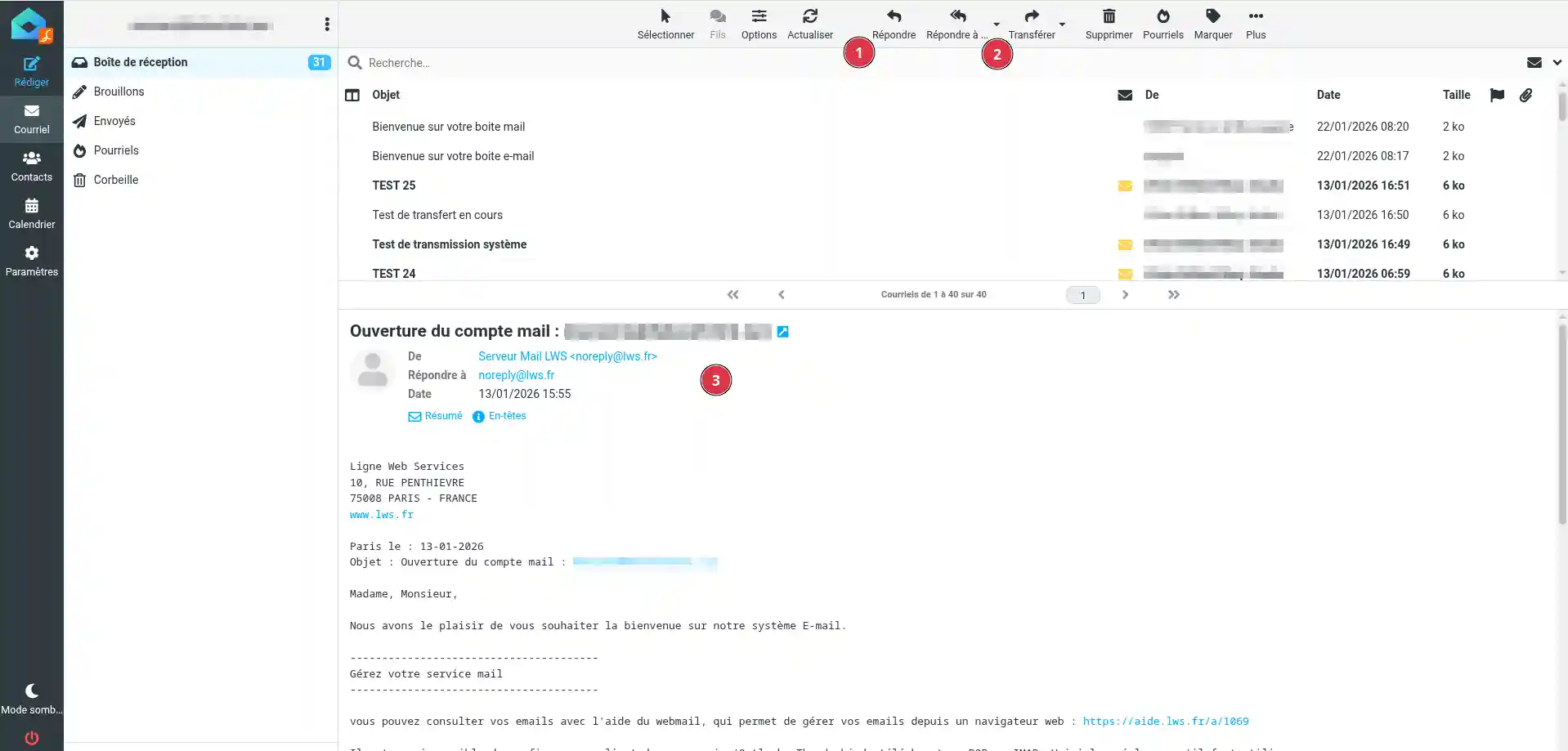
O Roundcube prepara automaticamente uma nova mensagem endereçada ao remetente. Escreva sua resposta, verifique o conteúdo e depois clique em Enviar.
Se várias pessoas eram destinatárias da mensagem inicial, você pode usar Responder a todos (2). Nesse caso, sua resposta será enviada ao remetente e aos outros destinatários envolvidos.
Antes de usar Responder a todos (2), verifique os endereços exibidos no campo dos destinatários (3). Sua resposta pode ser enviada a várias pessoas.
Encaminhar um email
Abra a mensagem que você deseja encaminhar para outra pessoa e depois clique em Encaminhar (1).
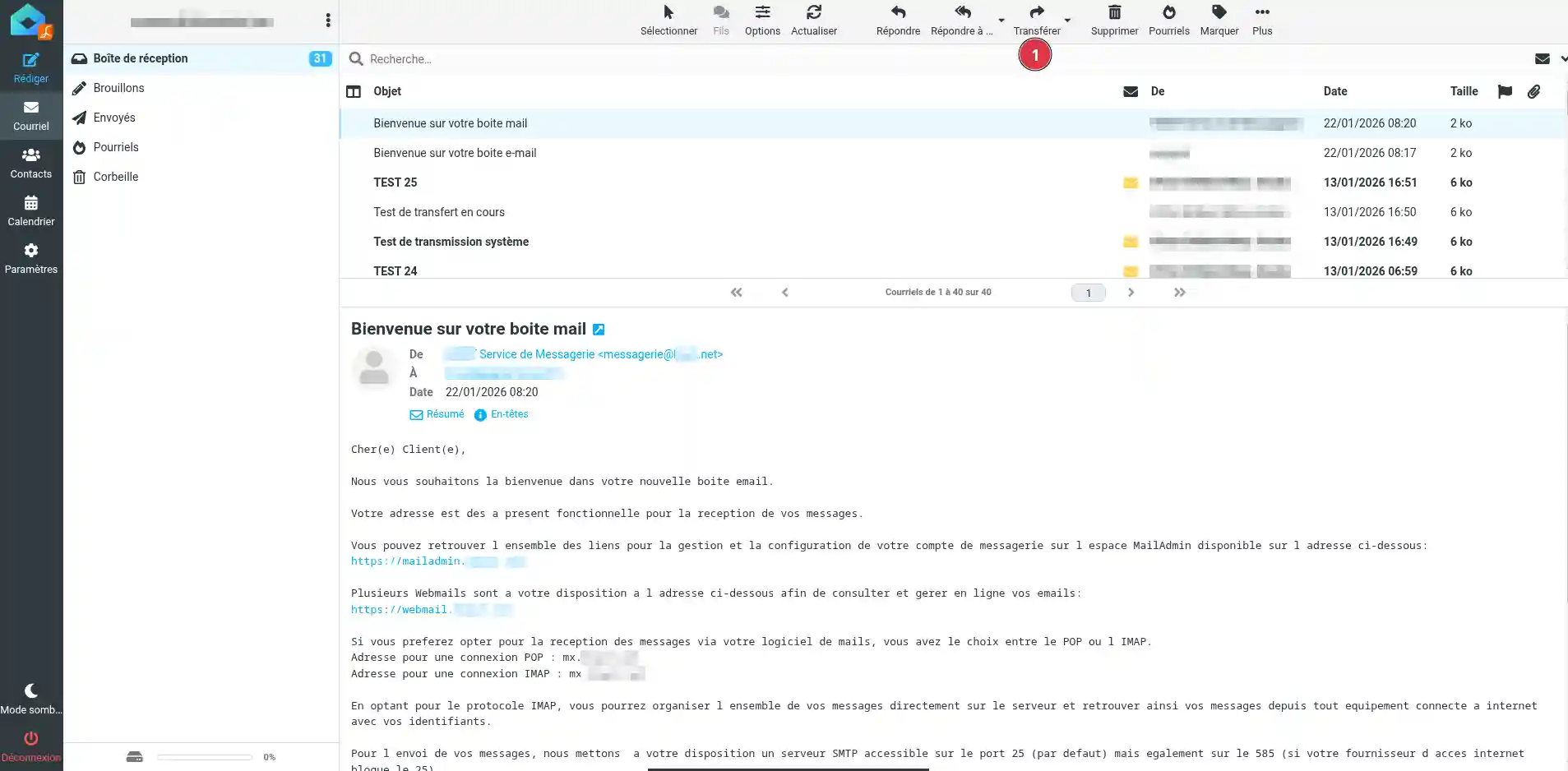
Indique o endereço de email do novo destinatário, adicione um comentário se necessário e depois clique em Enviar.
O destinatário receberá a mensagem original com as informações encaminhadas. Dependendo do conteúdo do email, os anexos também podem ser incluídos.
Verificar se o envio e o recebimento funcionam
Para verificar simplesmente sua caixa de correio, envie um email de teste para outro endereço que você também consulta. Em seguida, responda a essa mensagem a partir desse outro endereço.
Se você consegue enviar um email a partir do Roundcube e receber uma resposta em sua caixa de entrada, o uso comum do webmail funciona corretamente.
Problemas frequentes
Não vejo o email esperado
Verifique as pastas Indesejados, Spam, Lixeira e as eventuais pastas personalizadas. Se houver filtros configurados na sua caixa, a mensagem pode ter sido movida automaticamente.
Minha mensagem não é enviada
Verifique se o endereço do destinatário está correto e se sua mensagem não contém um anexo muito grande. Você também pode verificar a pasta Rascunhos para ver se a mensagem foi salva sem ser enviada.
Não recebo resposta ao meu email de teste
Verifique se o email enviado aparece corretamente na pasta Enviados. Verifique também a pasta Indesejados do endereço usado para receber o teste.



 Sim
Sim Não
Não Sobre a