
Ajuda online
O servidor Web acessível a todos
Procédure
Com a fórmula domínio, você pode substituir a página de espera da LWS pelo seu próprio site em HTML, no espaço web de 1 GB incluído com o seu nome de domínio. Os arquivos são enviados com um software como o FileZilla e a conta FTP fornecida com o domínio, em FTP seguro ou em SFTP: o Gerenciador de arquivos não está incluído nesta fórmula. Apenas as páginas HTML, com suas folhas de estilo CSS, seus scripts JavaScript e suas imagens, são suportadas: um site WordPress ou em PHP requer uma fórmula de hospedagem.
Na sua área de cliente LWS, lista « Domínio(s) & Hospedagem(ns) », clique em « Gerenciar » na linha do seu domínio. Se a janela « Aguarde de 6h a 24h » for exibida, clique em « OK ». Na seção « Arquivos », clique em « Conta(s) FTP ».

« Gerenciador de arquivos » e « Proteção de pasta » aparecem em cinza: eles não fazem parte da fórmula domínio. Seus arquivos são, portanto, enviados com um software como o FileZilla, em FTP ou em SFTP, com a conta FTP desta página.
A tabela « Lista de usuários FTP » contém sua conta, marcada como « Principal ». Anote o valor da coluna « Identificador » (o botão ao lado o copia) e o da coluna « Servidor FTP », no formato ftp.seudominio.fr. A fórmula domínio inclui apenas uma conta FTP: você não pode criar outra.
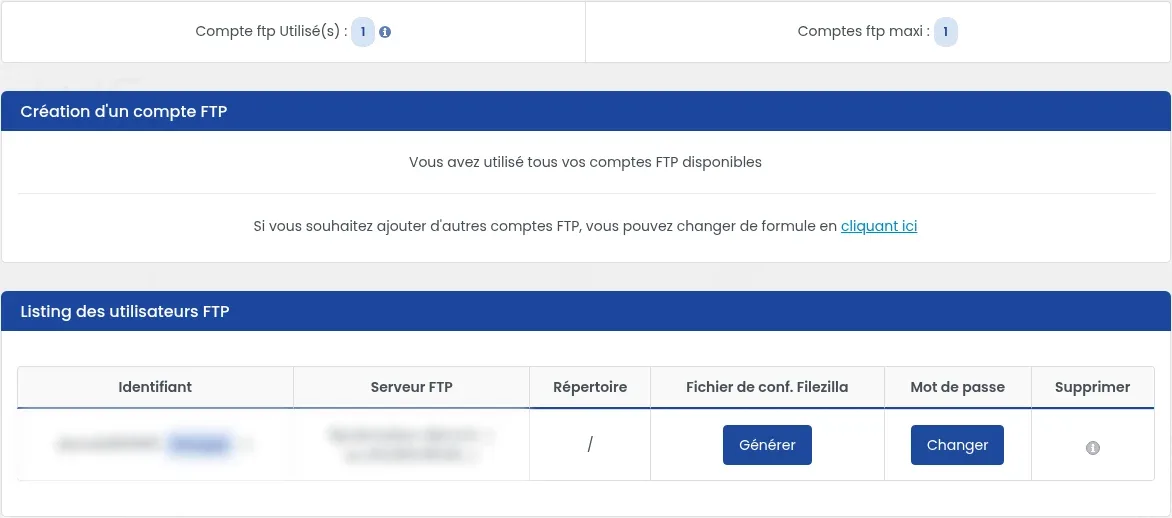
A senha FTP não é exibida em lugar nenhum. Se você não se lembra mais dela, clique em « Alterar » na linha da conta, digite a nova senha em « Nova senha » e « Confirmação da nova senha » (o botão « Gerar » sugere uma), depois clique em « Validar ». A nova senha pode levar alguns minutos para funcionar.
No FileZilla, clique em « Arquivo » > « Gerenciador de sites… », depois em « Novo site ». Na aba « Geral », preencha:
ftp.seudominio.fr;Em seguida, clique em « Conexão ».
Você prefere SFTP? As configurações estão descritas mais abaixo, em « Conectar em SFTP »: uma vez conectado, retome na etapa « Abra a pasta do seu site ».
Na primeira conexão, o FileZilla abre a janela « Certificado desconhecido » e informa que o nome do host não corresponde ao certificado. Isso é normal: o certificado é emitido em nome dos servidores LWS. Verifique se o « Nome comum » do quadro « Assunto » é *.lwspanel.com e se a « Organização » do quadro « Emissor » é Sectigo Limited. Se for o caso, marque « Sempre confiar neste certificado nas próximas sessões. » e clique em « OK ».
O FileZilla pode então exibir a janela « Dados de conexão FTP não segura », sobre a retomada de sessão TLS: o servidor não oferece suporte a essa função, e o FileZilla informa isso. Você pode ignorar esse aviso: clique em « OK » para continuar em FTP seguro, suas transferências não deverão falhar. O SFTP, explicado em « Conectar em SFTP », continua sendo outra possibilidade: esse aviso não se aplica a ele. Mais detalhes na ajuda FTP seguro no LWS Panel: certificado *.lwspanel.com, retomada de sessão TLS e SFTP.
Uma vez conectado, a parte direita do FileZilla mostra os arquivos do seu espaço web, e a parte esquerda os do seu computador. À direita, abra a pasta que contém o arquivo default_index.html: é a página de espera « Parabéns! » da LWS, e é nessa mesma pasta que seu site deve ser colocado.
Não é necessário apagar default_index.html: sua própria página index.html será exibida em seu lugar.
À esquerda, abra a pasta do seu site no seu computador. Selecione todo o conteúdo dela (a página index.html, as outras páginas, as pastas de imagens, CSS e JavaScript) e então arraste-o para a parte direita. Envie o conteúdo da pasta, não a pasta em si: caso contrário, seu site só será exibido em um endereço do tipo seudominio.fr/MeuSite.
Aguarde o fim da transferência e, em seguida, verifique se todos os seus arquivos aparecem na parte direita e se nenhum erro é indicado na fila de transferência, na parte inferior do FileZilla.
O SFTP é outra forma segura de se conectar ao espaço web da fórmula domínio. Ele usa apenas uma conexão criptografada, na porta 22, com a mesma conta FTP « Principal ». Ele não utiliza certificado TLS: nem a janela « Certificado desconhecido » nem o aviso sobre a retomada da sessão TLS são exibidos.
No FileZilla, clique em « Arquivo » > « Gerenciador de sites… », depois em « Novo site ». Na aba « Geral », preencha:
ftp.seudominio.fr, ou o endereço IP indicado na coluna « Servidor FTP » se seu domínio ainda não aponta para a LWS;Clique em « Conexão ». Na primeira conexão, o FileZilla exibe a janela « Chave do host desconhecida », pois ainda não conhece esse servidor. Marque « Sempre confiar neste host, adicionar esta chave ao cache » e clique em « OK ». Em seguida, continue na etapa « Abra a pasta do seu site » acima.
Abra seu domínio no navegador, por exemplo https://www.seudominio.fr. Sua página inicial é exibida no lugar da página « Parabéns! Seu domínio foi criado com sucesso na LWS ». Verifique também se as imagens, o layout e os links entre suas páginas funcionam.
No painel do domínio, o bloco « Informações » mostra uma miniatura da página exibida pelo seu domínio: clique em « Atualizar visualização » para atualizá-la.
Para que os visitantes que digitam http:// sejam redirecionados automaticamente para a versão em https://, abra « SSL » na seção « Gerenciamento do domínio », escolha « Ativar » na linha « Redirecionamento HTTPS SSL », depois clique em « Validar ».
O detalhamento da fórmula, e a migração para Starter para um site em PHP, são explicados na ajuda Fórmula domínio: o que está incluído e como migrar para a hospedagem Starter.
Verifique no FileZilla se o seu arquivo index.html está na mesma pasta que default_index.html, e não em uma subpasta. Verifique também se sua página inicial se chama exatamente index.html. Depois recarregue a página e, em seguida, limpe o cache do seu navegador se a página antiga continuar sendo exibida. Se seu domínio tiver sido recém-encomendado, aguarde de 6 a 24 horas até que ele fique visível em todos os lugares.
Esse caso diz respeito apenas às antigas fórmulas domínio que incluíam o criador de sites SiteBuilder. Essa página vem do SiteBuilder: ao abrir seu editor, ele coloca um arquivo index.php na pasta do seu site. As fórmulas domínio entregues hoje não executam PHP. No FileZilla, faça primeiro o download desse arquivo para o seu computador para manter uma cópia (clique com o botão direito, « Baixar »). Em seguida, renomeie-o no servidor (clique com o botão direito, « Renomear »), por exemplo para index.php.antigo, e então recarregue seu site. Para voltar atrás, dê a ele novamente o nome index.php.
Não. Publicar um site com o SiteBuilder substitui a página inicial enviada por FTP. Escolha uma das duas soluções.
Ele pode ter sido substituído por um site publicado antes do seu, com SiteBuilder ou por FTP. A pasta do seu site será então aquela que contém a página inicial desse site, index.html, ou index.php em uma antiga fórmula domínio com SiteBuilder. Baixe uma cópia dele antes de substituí-lo pelo seu.
Isso é normal: ele é reservado às fórmulas de hospedagem. Com a fórmula domínio, seus arquivos são enviados com um software como o FileZilla, em FTP ou em SFTP.
Verifique o host, o identificador e a senha, copiando-os da página « Conta(s) FTP ». Se seu domínio ainda não aponta para a LWS, informe como host o endereço IP indicado na coluna « Servidor FTP », em vez de ftp.seudominio.fr. Após várias tentativas com uma senha incorreta, seu endereço IP pode ser bloqueado: verifique-o na página Blacklist IP Web da sua área de cliente, e clique em « Desbloquear » se ele estiver bloqueado (no máximo 3 vezes por semana).
Ele não pode funcionar na fórmula domínio. Mude para uma fórmula de hospedagem como Starter com « Alterar fórmula », como explicado na ajuda Fórmula domínio: o que está incluído e como migrar para a hospedagem Starter.
Coloque-a à equipa LWS e à comunidade. A resposta é publicada após moderação.
 Sobre a LWS :
A LWS é uma empresa de alojamento Web 100% francesa que aposta na qualidade e na inovação e que oferece um serviço técnico ágil e competente a preços acessíveis.


 Sim
 Não