
Ajuda online
O servidor Web acessível a todos
Procédure
Quando o Acompanhamento de e-mails do LWS Panel mostra « Sucesso » e « O e-mail foi entregue », o servidor de mensagens depositou corretamente a mensagem na sua caixa. Se ela não aparecer aí, foi arquivada em outra pasta, ou então movida ou excluída depois por um filtro ou por um dispositivo ligado à caixa. As verificações abaixo vão da mais simples à mais técnica: pare assim que encontrar a mensagem.
Esta ajuda trata apenas do caso de uma mensagem indicada como entregue. Se o Acompanhamento de e-mails mostrar «Erro» ou não exibir a mensagem, consulte Usar o acompanhamento de e-mails no LWS Panel.
Escolha uma mensagem ausente e anote o endereço do remetente, o seu endereço (o do destinatário), bem como a data e a hora aproximadas do envio. Todas as verificações seguintes partem deste exemplo.
No seu espaço cliente, clique em Gerir ao lado do seu nome de domínio e, na seção Endereços de e-mail, em Acompanhamento de e-mails.
Insira o endereço do remetente no campo de pesquisa, indique a data do envio e clique em Pesquisar. Em seguida, clique em Infos à direita da linha da mensagem.
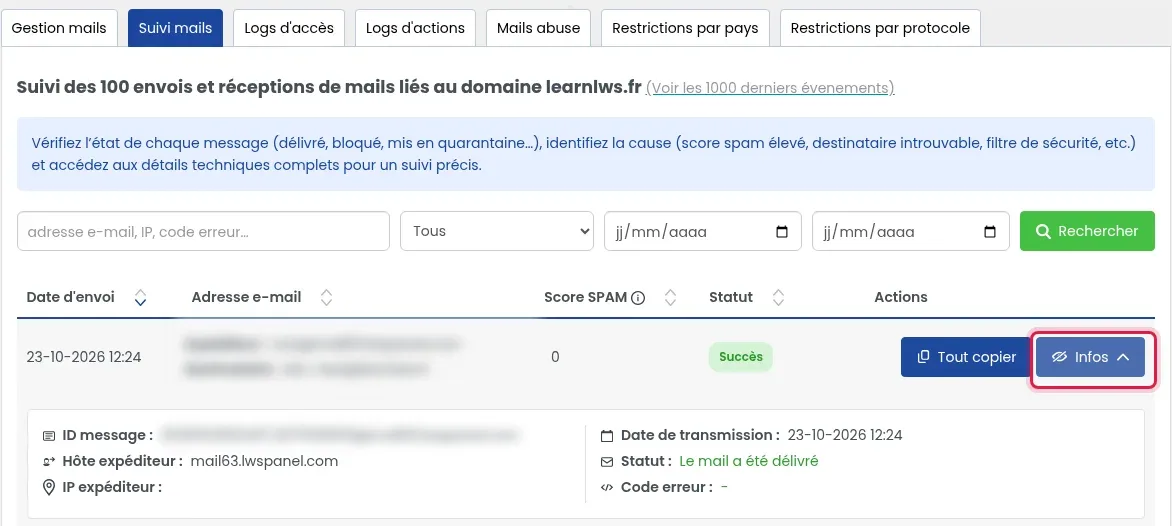
O status « O e-mail foi entregue » confirma que a mensagem foi entregue à sua caixa. Observe também a coluna Score SPAM : na receção, uma mensagem cujo score atinge 8 ou mais é colocada na pasta de correio indesejado da caixa.
A tabela mostra os 100 últimos envios e receções. Para uma mensagem mais antiga, clique no link Ver os últimos 1000 eventos acima da tabela.
Inicie sessão no webmail Roundcube com o endereço em questão (ver Como acessar o Webmail Roundcube do meu serviço de e-mail LWS?).
Faça uma pesquisa pelo endereço do remetente ou pelo assunto da mensagem. Abra as opções de pesquisa (ícone de pesquisa) e defina o Âmbito para Todas as pastas: a pesquisa passa então a abranger todas as pastas da caixa, inclusive os correios indesejados e o lixo.
Uma caixa com muitas pastas ou filtros costuma guardar a mensagem em outro lugar que não a caixa de entrada. A mensagem também pode já ter sido lida, ou ter recebido uma resposta (seta de resposta ao lado da mensagem).
Na página do Acompanhamento de e-mails, clique no separador Logs de acesso. Em Histórico de acessos e bloqueios de IP, insira o seu endereço de e-mail no campo Endereço de e-mail e clique em Pesquisar.
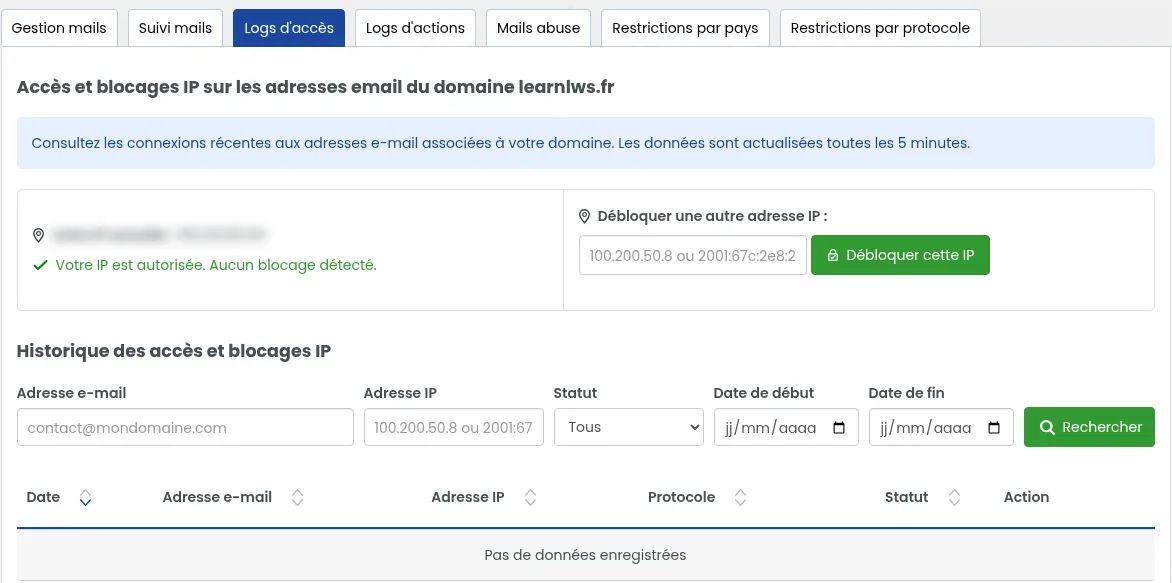
Observe a coluna Protocolo :
Se aparecerem ligações via POP, a mensagem provavelmente está no dispositivo que as fez. A coluna Endereço IP ajuda a identificá-lo: abra a página Logs de acesso a partir do dispositivo que suspeita, o respetivo endereço aparece ao lado de «Seu IP atual». Os dados são atualizados a cada 5 minutos.
Para que as mensagens permaneçam visíveis em todo o lado, configure esse dispositivo para IMAP, ou pelo menos para manter uma cópia das mensagens no servidor. A ajuda Escolher entre POP ou IMAP para receber os seus e-mails explica a diferença.
No Roundcube, clique em Definições e depois em Filtros. Abra cada filtro ativado e veja a respetiva ação:
Se um filtro corresponder à mensagem em falta, procure-a na pasta ou no endereço indicados e, se necessário, modifique ou desative o filtro. Para mais detalhes, consulte Como criar um filtro no webmail Roundcube? e Como reencaminhar emails com o Roundcube?
Uma caixa pode ser aberta por várias pessoas ou vários dispositivos: um colega, um telemóvel, um tablet, um software de correio no escritório. Em IMAP, uma mensagem apagada ou movida num deles é também apagada ou movida em todos os outros e no webmail. Pergunte aos outros utilizadores se trataram a mensagem e verifique o lixo de cada dispositivo.
Se a mensagem continuar sem ser encontrada, peça ao remetente para a reenviar, ou envie uma mensagem para si a partir de outro endereço (por exemplo, um endereço Gmail). Em seguida, verifique se aparece como entregue no Acompanhamento de e-mails e depois se está efetivamente presente no webmail.
A sua mensagem de teste aparece no Acompanhamento de e-mails com o status « O e-mail foi entregue » e depois no webmail, e continua lá depois de os seus outros dispositivos terem recolhido a caixa.
Verifique primeiro as datas e o texto introduzidos na pesquisa e depois o link Ver os últimos 1000 eventos. Se a mensagem continuar a não aparecer ou tiver o status «Erro», não se trata de uma mensagem entregue: a ajuda Usar o acompanhamento de e-mails no LWS Panel explica como ler esses status.
São mensagens de teste enviadas pelo apoio LWS durante o diagnóstico da sua caixa de correio. Não são spam.
Contacte o apoio LWS a partir do seu espaço cliente. Indique o seu exemplo preciso (endereço do remetente, endereço do destinatário, data e hora) e cole as informações da mensagem obtidas com o botão Copiar tudo do Acompanhamento de e-mails.
Coloque-a à equipa LWS e à comunidade. A resposta é publicada após moderação.
 Sobre a LWS :
A LWS é uma empresa de alojamento Web 100% francesa que aposta na qualidade e na inovação e que oferece um serviço técnico ágil e competente a preços acessíveis.


 Sim
 Não