Procédure
Serviço em questão : Emails personalizados Fórmulas de hospedagem LWS / ASP.NET / Mail Pro
Painel em questão : Roundcube
Nível : iniciante
Esta ajuda explica como redirecionar as mensagens recebidas numa caixa de email LWS a partir do webmail Roundcube.
O redirecionamento é feito com a ajuda de um filtro: cada novo email recebido pode ser enviado para um ou mais endereços de destino.
Você pode escolher manter uma cópia na caixa original ou transferir a mensagem sem guardar uma cópia.
Esta ajuda diz respeito ao redirecionamento a partir do Roundcube, numa caixa de email já existente.
Você utiliza outro ambiente?
Antes de começar
A caixa de email a redirecionar já deve existir. Este método aplica-se a uma verdadeira caixa de correio acessível no Roundcube.
Um filtro do Roundcube permite adicionar até 4 endereços de destino.
Se precisar redirecionar as mensagens para mais destinatários, uma lista de distribuição é geralmente mais adequada.
A escolha da ação do filtro é importante:
- Redirecionar o correio para : a mensagem é transmitida ao(s) destinatário(s) indicado(s), sem manter uma cópia na caixa original.
- Enviar uma cópia para : a mensagem permanece na caixa de email original e uma cópia é enviada ao(s) destinatário(s) indicado(s).
Aceder aos filtros no Roundcube
Inicie sessão no webmail Roundcube com o endereço de email em questão.
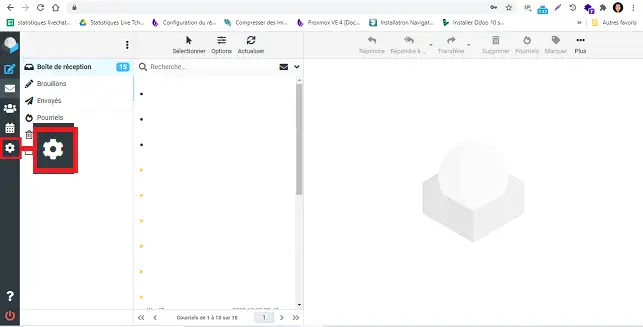
Uma vez conectado, clique em Configurações no menu à esquerda.
Clique em seguida em Filtros (1).
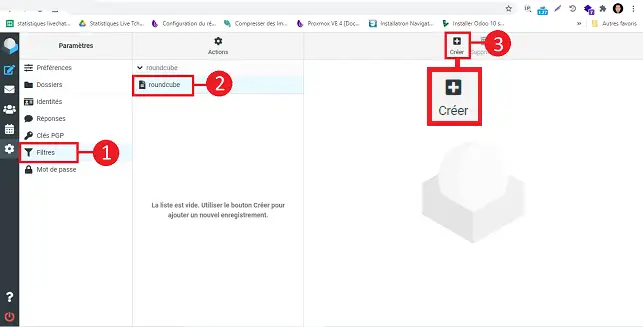
Chega à página de gestão dos filtros da sua caixa de email. É aqui que pode criar, modificar ou eliminar as regras aplicadas às mensagens recebidas.
Criar o filtro de redirecionamento
Clique no conjunto de filtros (2)
Clique em Criar (3) para adicionar um novo filtro.
No campo Nome do filtro, indique um nome simples, por exemplo:
Redirecionamento de email
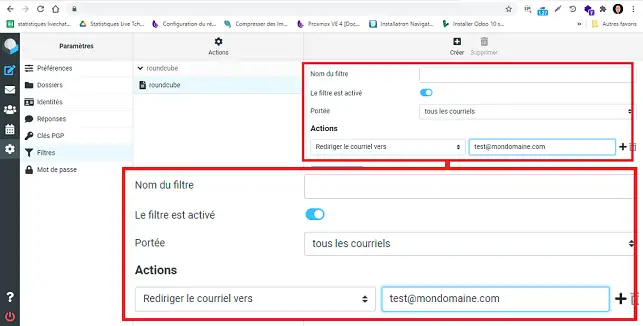
Na parte Âmbito, escolha a condição: todas as mensagens
Esta condição permite aplicar o redirecionamento a todos os emails recebidos nesta caixa.
Na parte executar as seguintes ações, escolha a ação adequada às suas necessidades:
- Redirecionar o correio para se não quiser guardar uma cópia na caixa original;
- Enviar uma cópia para se quiser conservar a mensagem na caixa original enquanto a envia para outro endereço.
Em seguida, introduza o primeiro endereço de email de destino.
Para adicionar outro endereço, clique no botão + situado ao lado da ação e depois introduza o endereço adicional.
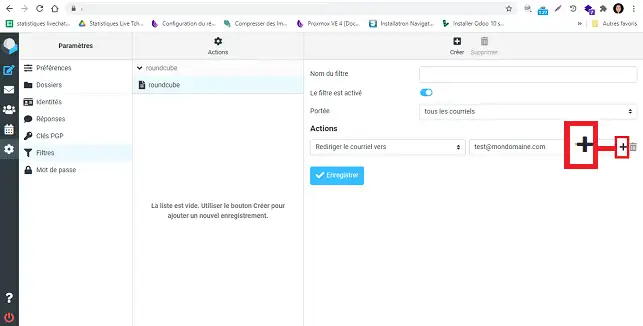
Pode adicionar até 4 endereços de destino.
Clique por fim em Guardar.
O filtro fica ativo assim que é guardado. Os novos emails recebidos nesta caixa serão redirecionados de acordo com a ação escolhida.
Verificar se o redirecionamento funciona
Envie um email de teste para o endereço de email no qual acabou de criar o filtro.
Utilize de preferência um endereço externo, por exemplo um endereço Gmail, Outlook, Yahoo ou outro endereço que não pertença ao mesmo domínio.
Verifique em seguida:
- que o email chega corretamente a cada endereço de destino;
- que a mensagem permanece na caixa original se tiver escolhido Enviar uma cópia para ;
- que a mensagem não chegou à pasta Spam ou Correio indesejado dos destinatários.
Se tiver escolhido Redirecionar o correio para, é normal que a mensagem não permaneça na caixa original.
Modificar ou eliminar o redirecionamento
Pode voltar a qualquer momento a Configurações > Filtros.
Para modificar o redirecionamento, clique no filtro em questão, altere os endereços ou a ação utilizada e depois clique em Guardar.
Para parar o redirecionamento, pode desativar o filtro ou eliminá-lo.
Problemas frequentes
Não recebo o email no endereço de destino
Verifique se o endereço de destino foi introduzido corretamente no filtro.
Envie em seguida um novo email de teste e, depois, verifique a pasta Spam ou Correio indesejado do endereço de destino.
O email não fica na minha caixa Roundcube
Verifique a ação escolhida no filtro.
Se tiver selecionado Redirecionar o correio para, a mensagem é transmitida sem guardar uma cópia na caixa original.
Para manter uma cópia no Roundcube, utilize a ação Enviar uma cópia para.
Quero adicionar mais de 4 destinatários
Um filtro do Roundcube permite adicionar até 4 endereços de destino.
Para enviar os emails para um grupo maior, utilize antes uma lista de distribuição.
O redirecionamento funciona para alguns emails, mas não para todos
Alguns serviços de email podem filtrar ou recusar emails redirecionados, nomeadamente conforme as regras anti-spam aplicadas pelo remetente ou pelo destinatário.
Verifique as pastas de indesejados dos endereços de destino e teste com vários remetentes diferentes.



 Sim
Sim Não
Não Sobre a